
Wiki contribuído por estudante
Uma equipe incrível de estudantes do nosso programa de educação fez esta wiki.
O PC não liga
O PC não liga.
O computador não está conectado à tomada
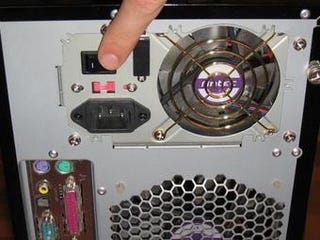
Se o computador não estiver conectado à tomada, não há eletricidade passando pelo sistema e, portanto, ele não pode ligar. Certifique-se de que o cabo de alimentação esteja conectado à fonte de alimentação na parte traseira do gabinete do computador.
A chave de energia não está na posição "ligado"
Se a chave de energia não estiver ligada, a eletricidade não poderá fluir pelo sistema. Certifique-se de que a chave de energia esteja na posição "ligado" (esquerda é ligado, direita é desligado).
A tomada, o filtro de linha ou outra fonte de energia podem não estar funcionando
Se uma fonte de energia não estiver funcional, ou se um filtro de linha ou uma tomada estiverem com defeito, o computador não poderá receber eletricidade da parede. Você pode testar o dispositivo de energia com um aparelho elétrico que esteja funcionando (como um carregador, ventilador, lâmpada, etc.) para determinar se a fonte de energia está com defeito. Se uma tomada não estiver funcionando corretamente, entre em contato com um eletricista. Caso contrário, substitua o dispositivo de energia.
Fonte de alimentação com defeito
Se os três procedimentos de resolução de problemas acima falharam, a causa pode ser uma fonte de alimentação morta ou com defeito. Uma fonte de alimentação fornece energia aos componentes do computador, e uma com defeito ou morta não fornecerá a energia adequada. Causas comuns de fontes de alimentação mortas ou com defeito incluem:
- Idade da fonte de alimentação
- Defeitos de fabricação
- Picos de energia
- Se houve um pico de energia, outros componentes deverão ser verificados, pois o pico de energia pode ter danificado mais de um componente.
Se a fonte de alimentação estiver morta, compre uma nova e siga este guia de reparo: link.
_____________________________________________________________________________________
Superaquecimento do computador
O computador superaquece. Os sintomas podem incluir reinicializações aleatórias e desligamentos aleatórios.
Aberturas de ventilação bloqueadas
Aberturas de ventilação bloqueadas impedirão que o computador ventile; o ar frio não será admitido e o ar quente não será expelido. Certifique-se de que as aberturas do fan não estejam bloqueadas por nada. Deixe pelo menos 15 cm de espaço ao redor das aberturas para ventilação.
Fans ou gabinete com poeira
Fans com poeira ou um gabinete empoeirado também bloquearão a ventilação. Abra o gabinete e verifique se há poeira. Os fans estão comumente localizados na parte frontal e traseira do gabinete. Locais mais comuns incluem: na unidade da fonte de alimentação, no dissipador de calor da CPU e em quaisquer componentes de alto desempenho dedicados, como uma placa de vídeo dedicada.
Remova a poeira com ar comprimido ou removendo-os manualmente e limpando-os. Se você estiver usando ar comprimido, mantenha as lâminas paradas para evitar danos aos rolamentos do fan.
Fan quebrado
Um fan quebrado pode causar o superaquecimento de um computador. Se um fan não estiver girando enquanto o computador está ligado, siga este guia para substituí-lo.
Dissipadores de calor com poeira
Dissipadores de calor com poeira não permitirão que o ar frio flua através deles. Os componentes com dissipadores de calor instalados produzem mais calor, então isso pode causar os maiores problemas em relação ao superaquecimento de um computador.
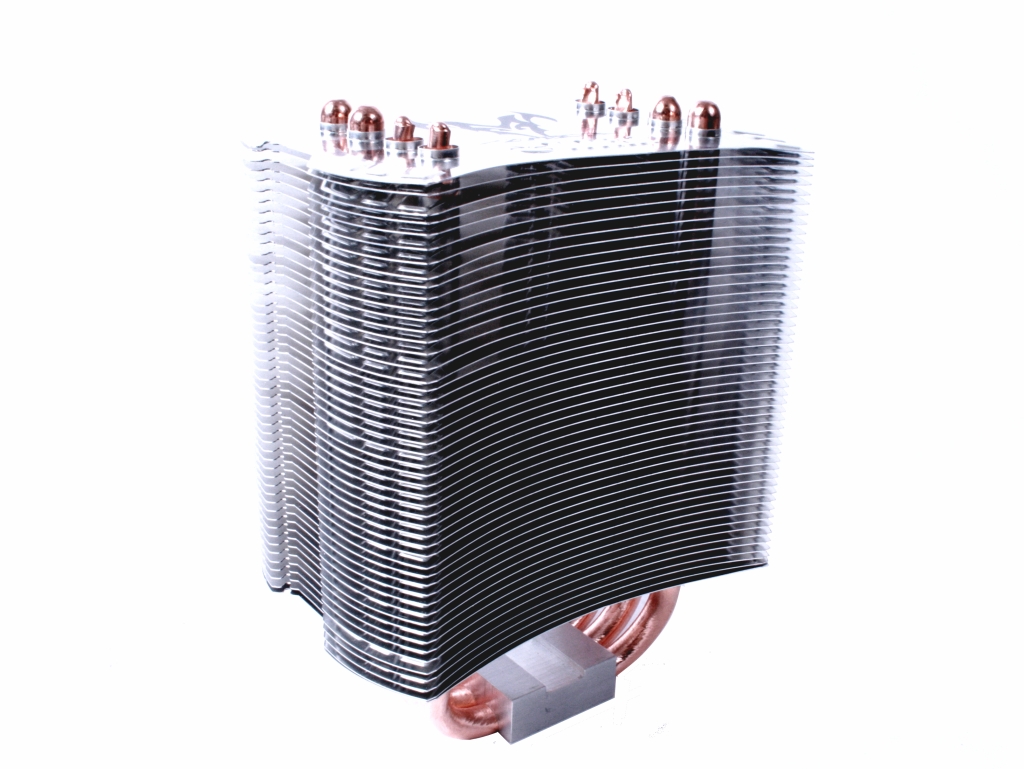
Para corrigir isso, abra o gabinete e localize os dissipadores de calor (exemplo: dissipador de calor). Remova e limpe os dissipadores de calor (não use água) e substitua a pasta térmica. Para aplicar a pasta térmica, siga este (Tutorial de aplicação de pasta térmica).
_____________________________________________________________________________________
O computador reinicia antes da tela de carregamento do Windows
O computador reinicia antes desta tela.
Componentes conectados ou encaixados incorretamente
Componentes mal encaixados ou conectados podem estar se soltando durante a operação, o que causaria o travamento do computador. Para corrigir isso, desligue o computador e abra o gabinete. Certifique-se de que todos os fios estejam conectados firmemente. Certifique-se de que todos os periféricos na placa-mãe, como a placa de vídeo e o RAM, estejam encaixados corretamente e não estejam tocando em nada que esteja solto dentro do gabinete, como fios.
RAM com defeito
Se ainda assim não conseguir inicializar na tela de carregamento, o módulo de RAM pode estar com defeito. Isso causaria reinicializações aleatórias, já que o RAM armazena os dados temporários que seu computador usa para funcionar.
Teste o módulo de RAM usando o memtest (Tutorial). Se o memtest falhar, substitua o(s) módulo(s) de RAM com a ajuda do nosso guia de reparo de RAM.
_____________________________________________________________________________________
O computador reinicia durante a tela de carregamento do Windows
O computador reinicia (ou trava) durante esta tela.
Disco rígido com falha
Um disco rígido com falha pode ser a causa de dados corrompidos. Isso frequentemente corromperá o setor de inicialização e, portanto, sua capacidade de fazer login no Windows.
Para testar o disco rígido, execute um teste S.M.A.R.T.. Se o teste S.M.A.R.T. falhar, o disco rígido pode estar com falha. Compre um novo disco rígido e siga o guia de reparo de disco rígido.
Se o status S.M.A.R.T. for positivo, então o problema provavelmente não é o disco rígido. Portanto, tente inicializar no "Modo de segurança."
Drivers ou programas corrompidos
Drivers e programas corrompidos podem estar entrando em conflito com o hardware do seu computador ou com outro software, o que pode causar uma reinicialização quando o driver é carregado.
Se a inicialização no "Modo de segurança" for bem-sucedida, tente desinstalar manualmente os programas e drivers instalados mais recentemente. Um método para desinstalar é usar o Gerenciador de dispositivos.
Setor de inicialização corrompido
Um setor de inicialização corrompido causará uma reinicialização, já que o computador não saberia como inicializar corretamente. Tente usar o Reparo de inicialização do Windows 7.
Se o Reparo de inicialização do Windows 7 falhar, tente a Restauração do sistema para uma data anterior em que o computador funcionava.
RAM com defeito
Siga estas instruções (acima).
_____________________________________________________________________________________
O computador está lento, reinicia ou trava aleatoriamente
O computador está mais lento do que o normal ou o computador reinicia ou trava aleatoriamente.
Superaquecimento do computador
Um computador superaquecendo causará um desempenho lento porque os componentes reduzirão o desempenho para evitar danos causados pelo calor excessivo.
Para verificar as temperaturas, use o aplicativo SpeedFan (tutorial). Temperaturas máximas inseguras comuns e temperaturas de redução de desempenho (para componentes orientados ao desempenho e para PCs montados ou comprados nos últimos 4 a 5 anos) incluem:
- CPU Intel i5/i7: 90 °C, a redução de desempenho começa em 95 °C.
- CPU AMD: 62 °C, a redução de desempenho começa em 70 °C.
- GPU: 85 °C, a redução de desempenho começa em 90 °C.
- Disco rígido: 60 °C é considerado inseguro. Discos rígidos são muito mais suscetíveis a problemas de calor devido à natureza do armazenamento de dados.
Se você acredita que seu computador está superaquecendo, siga estes procedimentos de resolução de problemas para diminuir as temperaturas.
Infecção do computador
Adwares, spywares, malwares, trojans, worms e vírus deixam os computadores lentos ao consumir recursos do computador para realizar suas próprias atividades maliciosas. Realize uma verificação do sistema com um scanner de malware de boa reputação, como o Malwarebytes Anti-Malware.
Instalação de driver corrompida ou drivers incompatíveis
Drivers corrompidos ou incompatíveis causarão conflitos de software e hardware. Isso faria com que o computador ficasse lento, reiniciasse ou travasse. Desinstale os drivers instalados mais recentemente se os problemas começaram recentemente. Um método é usar o Gerenciador de dispositivos.
_____________________________________________________________________________________
Saída de áudio baixa, irregular ou inexistente
Não há áudio saindo das caixas de som ou dos fones de ouvido.
Conexão ruim na saída
Se houver uma conexão ruim, os sinais elétricos não conseguirão passar corretamente pelos fios. Certifique-se de que o plugue macho esteja conectado firmemente à entrada fêmea. Se isso não funcionar, use um clipe de papel ou uma agulha para limpar a entrada para fone de ouvido. Não use força excessiva, pois pode arranhar a entrada.
Fones de ouvido ou caixas de som quebrados
Se houver dobras acentuadas ou isolamento rompido no fio, os fios metálicos que transportam o sinal de áudio podem ter sido parcial ou totalmente cortados. Tente conectar os fones de ouvido ou as caixas de som a qualquer fonte que comprovadamente funcione e tente reproduzir música através dessa fonte. Se as diferenças forem as mesmas em todas as fontes que você usa, o problema pode estar nos próprios fones de ouvido ou nas caixas de som.
Drivers com defeito ou inexistentes
Os drivers permitem que seu computador se comunique com o dispositivo de áudio. Atualize (ou faça o downgrade) seu driver de áudio atual. Informações sobre seu chip de DAC (conversor digital-analógico) / AMP integrado podem ser encontradas no site do respectivo fabricante.
O produto pode ter sido fabricado dessa maneira
Se não houvesse defeitos determináveis (como desequilíbrio de canal, ruído ou simplesmente a falta de som) ao usar várias fontes, os fones de ouvido ou as caixas de som podem ter sido fabricados dessa maneira. Fones de ouvido e caixas de som de médio a alto padrão são geralmente menos sensíveis (ou seja, eles requerem mais energia para serem tão altos quanto outros alto-falantes). Você pode precisar comprar um amplificador de terceiros para fornecer mais energia aos fones de ouvido ou às caixas de som.
_____________________________________________________________________________________
Saída de vídeo inexistente ou distorcida
A imagem sendo exibida no monitor é inexistente ou distorcida.
Não conectado ou conectado frouxamente
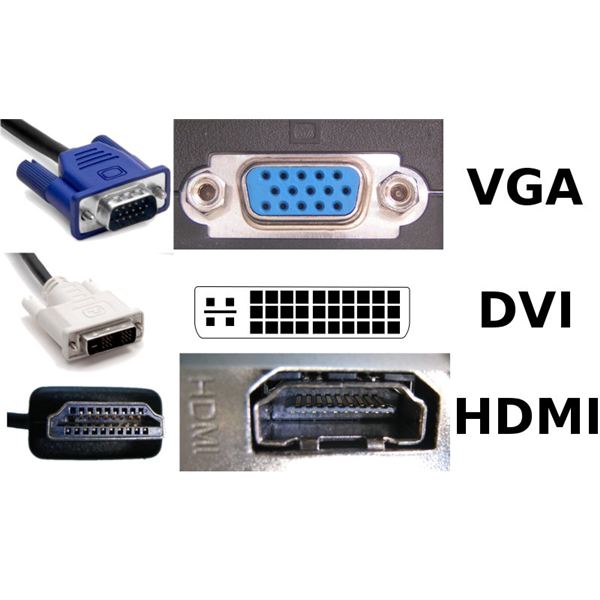
Se a placa de vídeo não estiver conectada ou se estiver conectada frouxamente, é provável que ela não esteja enviando a saída através do cabo de vídeo para o seu monitor. Certifique-se de que o cabo da placa de vídeo esteja conectado na parte traseira da placa de vídeo e na parte traseira do monitor.
A placa de vídeo pode não estar instalada corretamente dentro do gabinete
Uma placa de vídeo que não está instalada corretamente fará com que ela perca a conexão sistematicamente ou não tenha conexão alguma. Se você sabe que seu computador contém uma placa de vídeo dedicada, abra o gabinete e certifique-se de que a placa de vídeo esteja encaixada corretamente em seu respectivo slot PCI-Express.
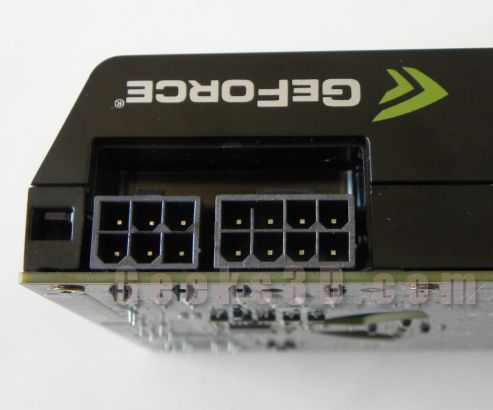
Se a placa exigir energia extra, certifique-se de que os conectores de alimentação correspondentes estejam conectados.
- Imagem dos conectores de alimentação na placa de vídeo.
- Imagem dos cabos dos respectivos conectores de alimentação.
Drivers com defeito ou inexistentes
Os drivers permitem que seu computador se comunique com a placa de vídeo. Se eles não estiverem instalados, o desempenho pode ser ruim ou a tela pode ser inexistente.
Certifique-se de que os drivers da placa de vídeo estejam instalados. Para determinar a placa de vídeo, pressione WINDOWS + R (a tecla). Digite "dxdiag" sem as aspas e pressione Enter. Clique na guia "Exibir 1" e encontre o nome. Assim que determinar a marca e o modelo da sua Unidade de Processamento Gráfico (GPU) ou placa de vídeo, acesse o site respectivo e baixe e instale os drivers.
Placa de vídeo morta
Se os procedimentos de resolução de problemas acima falharem, o problema pode ser uma placa de vídeo morta. Substitua a placa de vídeo seguindo o guia de reparo de placa de vídeo.

Equipe

Cal Poly, Team 4-5, Maness Spring 2015 Membro de Cal Poly, Team 4-5, Maness Spring 2015
CPSU-MANESS-S15S4G5
4 Membros
Autoria de 132 guias



14 comentários
on and off button on my all in one pc doesn’t turn on
Robert Campanelli - Responder Compartilhar
“power supply is dead” link is 404.
andrewlafrance1 - Responder Compartilhar
My pc just cant find a bootable device
Nick Vaah - Responder Compartilhar
Change the legacy mode to UFEI or vice versa based on your motherboard
Aswarth VIP - Responder Compartilhar
Computer starts and beeps 1 time but no display
woody5452 - Responder Compartilhar