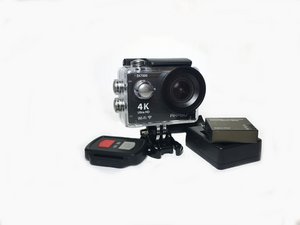
Wiki contribuído por estudante
Uma equipe incrível de estudantes do nosso programa de educação fez esta wiki.
Falha na conexão Wi-Fi
Você está com problemas para conectar sua câmera ao Wi-Fi.
Conexão Wi-Fi desconectada
Ligue a câmera e, quando estiver ligada, pressione o botão de seta PARA BAIXO no lado direito. Quando a câmera exibir "Waiting for Wi-Fi Connection" (Aguardando conexão Wi-Fi), ligue seu telefone ou tablet e abra as configurações de conexão Wi-Fi. Procure por novos pontos de acesso, se necessário. Em seguida, selecione a câmera à qual você está tentando se conectar. No telefone/tablet, digite a senha 1234567890 e escolha CONNECT (Conectar). A câmera exibirá "Wi-Fi Connection Ready!" (Conexão Wi-Fi pronta!)
Falha na conexão do controle remoto com a câmera
Você está com problemas para conectar o controle remoto à câmera.
Ponto de acesso Wi-Fi não configurado
Certifique-se de ter baixado o aplicativo “iSmart DV” com antecedência no seu telefone ou tablet. Ligue a câmera e, quando estiver ligada, pressione o botão de seta PARA BAIXO no lado direito. A câmera exibirá "Waiting for Wi-Fi Connection". Ligue seu telefone ou tablet e abra as configurações de conexão Wi-Fi. Procure por novos pontos de acesso, se necessário. Selecione a sua câmera para conectar. No telefone/tablet, digite a senha 1234567890 e escolha CONNECT. A câmera exibirá "Wi-Fi Connection Ready!". Se você ainda estiver com dificuldades, este link para um vídeo pode ajudar.
Controle remoto sem carga na bateria
Se o controle remoto não se conectar à câmera, também é possível que a bateria do controle esteja sem carga. Para trocar a bateria do controle, use uma chave (de fenda) para soltar os parafusos na parte traseira do controle. Puxe o painel traseiro do controle e deslize cuidadosamente a bateria gasta para fora. Insira uma bateria nova no lugar e monte o controle novamente. O controle remoto deverá se conectar à câmera agora.
Controle remoto molhado
Embora o estojo da câmera seja à prova d'água, o controle remoto não é. Certifique-se de que o controle remoto permaneça seco, colocando-o em um saco impermeável, ou tente manter um ambiente seco ao operar com o controle remoto.
A autonomia da bateria não é longa
A bateria não dura o tempo especificado pela câmera.
Bateria sem carga suficiente
Certifique-se de que a câmera esteja conectada corretamente a uma fonte de alimentação USB ou a um computador. Quando a bateria está carregando, o indicador luminoso da câmera permanece LIGADO. Quando estiver totalmente carregada, ele se apagará automaticamente.
Cabo USB com defeito
Se o indicador luminoso da câmera não piscar após verificar se ela está conectada a uma fonte de alimentação, o cabo USB pode estar com defeito. Recomenda-se usar o carregador AC que acompanha a câmera.
Bateria degradada
Se a bateria tiver sido usada consideravelmente, ela pode ter atingido o fim de sua vida útil. À medida que as baterias passam por ciclos de carga, elas se degradam lentamente, perdendo a carga efetiva com o tempo. Se sua bateria já tiver vários anos de uso e não mantiver mais uma carga longa, mesmo quando carregada com capacidade total, pode ser hora de trocar a bateria.
Áudio não está nítido
"Você tem problemas para ouvir sons em vídeos gravados"
Microfone de áudio coberto
O áudio soa granulado e com estática. Certifique-se de que o microfone de áudio da câmera não esteja coberto para que ele possa capturar o áudio em toda a sua amplitude.
Bug no aplicativo
Baixe o vídeo para o computador e verifique o som em um programa de reprodução. Se houver som em outro programa, pode ser um bug no aplicativo da câmera e não no arquivo.
Som desligado nas configurações
Vá para o indicador de sons (Sounds Indicator) nas configurações para garantir que o som de reprodução esteja ligado e o volume esteja em um nível adequado.
Estojo da câmera sujo
Certifique-se de que o estojo da câmera não esteja sujo para que a área do microfone de áudio não sofra interferência. Aqui está um vídeo do YouTube que mostra como limpar o estojo da câmera, o que pode ajudar.
Microfone com defeito
Se as outras possibilidades foram verificadas e o áudio ainda parece confuso ou inexistente, seu dispositivo pode estar com o microfone danificado. Siga este guia de substituição do microfone para trocá-lo por uma peça funcional.
SD não é reconhecido às vezes
A câmera tem dificuldade para ler o cartão SD.
Cartão SD não é compatível com a câmera
O problema pode estar relacionado à compatibilidade do seu cartão SD com o modelo da câmera. Uma lista de capacidades compatíveis pode ser encontrada aqui.
Cartão não formatado corretamente
Para garantir que você não perca nenhum arquivo, transfira todos os arquivos do cartão SD para o seu computador. Conecte seu cartão micro SD ao computador usando o adaptador apropriado. Abra o "Meu Computador" clicando no botão Iniciar e em "Computador". Observando as unidades, você verá seu cartão SD listado em "Dispositivos com Armazenamento Removível". Clique com o botão direito no seu cartão SD para ver o menu de contexto. Clique em "Formatar..." para ver as opções de formatação. Certifique-se de que o Sistema de Arquivos esteja definido como FAT32, que é o padrão para PCs com Windows 7 ou superior. Marque a caixa ao lado de "Formatação Rápida". Isso limitará o processo de formatação ao essencial, tornando todo o processo muito mais rápido. Finalmente, quando estiver pronto, pressione o botão Iniciar e espere a barra de progresso ser preenchida. Quando terminar, remova o cartão micro SD e conecte-o novamente ao seu smartphone.
Poeira interferindo na conexão
Comece limpando os contatos, ou as partes metálicas do cartão micro SD. Pegue uma escova de dentes de cerdas macias e molhe as cerdas com álcool isopropílico. Em seguida, use a escova úmida para esfregar os contatos. Seque com uma toalha. Se você ainda vir poeira ou resíduos nos contatos metálicos, repita o processo. Se a limpeza do cartão de memória não ajudar, é possível que o slot do cartão dentro da própria câmera esteja sujo. Primeiro, use uma lata de ar comprimido para remover qualquer poeira ou sujeira que possa ter entrado. Não sopre para dentro — a umidade do seu hálito pode causar mais mal do que bem. Como último recurso, você pode comprar um limpador de cartão de memória barato como este.
Câmera congela
a câmera não responde
Erro na bateria
Isso pode exigir a remoção e reinserção da bateria. Isso fornece um tipo de reinicialização para o sistema e deve permitir que ele funcione corretamente mais uma vez.
Cartão SD danificado
Geralmente, o congelamento da câmera é um indicador de que a câmera precisa de uma atualização de software ou um sinal de um cartão microSD com defeito. Retire a bateria e reinicie a câmera, depois retire o cartão SD potencialmente danificado e substitua-o por um novo.
Cartão SD precisa ser reformatado
A câmera pode ficar sem resposta e uma luz vermelha fixa acenderá assim que a câmera for ligada. Isso indica a necessidade de reformatar o cartão de memória SD para corrigir o problema.
Por favor, consulte a seção acima sobre o processo de formatação.
Câmera não liga
Tela escura, a tela da câmera não liga ao pressionar o botão LIGA/DESLIGA.
Hardware com defeito
Limpe a bateria e conecte o dispositivo a uma porta de carregamento. Se a luz azul não acender, há um problema de hardware. Retire uma bateria e insira a outra. Se o problema for resolvido, uma das baterias está com defeito. Por favor, consulte o texto anterior para obter informações sobre um cabo USB com defeito. Se o problema persistir, é muito provável que haja um problema com outra parte do hardware.
Botão LIGA/DESLIGA com defeito
Se a sua câmera parece responder à energia e as luzes indicadoras aparecem enquanto está conectada, mas a câmera ainda não responde ao pressionar o botão LIGA/DESLIGA, você pode estar com um botão com defeito. Siga o guia de substituição do botão LIGA/DESLIGA para ajudar na instalação de um novo botão e, quem sabe, ligar seu dispositivo!

Equipe

USF Tampa, Team S13-G1, Phillips Spring 2018 Membro de USF Tampa, Team S13-G1, Phillips Spring 2018
USFT-PHILLIPS-S18S13G1
4 Membros
Autoria de 0 guias

95 comentários
Camera turns on but screen on the back is blank and can not see what the camera is seeing. Red light on top stays constant. Some times camera turns on but can’t change the mode and buttons are not responsive
Ben Connolly - Responder Compartilhar
Ours is doing the same, did you get any guidance?
K ford - Responder Compartilhar
From what I've determined, red light stuck at loading screen means it's dead. They sent me a new one after ignoring my calls and emails and i ultimately gave them a negative review (which then they finally responded). They wanted a 5 star review after sending me a replacement camera.
Daniel Cooley - Responder Compartilhar
I MANGED TO FIX MINE HAD EXACTLY THE SAME PROBLEM AS ABOVE. TRY REMOVING SD CARD, REFORMATTING IT IN A LAPTOP, PUT BACK IN AND RESET CAMERA FROM INTERNAL MENU. i REALISED BY TAKING OUT SD CARD AND TRYING TO TURN ON MY SCREEN CAM BACK, SO I WENT DOWN THAT ROUTE. SEEMS PERFECTLY OK AGAIN NOW.
i DID HIT IT OFF A HARD SURFACE A COUPLE TIMES, NOT SURE THIS DID ANYTHING. :)
apex blim - Responder Compartilhar
Yes, I have the same problem… camera comes on, back is blank, and red light is constant. Only way to turn it off is to remove battery.
Steven White - Responder Compartilhar