Problemas de conectividade Wi-Fi
O Wi-Fi desconecta frequentemente ou não funciona de jeito nenhum.
Perda de conectividade Wi-Fi
Verifique o seu sinal de Wi-Fi se a velocidade ou a conectividade estiver lenta. Uma barra significa que você está recebendo o mínimo, enquanto ter todas as barras significa que a sua conectividade está ótima. Para um melhor acesso ao Wi-Fi, o ideal é aproximar o dispositivo do roteador, que se conecta à internet, ou permanecer em um local onde o sinal de Wi-Fi seja constante e menos propenso a quedas.
O Wi-Fi não conecta de jeito nenhum
Se você não consegue se conectar ao Wi-Fi de forma alguma, tente se conectar a um endereço de IP estático em vez de usar o DNS (Sistema de Nomes de Domínio). Configure o seu tablet para conectar-se ao roteador usando um endereço de IP estático que esteja fora da faixa de endereços de IP que o seu roteador atribui usando o DNS. Você precisará acessar o firmware do seu roteador para ver a faixa de endereços atribuídos pelo DNS e designar um para o tablet que esteja fora dessa faixa.
Problemas com a atualização do sistema Android 4.4.2 KitKat
A atualização do sistema Android na versão 4.4.2 KitKat pode interferir em alguns dos seus aplicativos, configurações e interface, o que pode resultar em algum mau funcionamento na conectividade Wi-Fi.
- Vá para Configurações e selecione Localização, em seguida, Modo
- Selecione Alta precisão
- Retorne às Configurações, pressione Wi-Fi, vá em Avançado (que pode ser encontrado no menu tocando no botão no canto superior direito)
- Desmarque Otimização de Wi-Fi
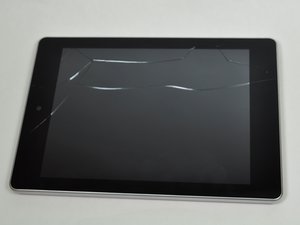
Tela não exibe imagem
A exibição da tela não está funcionando corretamente.
O tablet não inicia
Você deve tentar manter pressionado o botão LIGA/DESLIGA do tablet, localizado na parte superior do dispositivo.
- Pressione e segure o botão de volume, especificamente o botão Aumentar Volume, localizado mais próximo da chave de bloqueio da tela tátil.
- Enquanto segura o botão Aumentar Volume, pressione e segure o botão LIGA/DESLIGA por 3 segundos e então solte-o.
- Continue segurando o botão Aumentar Volume até que a tela do tablet ligue.
Entre em contato com o suporte da Acer caso ele ainda não ligue.
Tela preta
Segure o botão LIGA/DESLIGA para ver se ele liga. Se o dispositivo vibrar e não fizer nada, carregue-o por algumas horas ou durante a noite. Teste o botão LIGA/DESLIGA novamente e, se ainda assim não ligar, entre em contato com o centro de serviço da Acer mais próximo.
Ao sair do modo de repouso
Depois de retirar o tablet do modo de repouso, reinicie-o para reativar a tela tátil. Este problema pode ocorrer quando o dispositivo permanece em repouso durante a noite.
Tela piscando
Se a sua tela estiver piscando, talvez você queira realizar uma restauração de fábrica.
Se ela ainda continuar piscando, você deve entrar em contato com o centro de serviço da Acer mais próximo.
Problemas de sensibilidade da tela
A tela não responderá ao meu toque.
Baixa sensibilidade
Se você precisar pressionar com muita força para iniciar aplicativos ou arrastá-los, talvez queira adquirir uma caneta touch para aumentar a sensibilidade com facilidade.
A tela não responde ao "Toque e segure"
Verifique "configurações", depois "acessibilidade" para garantir que você tenha uma configuração de toque "curto" selecionada.
Atualizar o dispositivo
Talvez você queira atualizar o seu dispositivo, uma vez que as atualizações do sistema podem resolver e corrigir este problema. Se as atualizações não estiverem disponíveis no seu dispositivo, reinicie-o para atualizar.
Problemas com a atualização do Android
As atualizações estão me dando um pouco de trabalho.
Usar uma versão anterior do Android
Se a atualização que você está usando agora não está colaborando, você sempre pode se livrar da atualização atual e voltar a usar uma versão anterior.
Problema de som
Se você estiver enfrentando problemas de som em todos os reprodutores de música após a atualização do KitKat, retorne a atualização para a anterior.
Não é possível obter a atualização do Android 4.4.2 KitKat
Se você não consegue atualizar o seu sistema para a versão mais recente, ela pode estar indisponível no seu país neste momento, então seja paciente até que seja lançada.
Resposta do ícone da câmera
O botão da câmera não está funcionando ou não responde na minha tela.
Restauração de fábrica
Se o ícone da câmera na tela não estiver funcionando corretamente, realizar a restauração de fábrica, que reseta todo o seu dispositivo, permite que você comece do zero com o aparelho.
- Desligue o dispositivo.
- Pressione e segure o botão Aumentar Volume, localizado mais próximo da chave de bloqueio da tela tátil.
- Enquanto segura o botão Aumentar Volume, pressione e segure o botão LIGA/DESLIGA por 3 segundos e então solte-o.
- Continue segurando o botão Aumentar Volume até que o dispositivo ligue.
- Na tela de recuperação do sistema Android, selecione Wipe data/factory reset (Apagar dados/restauração de fábrica).
- Use as teclas Aumentar Volume e Diminuir Volume para navegar pelos menus e use o botão LIGA/DESLIGA para selecionar a opção desejada.
- Quando for solicitado a "Confirmar a exclusão de todos os dados do usuário", selecione Yes -- delete all user data (Sim -- apagar todos os dados do usuário). Por fim, selecione Reboot system now (Reiniciar sistema agora).
Assim que o dispositivo reiniciar na tela de Boas-vindas, siga os passos na tela para configurar o seu dispositivo.
Aplicativo da câmera não funcionando
Se a sua câmera não estiver funcionando de jeito nenhum, você deve entrar em contato com o suporte de serviço da Acer mais próximo.
No entanto, você pode baixar outro aplicativo de câmera como o Google Câmera na Google Play: Link para o aplicativo Google Câmera



21 comentários
I tried factory reset and tablet started the erasing process However, it doesn't finish after so many days Anytime i turn off and on the tablet, display still shows erasing
khaidarzorig - Responder Compartilhar
Wat nu,ik heb dat proces van resetting al reeds een paar keer uitgevoerd.
Bert Deckers - Responder Compartilhar
I have same problem
Shahid Wasim - Responder Compartilhar
Dat is wat mij ook telkens overkomt.
Bert Deckers - Responder Compartilhar
hi. I have the same problem with khaidarzorig. I reset the tablet then it keeps on showing ERASING. it never finish. please help me what to do? thank you so much.
angelbagz - Responder Compartilhar