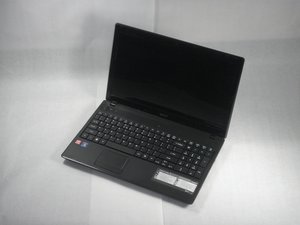
O Acer Aspire não liga
Está com problemas para ligar o seu notebook?
Bateria não detectada
Verifique se a sua bateria está encaixada corretamente. Se não estiver, siga o nosso guia na ordem inversa para instalá-la corretamente. Se isso não resolver o problema, verifique se não há pinos tortos onde a bateria é encaixada.
A bateria também pode ficar indetectável devido às conexões internas do notebook. Se for esse o caso, o melhor é começar a procurar por um notebook novo.
Bateria descarregada/ruim
Se a bateria estiver conectada corretamente, mas sem carga, conecte o cabo de energia para carregá-la. Aguarde alguns segundos após conectar para garantir que a corrente esteja fluindo e, em seguida, ligue o notebook. Para ver se a bateria está segurando carga, remova o plugue de energia após cerca de 20 minutos e reinicie o computador. Se ele reiniciar corretamente, a bateria está segurando carga. Caso contrário, siga o nosso guia para substituir a bateria.
Sem indicador luminoso
Se você sabe que a bateria funciona, retire-a e segure o botão LIGA/DESLIGA por 20 segundos (dica do site da Acer). Em seguida, coloque a bateria de volta e conecte o cabo de energia. O indicador luminoso de carga laranja deve acender. Assim que o indicador luminoso de carga azul acender, tente ligar o seu notebook. Se isso ainda não funcionar, talvez você precise substituir a placa-mãe.
Problemas de tela
Computador exibindo apenas uma tela preta
Se o seu computador exibe apenas uma tela preta ao iniciar, você pode estar com um vírus. Você precisará executar um software de malware, a menos que não precise dos dados armazenados no seu notebook. Se for esse o caso, você pode ligar o notebook e continuar pressionando a tecla F8. Um menu deve aparecer; selecione REPAIR (Reparo). Clique em OK e em avançar até chegar a uma tela onde você escolhe RECOVERY MANAGEMENT (Gerenciamento de Recuperação). Isso restaurará o computador aos padrões de fábrica, mas apagará todos os seus dados.
Tela quebrada
Se o seu indicador luminoso estiver aceso e a bateria for detectada e estiver carregada, é possível que a sua tela esteja quebrada.
Superaquecimento
Muitos programas em execução
O notebook pode superaquecer frequentemente por estar sobrecarregado. Para verificar se este é o caso, feche todos os programas abertos e reinicie o notebook. Aguarde alguns minutos; se o ruído da ventoinha diminuir, o seu problema está resolvido. Se o notebook superaquecer e desligar sem que a ventoinha ligue, tente as soluções a seguir.
Ventoinha não funciona
Esta é geralmente a causa mais comum de superaquecimento.
Primeiro, você deve verificar se este é o caso. Para fazer isso, desligue o notebook, vire-o e ligue-o novamente. Se você não ouvir a ventoinha começar a funcionar, isso significa que o processador da ventoinha não está funcionando e você precisará substituí-la.
Processador da ventoinha obstruído
A ventoinha pode ficar obstruída e parar de funcionar devido ao acúmulo de poeira. Para resolver isso, primeiro desconecte todos os cabos e remova a tampa plástica. Sopre ar comprimido na ventoinha e remova toda a poeira. Recoloque a tampa e reconecte todos os cabos.
Nota: Para evitar isso, coloque o notebook em superfícies rígidas para permitir que o ar da ventoinha circule adequadamente.
Problemas com o controle de volume
Verifique se o volume está no mudo clicando com o botão direito no ícone de alto-falante no canto inferior direito da barra de tarefas e arrastando o controle de volume para cima ou desmarcando o botão mudo.
Se isso não resolver o problema, clique com o botão direito no ícone de alto-falante e vá para as opções avançadas. Isso abrirá uma interface de usuário de alto-falante que pode ser modificada para configurações específicas. Certifique-se de que 'laptop speakers' (alto-falantes do notebook) estejam selecionados como opção de alto-falante e aceite ou aplique todas as alterações feitas.
Outro possível problema pode ser o seu driver de som ou a placa de som, que pode precisar de substituição ou atualização do driver para a placa.
Problemas de desempenho/computador lento
Problemas de memória RAM
Se o seu computador está lento e com dificuldade para executar tarefas, pode ser um problema de memória RAM. Para verificar isso, vá ao Gerenciador de Tarefas e selecione a aba Desempenho. Isso mostrará o uso da sua memória. Se a sua memória estiver cheia, primeiro reinicie o computador para limpar a memória.
Se a memória ainda estiver cheia, pode ser necessário substituir a memória RAM.
Disco rígido cheio
Se todo o espaço do seu disco rígido estiver ocupado, o computador abrirá documentos mais lentamente e a velocidade e o desempenho geral dos seus processadores diminuirão. Você pode verificar o espaço utilizado do seu disco rígido clicando na aba computador no Painel de Controle ou na página de documentos. Na parte inferior, será exibido quanto de memória foi usado e quanto de 'espaço livre' você ainda tem no seu disco rígido. Se o disco rígido estiver cheio, talvez você precise remover programas e documentos ou poderá ser necessário substituí-lo por um disco rígido maior.
Problemas de leitura de CD/DVD
A unidade de disco óptico lê CDs e DVDs para que o computador os exiba. Alguns problemas comuns podem incluir a incapacidade de ler o disco, problemas ao fechar a unidade de disco óptico e pequenos itens presos na unidade. Ao usar a unidade de disco óptico, certifique-se de que o disco esteja orientado corretamente (lado correto voltado para cima). Você pode seguir os nossos guias para remover a unidade de disco óptico e substituí-la por uma nova ou limpá-la para um melhor uso.
Teclado não funciona
Se o seu teclado inteiro ou teclas específicas do seu teclado não estiverem funcionando, ele pode ser removido para ser consertado ou substituído. Siga o nosso guia para ver como remover o teclado com segurança.

Equipe

Cal Poly, Team 8-11, Regan Spring 2014 Membro de Cal Poly, Team 8-11, Regan Spring 2014
CPSU-REGAN-S14S8G11
4 Membros
Autoria de 108 guias

80 comentários
I am unable to update my Aspire 5263 the update screen runs continuously
Bill Ferguson - Responder Compartilhar
Sorry........
Cyber Elegant Lady - Responder Compartilhar
To a someone who I may our may not have F****d up their laptop................ Again soz...
Cyber Elegant Lady - Responder Compartilhar
Nice information
Ahmed tipu - Responder Compartilhar
I hope it works
Deborah Daramola - Responder Compartilhar