Essa tradução foi gerada por um programa e ainda não foi revisada por uma pessoa. Falas essa língua? Dá uma olhada.

Substituição do teclado do Acer Aspire 5253

Última atualização em 6 de ago de 2026
Visualizações: 15 mil
Visualizar Estatísticas:
- Últimas 24 horas:
- 7
- Últimos 7 dias:
- 25
- Últimos 30 dias:
- 102
- Ao todo:
- 15.210
Comentários: 5
2 comments on steps, 3 guide comments.
Go to guide commentsConcluído: 11 12
11 pessoas marcaram este guia como "concluído". Será você o próximo?
12· pessoas marcaram este guia como "concluído". Incluindo você — ótimo trabalho!
Favorites: 4 5
4 pessoas favoritaram (e se inscreveram) neste guia. Você será o próximo?
5 pessoas marcaram como favorito (e assinaram) este guia - incluindo você!
Melhor Introdução
Melhore este guia, completando ou revendo a sua introdução.
O que você precisa
Ferramentas


-
-
-
"Destrave" a bateria movendo o interruptor conforme mostrado, de modo que um cadeado aberto seja exibido sobre um fundo vermelho.
-
-
-
Em seguida, mova o outro interruptor enquanto o símbolo de desbloqueado ainda estiver visível. A bateria deverá saltar e não ficar mais alinhada com a base do notebook.
-
-
-
Agora, remova a bateria levantando-a para fora do notebook pelo lado mais próximo das chaves.
-
-
-
-
Ferramenta utilizada neste passo:Tweezers$4.99
-
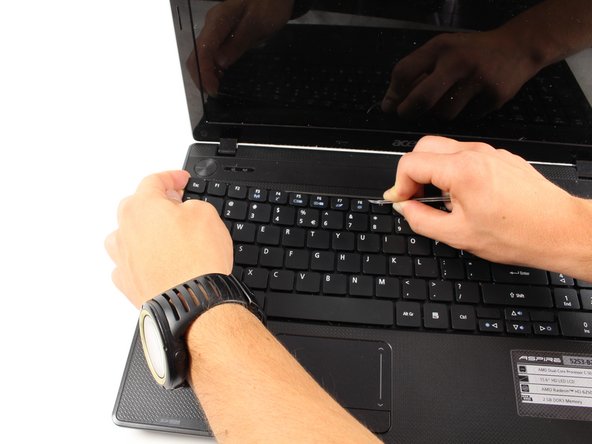
Usando uma pinça fina, pressione as travas do teclado para dentro e puxe a borda do teclado para cima.
-
-
-
Assim que o teclado começar a soltar-se, use a mão para manter a parte que já se desprendeu do laptop elevada.
-
Continue pressionando as abas e levantando o teclado conforme descrito acima.
-
-
-
Assim que o teclado estiver separado do corpo do laptop, levante-o cuidadosamente e incline-o para a frente, deixando-o descansar sobre o laptop conforme mostrado.
-
-
-
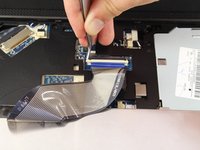
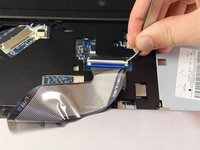
Com uma pinça, puxe a aba branca para baixo em ambos os lados. Isso liberará o conector azul e preto.
-

 Pergunte ao FixBot








Para a remontagem de seu dispositivo, siga estas instruções na ordem inversa.
Cancelar: não concluí este guia.
11 outras pessoas executaram este guia.

Equipe

Cal Poly, Team 8-11, Regan Spring 2014 Membro de Cal Poly, Team 8-11, Regan Spring 2014
CPSU-REGAN-S14S8G11
4 Membros
Autoria de 108 guias
3Comentários do guia
I'm probably going to have to replace my 5253 keyboard, and this guide is head and shoulders above anything else I've seen. However, I'm stuck on step 8.
It says "push the tabs ... in". Is that "in", meaning "away from the keyboard back into the chassis"?
Then, "pull up on the edge of the keyboard". Do I pull up with the tweezers somehow?
On what? The photo on step 8 shows working on the middle tab. Presumably the tabs closer to the left corner have already been pushed in? I'm not getting past that first tab on the top-left.
Any help would be very much appreciated. Thank you.
Gently pull the small white bar that holds the wires in place that hold the keyboard towards you one side at a time so you don’t break the wires accidentally! Be very careful when moving the small white bar so you don’t break the wires that connect to the keyboard! It is not difficult at all! It only takes about 10-12 second to move the small white bar towards you! When you can’t move the small white bar any further towards you then you know it’s safe to remove the keyboard!
Thanks….this guide was really helpful for me to change my key board
John H 10 -25-2017
