Essa tradução foi gerada por um programa e ainda não foi revisada por uma pessoa. Falas essa língua? Dá uma olhada.
Introdução
A bateria está descarregando rapidamente? Não mantém a carga como antes? Use este guia para substituir a bateria do seu iPhone 5c. Se a sua bateria estiver inchada, tome as precauções adequadas.
Este guia instrui a remover o conjunto do painel dianteiro; isto destina-se a evitar danos aos cabos do display. Se você se sentir confortável em segurar o display com cuidado enquanto retira a bateria do corpo do aparelho, pule a remoção do display e vá direto para os passos de remoção da bateria.
Para um desempenho ideal, após concluir este guia, calibre a sua bateria de reposição: Carregue-a até 100 % e continue carregando por pelo menos mais duas horas. Em seguida, use o seu iPhone até que ele desligue devido à bateria fraca. Finalmente, carregue-o sem interrupções até 100 %.
O que você precisa
Vídeo de Apresentação
-
-
-
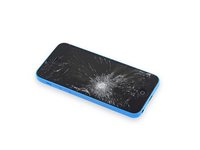
Se o vidro da tela estiver trincado, evite que os danos aumentem e previna ferimentos durante o seu reparo colocando fita adesiva sobre o vidro.
-
Aplique tiras sobrepostas de fita adesiva transparente sobre a tela do iPhone até que toda a face esteja coberta.
 Pergunte ao FixBot
-
-
-
Desligue o seu iPhone antes de iniciar a desmontagem.
-
Remova os dois parafusos Pentalobe P2 de 3,8 mm em cada lado do conector Lightning.
-
-
-
Feche a alça do iSclack, abrindo as garras das ventosas de sucção (boca única).
-
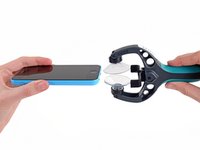
Coloque a parte inferior do seu iPhone entre as ventosas de sucção (boca única), contra o medidor de profundidade de plástico.
-
A ventosa de sucção (boca única) superior deve ficar posicionada logo acima do botão home.
-
Abra as alças para fechar as garras do iSclack. Centralize as ventosas de sucção (boca única) e pressione-as firmemente na parte superior e inferior do iPhone.
-
-
-
Segure o seu iPhone com firmeza e feche a alça do iSclack para separar as ventosas de sucção, puxando o painel frontal para longe da carcaça traseira.
-
O iSclack foi projetado para abrir o seu iPhone com segurança o suficiente para separar as peças, mas não o bastante para danificar qualquer cabo.
-
Pule as próximas três etapas e continue no Passo 8.
-
-
-
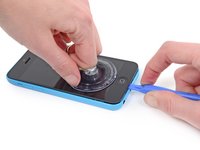
Pressione uma ventosa de sucção (boca única) na tela, logo acima do botão home.
-
-
-
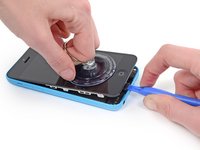
Enquanto segura o iPhone com uma mão, puxe a ventosa de sucção (boca única) para cima para separar levemente o conjunto do painel dianteiro da carcaça traseira.
-
Com uma Ferramenta de abertura, comece a separar gentilmente a carcaça traseira para baixo, afastando-a do conjunto do display, enquanto puxa para cima com a ventosa de sucção (boca única).
-
-
-
Puxe a aba de plástico para liberar o selo de vácuo da ventosa de sucção (boca única).
-
Remova a ventosa de sucção (boca única) do conjunto do display.
-
-
-
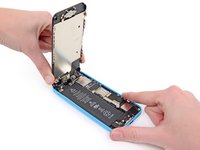
Levante a extremidade do painel do display onde se encontra o botão home para acessar os conectores próximos ao topo do celular.
-
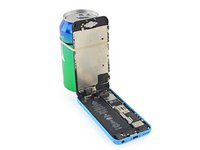
Abra o painel do display até um ângulo de 90° e apoie-o contra algo para mantê-lo sustentado enquanto trabalha no celular.
-
Em caso de necessidade, você pode usar uma lata de bebida fechada para segurar o painel do display.
-
Coloque um elástico para manter o painel do display firmemente no lugar enquanto trabalha. Isso evita tensão indevida nos cabos do painel do display.
-
-
-
Remova os dois parafusos Phillips #000 de 1,6 mm que prendem o suporte metálico do conector da bateria à placa lógica.
-
-
-
-
Remova o suporte metálico do conector da bateria do iPhone.
-
-
-
Use uma espátula ou uma unha limpa para erguer suavemente o conector da bateria do seu soquete na placa lógica.
-
-
-
Remova os seguintes parafusos Phillips #000 que prendem o suporte do cabo do conjunto do painel dianteiro à placa lógica:
-
Dois parafusos de 1,3 mm
-
Um parafuso de 1,7 mm
-
Um parafuso de 3,25 mm
-
-
-
Remova o suporte do cabo do conjunto do painel dianteiro da placa lógica.
-
-
-
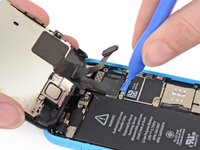
Use uma Ferramenta de abertura de plástico ou a unha para desconectar o conector do cabo da câmera frontal e dos sensores.
-
-
-
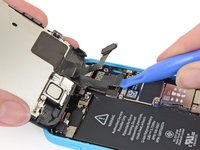
Use uma Ferramenta de abertura ou a unha para desconectar o conector do cabo do LCD.
-
-
-
Remova o conjunto do painel dianteiro da estrutura traseira.
-
-
-
-
-
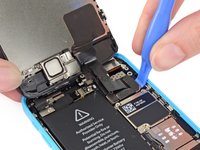
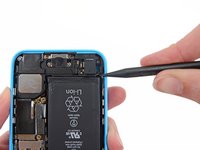
Passe a ponta de uma espátula entre a bateria e a entrada para fone de ouvido para desdobrar a aba do adesivo da bateria.
-
-
-
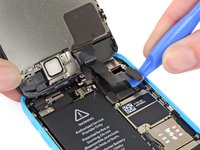
Corte a aba adesiva preta da bateria entre as duas tiras adesivas brancas, separando-as.
-
-
-
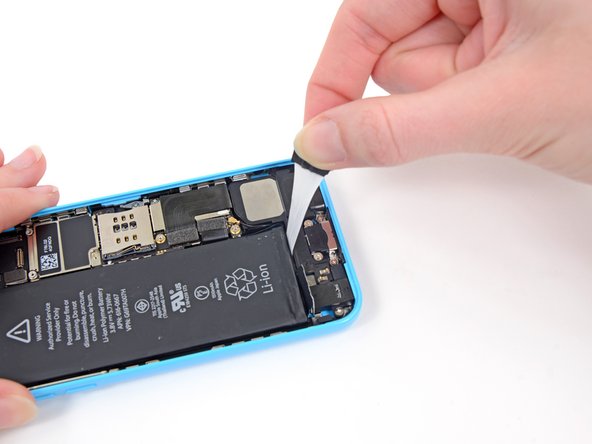
Puxe lentamente uma das faixas adesivas da bateria para longe da bateria, em direção à parte inferior do iPhone.
-
Puxe com firmeza, mantendo uma tensão constante na faixa adesiva enquanto ela desliza para fora entre a bateria e a carcaça traseira. Para obter melhores resultados, puxe a faixa adesiva em um ângulo de 60º ou menos.
-
Guie a faixa adesiva cuidadosamente ao redor do canto e ao longo da lateral da bateria. Tome cuidado para não enganchá-la em nenhum dos outros componentes internos do iPhone.
-
-
Ferramenta utilizada neste passo:Tweezers$4.99
-
Remova a bateria do seu iPhone.
-
-
Ferramenta utilizada neste passo:Plastic Cards$2.99
-
Aplique algumas gotas de álcool isopropílico (90 % ou superior) sob a bateria e deixe que ele escorra ao redor do adesivo para ajudar a enfraquecê-lo. O álcool isopropílico de alta concentração atua como um solvente e seca sem deixar resíduos, portanto, não danificará o seu iPhone.
-
Insira cuidadosamente um cartão de plástico sob a bateria no lado mais próximo da placa lógica.
-
Deslize o cartão da parte superior da bateria para a inferior, empurrando em direção à borda da carcaça.
-
-
-
Se a bateria ainda estiver presa à estrutura, siga nossas [instruções de aquecimento com o iOpener|11677|iOpener heating instructions] ou use um secador de cabelo para aquecer o adesivo que prende a bateria à estrutura traseira.
-
Coloque o iOpener sobre a parte de trás do iPhone, à direita da câmera. Alise-o para que haja um bom contato entre a parte de trás do iPhone e o iOpener.
-
Deixe a bolsa sobre o iPhone por aproximadamente 90 segundos antes de tentar remover a bateria.
-
Se estiver usando um secador de cabelo ou uma pistola de ar quente, aqueça a parte de trás do iPhone até que ela fique levemente quente demais para tocar.
-
-
-
Levante e remova a bateria do iPhone.
-
Cole a bateria, desconecte-a e continue a remontagem do seu dispositivo.
-
-


















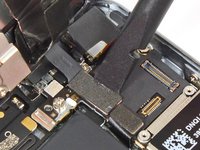


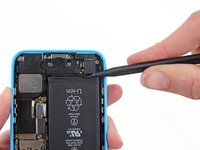
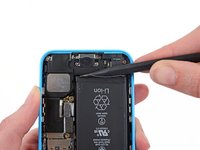


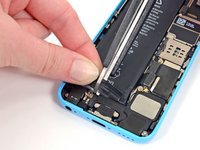
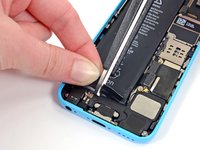



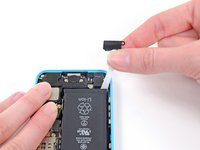


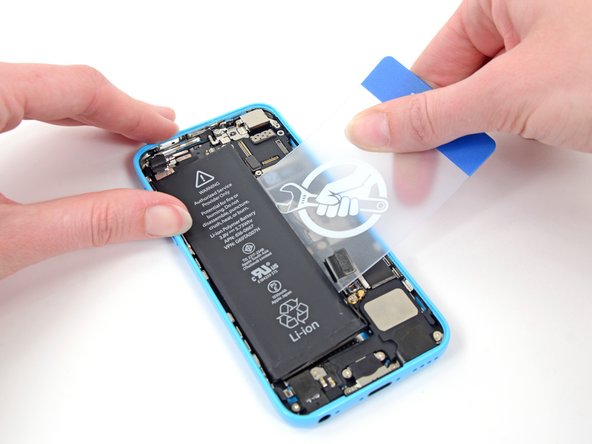




Compare a sua peça de reposição com a peça original — você pode precisar transferir componentes restantes ou remover protetores adesivos da peça nova antes da instalação.
Para remontar o seu dispositivo, siga os passos acima na ordem inversa.
Leve o seu lixo eletrônico para um ponto de coleta ou uma recicladora certificada.
O reparo não saiu como planejado? Confira o nosso fórum de Respostas para obter ajuda com a resolução de problemas.
Cancelar: não concluí este guia.
499 outras pessoas executaram este guia.

49Comentários do guia
I am disappointed with the guide - not up to iFixit's usual standards. I got the iPhone open and the battery out just fine, but there were *three* missing hints that would have cut a half-hour from my re-assembly:
1) The connector cover has three short screws and one long one. The video doesn't show which is the long one, so I had to farble around to get the screws back. (The long one is the top-right one, near the hinge on the right side of the phone)
2) There are no hints on the video or in the box about putting the adhesive strips back in. I was trying to get the tab to fold over, but got all wrapped up in the strips. It took a lot of time to fix it, and I still don't know if it's important to fold the tab over or not.
3) There is no information about whether to retain the clear cellophane wrapper that comes on the battery. I took it off - hope that's right.
That said, all the tools were included in the kit, they work as advertised. And the phone's back together, and we'll see how it works...
In reference to your #1 point, this is very good example of why a SCREW-MAT or iCracked Part Chart come in very handy!
Especially in repairs like the 5s ... some screws look the same, but are .01" different ... enough to scratch/break the trace underneath on the logic board .... adding another $100 (and a week travel time by mail, if you cannot do the repair yourself), to your repair - to have it micro-soldered.
With Screw-Mats or iCracked Part Charts, every screw is placed on it's corresponding marker, so you know exactly which screw is which.
If you are in a pinch, and do not have a Screw Mat, you can draw little diagrams on a piece of paper or a dry erase surface, and mark out where each and every screw goes, as sometimes there is that .01" difference in screw sizes, that can really screw up (no pun intended) your repair.
Cheers!
They did mention the screw size in the guide here by color coding the MM. I agree with point two, but that's nitpicking. Lastly (the reason I commented), you did it right. The plastic should be removed so it is just like the orig battery, if you would leave the cellophane on, the adhesive would be stuck to it instead of the battery and making for a poorly secured battery.
Overall, the parts and kit were good, but this phone is not my favorite iPhone to work on. Getting that old battery out was extremely annoying compared to the 4, 4s, 5, and 5s that I've all done in the past.
On a side note, this is the first ifixit branded battery I've received and I've ordered a lot of parts from them over the years. They used to source what looked line 100% orig batteries. I avoid non original batteries like the plague, I don't care if it's a phone, laptop, or even my APC UPS devices. Ifixit has earned my trust over the years with all the parts and tools so I went ahead and installed it, I'm sure it's good.
Apple doesn’t sell original batteries to outsiders.
If you are buying an Apple-branded battery, it’s either a fake or used.
Hey Toni, check out our parts and warranty information!
