Ir para o conteúdo principal
Participe da comunidade de reparos - Criar conta

Essa tradução foi gerada por um programa e ainda não foi revisada por uma pessoa. Falas essa língua? Dá uma olhada.

Substituição do cabo do botão LIGA/DESLIGA do iPhone 4 da Verizon

O que você precisa

    1. Substituição do cabo do botão LIGA/DESLIGA do iPhone 4 da Verizon, Painel traseiro: passo 1, imagem 1 %32
      • Antes de começar, descarregue a bateria do seu iPhone abaixo de 25 %. Uma bateria de íon de lítio carregada pode incendiar-se e/ou explodir se for perfurada acidentalmente.

      • Desligue o seu iPhone antes de iniciar a desmontagem.

      • A tampa traseira do seu celular pode ter dois parafusos Phillips #000 ou parafusos "Pentalobe" de 5 pontas da Apple. Verifique quais parafusos o seu celular possui e certifique-se de ter a chave correta para removê-los.

      • Remova os dois parafusos Pentalobe ou Phillips #000 de 3,6 mm ao lado do conector de dock.

      Pergunte ao FixBot

      Comentar

    2. Substituição do cabo do botão LIGA/DESLIGA do iPhone 4 da Verizon, Deslizamento do painel traseiro: passo 2, imagem 1 %32 Substituição do cabo do botão LIGA/DESLIGA do iPhone 4 da Verizon, Deslizamento do painel traseiro: passo 2, imagem 2 %32
      • Empurre o painel traseiro em direção à borda superior do iPhone.

      • O painel se moverá cerca de 2 mm.

      Pergunte ao FixBot

      Comentar

    3. Substituição do cabo do botão LIGA/DESLIGA do iPhone 4 da Verizon: passo 3, imagem 1 %32
      • Pince o painel traseiro com os dedos e levante-o para fora do iPhone. Alternativamente, use uma ventosa de sucção (boca única).

      • Tenha cuidado para não danificar os clipes de plástico presos ao painel traseiro.

      Pergunte ao FixBot

      Comentar

    1. Substituição do cabo do botão LIGA/DESLIGA do iPhone 4 da Verizon, Remoção do parafuso Phillips do conector: passo 4, imagem 1 %32
      • Remova o único parafuso Phillips de 1,5 mm que prende o conector da bateria à placa lógica (se houver).

      Pergunte ao FixBot

      Comentar

    2. Substituição do cabo do botão LIGA/DESLIGA do iPhone 4 da Verizon: passo 5, imagem 1 %32
      • Use a ponta de uma Ferramenta de abertura de plástico para levantar suavemente o conector da bateria do seu soquete na placa lógica.

      • Tenha muito cuidado para levantar apenas o conector da bateria e não o soquete na placa lógica. Se você levantar o soquete da placa lógica, poderá quebrá-lo completamente.

      • Remova o clipe de metal que cobre o conector da antena.

      Pergunte ao FixBot

      Comentar

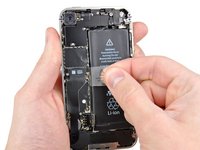
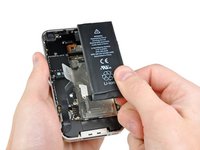
    3. Substituição do cabo do botão LIGA/DESLIGA do iPhone 4 da Verizon, Remoção da bateria: passo 6, imagem 1 %32 Substituição do cabo do botão LIGA/DESLIGA do iPhone 4 da Verizon, Remoção da bateria: passo 6, imagem 2 %32
      • Puxe a aba de plástico transparente exposta para descolar a bateria do adesivo que a prende ao iPhone.

      • Se a aba se partir antes de a bateria se soltar, aplique algumas gotas de álcool isopropílico de alta concentração (acima de 90 %) sob a borda da bateria. Aguarde cerca de um minuto para que a solução de álcool enfraqueça o adesivo. Deslize cuidadosamente uma espátula sob a aba da bateria para soltar o adesivo.

      • Fazer alavanca noutros locais pode causar danos. Não tente forçar a remoção da bateria. Se necessário, aplique mais algumas gotas de álcool para enfraquecer ainda mais o adesivo. Nunca deforme nem perfure a bateria com a sua ferramenta de alavanca.

      • Se houver resíduos de solução de álcool dentro do celular, limpe cuidadosamente ou deixe secar ao ar antes de instalar a sua nova bateria de reposição.

      • Remova a bateria.

      • Se a sua bateria de reposição veio numa proteção plástica, remova-a antes da instalação, puxando-a para longe do cabo plano.

      • Antes da remontagem, limpe os pontos de contato metal com metal usando um desengordurante, como Windex. A oleosidade dos seus dedos pode causar problemas de interferência sem fio.

      • Realize uma reinicialização forçada após a remontagem. Isso pode evitar vários problemas e simplificar a resolução de problemas.

      Pergunte ao FixBot

      Comentar

    1. Substituição do cabo do botão LIGA/DESLIGA do iPhone 4 da Verizon, Remoção do conector de dock: passo 7, imagem 1 %32 Substituição do cabo do botão LIGA/DESLIGA do iPhone 4 da Verizon, Remoção do conector de dock: passo 7, imagem 2 %32
      • Remova os dois parafusos Phillips de 1,8 mm que prendem o cabo do conector de dock à placa lógica.

      • Remova a fina cobertura metálica do cabo do conector de dock.

      Pergunte ao FixBot

      Comentar

    2. Substituição do cabo do botão LIGA/DESLIGA do iPhone 4 da Verizon: passo 8, imagem 1 %32
      • Use a ponta de uma ferramenta de abertura de plástico para levantar o cabo da doca do seu soquete na placa lógica.

      Pergunte ao FixBot

      Comentar

    3. Substituição do cabo do botão LIGA/DESLIGA do iPhone 4 da Verizon: passo 9, imagem 1 %32
      • Descole o cabo do conector de dock do adesivo que o prende à placa lógica e à lateral da caixa do alto-falante.

      Pergunte ao FixBot

      Comentar

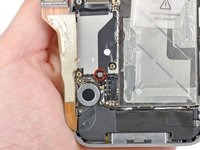
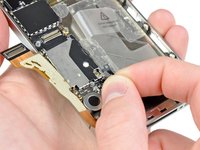
    4. Substituição do cabo do botão LIGA/DESLIGA do iPhone 4 da Verizon, Remoção do contato de pressão: passo 10, imagem 1 %32 Substituição do cabo do botão LIGA/DESLIGA do iPhone 4 da Verizon, Remoção do contato de pressão: passo 10, imagem 2 %32
      • Remova o parafuso Phillips de 1,6 mm que prende o contato de pressão à placa lógica próximo ao vibrador.

      • Remova o contato de pressão.

      Pergunte ao FixBot

      Comentar

    5. Substituição do cabo do botão LIGA/DESLIGA do iPhone 4 da Verizon, Desconexão do cabo da antena: passo 11, imagem 1 %32 Substituição do cabo do botão LIGA/DESLIGA do iPhone 4 da Verizon, Desconexão do cabo da antena: passo 11, imagem 2 %32
      • Use a ponta de uma Ferramenta de abertura de plástico para desconectar o cabo de antena do seu soquete na placa lógica.

      • Desenrole o cabo de antena debaixo das travas metálicas fixadas na placa lógica.

      • Ao reconectar o cabo de antena, certifique-se MUITO de que o conector redondo na ponta do cabo esteja centralizado sobre a sua metade correspondente na placa-mãe antes de aplicar pressão. A falha nisso provavelmente destruirá ambas as partes do conector.

      Pergunte ao FixBot

      Comentar

    1. Substituição do cabo do botão LIGA/DESLIGA do iPhone 4 da Verizon, câmera traseira: passo 12, imagem 1 %32
      • Remova os cinco parafusos a seguir:

      • Três parafusos Phillips de 1,3 mm

      • Um parafuso Phillips de 1,5 mm

      • Um parafuso Phillips de 2,4 mm

      Pergunte ao FixBot

      Comentar

    2. Substituição do cabo do botão LIGA/DESLIGA do iPhone 4 da Verizon: passo 13, imagem 1 %32 Substituição do cabo do botão LIGA/DESLIGA do iPhone 4 da Verizon: passo 13, imagem 2 %32
      • Levante a tampa do cabo pela borda mais próxima da parte superior do iPhone.

      • Puxe as abas da tampa do cabo para fora dos encaixes recortados na blindagem EMI na placa lógica e remova-a do iPhone.

      Pergunte ao FixBot

      Comentar

    3. Substituição do cabo do botão LIGA/DESLIGA do iPhone 4 da Verizon, Remoção da câmera traseira: passo 14, imagem 1 %32 Substituição do cabo do botão LIGA/DESLIGA do iPhone 4 da Verizon, Remoção da câmera traseira: passo 14, imagem 2 %32
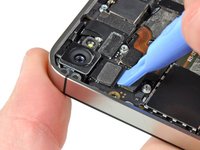
      • Use a ponta de uma Ferramenta de abertura para alavancar o conector da câmera traseira para fora do seu soquete na placa lógica.

      • Tenha cuidado para não quebrar nenhum componente da área ao redor na placa lógica ao alavancar para cima.

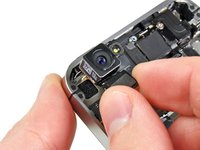
      • Remova a câmera traseira do iPhone.

      • Tenha cuidado para não riscar a parte de trás do conjunto do display após a remoção da câmera traseira.

      Pergunte ao FixBot

      Comentar

    1. Substituição do cabo do botão LIGA/DESLIGA do iPhone 4 da Verizon, Placa lógica: passo 15, imagem 1 %32
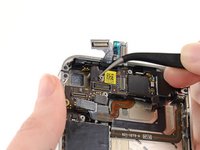
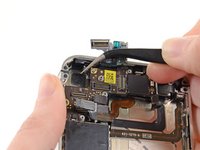
      • Desconecte os cinco cabos próximos à parte superior da placa lógica na seguinte ordem:

      • Cabo da entrada para fone de ouvido/botão de volume

      • Cabo do botão LIGA/DESLIGA

      • Cabo da câmera frontal

      • Cabo do digitalizador

      • Cabo de dados do display

      • Para desconectar os cabos, use a ponta de uma Ferramenta de abertura para levantar suavemente seus conectores para fora dos soquetes na placa lógica.

      • Tenha cuidado para não quebrar nenhum dos componentes pequenos e delicados montados na superfície ao desconectar os cabos.

      Pergunte ao FixBot

      Comentar

    2. Substituição do cabo do botão LIGA/DESLIGA do iPhone 4 da Verizon, Remoção do parafuso Phillips: passo 16, imagem 1 %32
      • Remova o parafuso Phillips #000 de 1,5 mm próximo à entrada para fone de ouvido.

      Pergunte ao FixBot

      Comentar

    3. Substituição do cabo do botão LIGA/DESLIGA do iPhone 4 da Verizon, Remoção do clipe de aterramento: passo 17, imagem 1 %32
      • Levante o pequeno clipe de aterramento da placa lógica e remova-o do iPhone.

      Pergunte ao FixBot

      Comentar

    4. Substituição do cabo do botão LIGA/DESLIGA do iPhone 4 da Verizon: passo 18, imagem 1 %32
      • Use a ponta de uma Ferramenta de abertura de plástico para desconectar o conector do cabo plano da antena Wi-Fi da placa lógica.

      • Ao reconectar o conector do cabo plano Wi-Fi à placa-mãe, certifique-se MUITO de que o conector redondo na extremidade do cabo plano esteja centralizado na sua outra metade na placa-mãe antes de aplicar pressão. A falha ao fazer isso provavelmente destruirá ambas as metades da conexão.

      Pergunte ao FixBot

      Comentar

    5. Substituição do cabo do botão LIGA/DESLIGA do iPhone 4 da Verizon: passo 19, imagem 1 %32 Substituição do cabo do botão LIGA/DESLIGA do iPhone 4 da Verizon: passo 19, imagem 2 %32
      • Se presente, remova o pedaço de fita adesiva que cobre um parafuso Phillips próximo ao botão LIGA/DESLIGA.

      Pergunte ao FixBot

      Comentar

    6. Substituição do cabo do botão LIGA/DESLIGA do iPhone 4 da Verizon: passo 20, imagem 1 %32
      Ferramenta utilizada neste passo:
      Standoff Screwdriver for iPhones
      $5.49
      • Remova o parafuso Phillips #000 de 2,5 mm que prende a placa lógica perto do botão LIGA/DESLIGA.

      • Remova o parafuso espaçador de 4,8 mm perto da entrada para fone de ouvido.

      • Parafusos espaçadores são melhor removidos usando uma chave para parafuso espaçador ou ponta.

      • Em caso de emergência, uma pequena chave de fenda dará conta do recado — mas tenha cuidado redobrado para garantir que ela não escorregue e danifique os componentes ao redor.

      Pergunte ao FixBot

      Comentar

    7. Substituição do cabo do botão LIGA/DESLIGA do iPhone 4 da Verizon: passo 21, imagem 1 %32
      • Remova o parafuso Phillips de 3,4 mm próximo ao vibrador.

      • Remova os dois parafusos espaçadores de 3,6 mm ao longo da lateral da placa lógica mais próxima da abertura da bateria.

      Pergunte ao FixBot

      Comentar

    8. Substituição do cabo do botão LIGA/DESLIGA do iPhone 4 da Verizon: passo 22, imagem 1 %32
      • Levante cuidadosamente a placa lógica pela extremidade mais próxima da caixa do alto-falante e deslize-a para longe da borda superior do iPhone.

      • Remova a placa lógica.

      • Antes da remontagem, certifique-se de limpar todos os pontos de contato metal-com-metal na placa lógica (não as metades correspondentes dos conectores) com um desengordurante como limpa-vidros ou álcool isopropílico. Os óleos dos seus dedos têm o potencial de causar problemas de aterramento.

      • Há uma pequena almofada retangular de borracha na parte superior da placa lógica que evita que os cabos de display rocem na borda da placa. Se ela se soltar durante o seu reparo, certifique-se de posicioná-la corretamente ao reinstalar a sua placa lógica.

      Pergunte ao FixBot

      Comentar

    9. Substituição do cabo do botão LIGA/DESLIGA do iPhone 4 da Verizon: passo 23, imagem 1 %32
      • Certifique-se de não perder a pequena lingueta de aterramento da câmera traseira próxima ao botão LIGA/DESLIGA.

      Pergunte ao FixBot

      Comentar

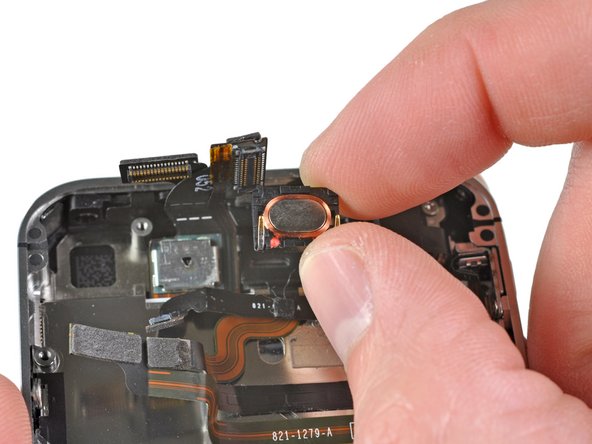
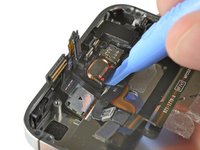
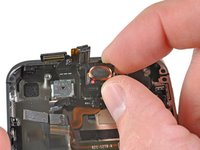
    1. Substituição do cabo do botão LIGA/DESLIGA do iPhone 4 da Verizon, Remoção do alto-falante auricular: passo 24, imagem 1 %32 Substituição do cabo do botão LIGA/DESLIGA do iPhone 4 da Verizon, Remoção do alto-falante auricular: passo 24, imagem 2 %32
      • Use a ponta de uma Ferramenta de abertura para descolar o alto-falante auricular do adesivo de espuma que o prende ao iPhone.

      • Se você deseja reutilizar o alto-falante auricular, tente não rasgar o adesivo de espuma que o prende à carcaça do iPhone.

      • Remova o alto-falante auricular.

      • O alto-falante pode estar colado a um cabo plano. Use uma segunda Ferramenta de abertura para segurar o cabo no lugar.

      Pergunte ao FixBot

      Comentar

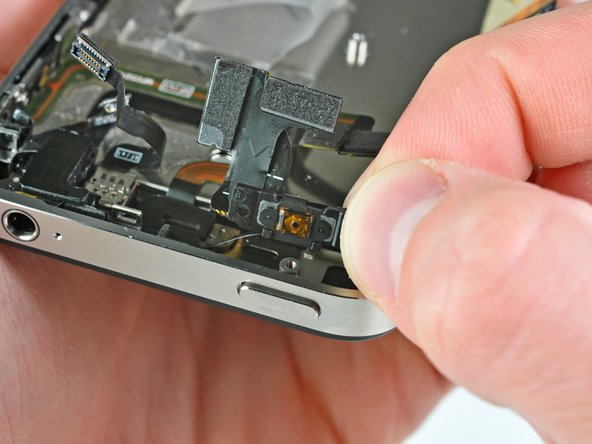
    1. Substituição do cabo do botão LIGA/DESLIGA do iPhone 4 da Verizon, Remoção do suporte do botão LIGA/DESLIGA: passo 25, imagem 1 %32 Substituição do cabo do botão LIGA/DESLIGA do iPhone 4 da Verizon, Remoção do suporte do botão LIGA/DESLIGA: passo 25, imagem 2 %32 Substituição do cabo do botão LIGA/DESLIGA do iPhone 4 da Verizon, Remoção do suporte do botão LIGA/DESLIGA: passo 25, imagem 3 %32
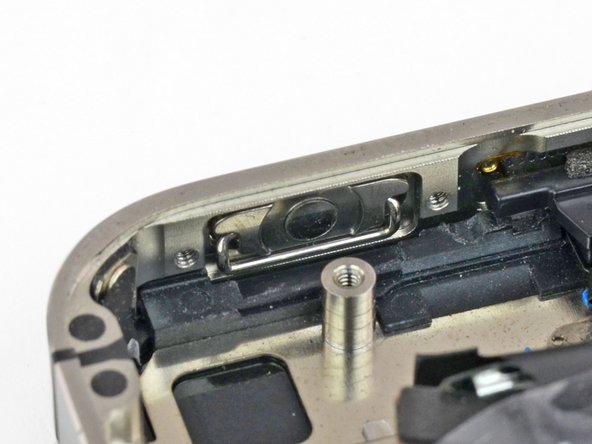
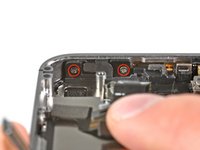
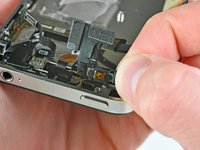
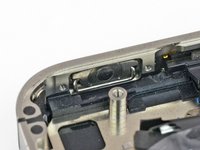
      • Remova os dois parafusos Phillips de 2,0 mm que prendem o suporte do botão LIGA/DESLIGA à carcaça externa.

      • Afaste levemente o suporte do cabo do botão LIGA/DESLIGA da carcaça externa.

      • Caso o botão LIGA/DESLIGA caia acidentalmente, observe a orientação correta. O anel metálico deve estar voltado para baixo e as bordas externas devem ficar na parte superior.

      Pergunte ao FixBot

      Comentar

    2. Substituição do cabo do botão LIGA/DESLIGA do iPhone 4 da Verizon, Remoção do suporte: passo 26, imagem 1 %32
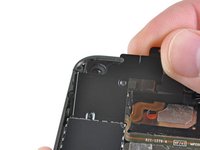
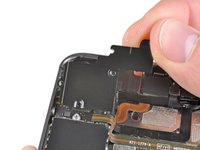
      • Use a ponta de uma Ferramenta de abertura de plástico para levantar delicadamente o suporte acima do espaço onde o alto-falante auricular estava instalado.

      • Este suporte está preso à carcaça externa. Não é necessário tentar removê-lo.

      Pergunte ao FixBot

      Comentar

    3. Substituição do cabo do botão LIGA/DESLIGA do iPhone 4 da Verizon: passo 27, imagem 1 %32 Substituição do cabo do botão LIGA/DESLIGA do iPhone 4 da Verizon: passo 27, imagem 2 %32
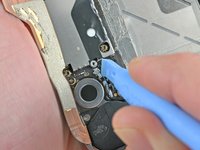
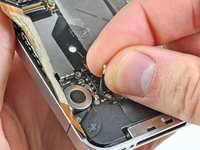
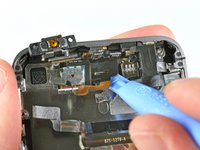
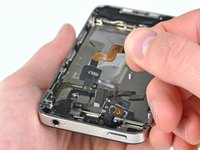
      • Use uma Ferramenta de abertura de plástico para descolar suavemente o cabo do botão LIGA/DESLIGA da estrutura externa.

      • Remova o cabo do botão LIGA/DESLIGA do iPhone.

      Pergunte ao FixBot

      Comentar

    4. Substituição do cabo do botão LIGA/DESLIGA do iPhone 4 da Verizon, Remoção do suporte do botão LIGA/DESLIGA: passo 28, imagem 1 %32
      • Use uma Ferramenta de abertura para remover o suporte metálico do botão LIGA/DESLIGA do interruptor do botão LIGA/DESLIGA.

      • Transfira este suporte para o seu novo cabo do botão LIGA/DESLIGA.

      Pergunte ao FixBot

      Comentar

Conclusão

Para a remontagem de seu dispositivo, siga estas instruções na ordem inversa.

Cancelar: não concluí este guia.

84 outras pessoas executaram este guia.

3Comentários do guia

This one was a bit difficult with the routing of the cable, but overall easy for a first timer.

ltspenny - Responder Compartilhar

My power button quit working. I bought the cable assembly and replaced it per these instructions. Everything seemed to work at first but later I noticed my phone kept trying to shut itself off. Any ideas what is causing this? It only seems to occur after I use the power button. It is almost as if it is getting stuck down.

rick - Responder Compartilhar

Please remove your screen first, before replacing power button or sensor cable. I advise you to not dare attempt to remove those Step 25 screws (power button cable bracket ) while screen is mounted.

It is too risky! Display's ribbon cable interferes with driver access to these screws. While driving these screws, I unknowingly broke my display cable. It is actually a delicate circuit, not just a simple flexible ribbon. If I knew just how delicate is display cable, then I would not have ventured to perform this replacement. (In my case, only proximity sensor was not working; power and and ambient light sensor were both functioning. In my case, it was not worth breaking a pricy screen for sake of a cheap sensor.)

With a broken screen cable, iPhone endlessly repeats a diagnostic sound or vibration.

iPhone endlessly repeats the "power supply accepted" sound or vibration

unsubstantiated - Responder Compartilhar

Comentar

Visualizações:

Últimas 24 horas: 4

Últimos 7 dias: 27

Últimos 30 dias: 87

Ao todo: 41,331