Essa tradução foi gerada por um programa e ainda não foi revisada por uma pessoa. Falas essa língua? Dá uma olhada.

Substituição da bateria do iPhone 4

Walter Galan e 37 outros colaboradores
Última atualização em 20 de jul de 2026
Visualizações: 2,3 mi
Visualizar Estatísticas:
- Últimas 24 horas:
- 55
- Últimos 7 dias:
- 343
- Últimos 30 dias:
- 1.542
- Ao todo:
- 2.256.013
Comentários: 198
63 comments on steps, 135 guide comments.
Go to guide commentsConcluído: 2274 2275
2274 pessoas marcaram este guia como "concluído". Será você o próximo?
2275· pessoas marcaram este guia como "concluído". Incluindo você — ótimo trabalho!
Favorites: 945 946
945 pessoas favoritaram (e se inscreveram) neste guia. Você será o próximo?
946 pessoas marcaram como favorito (e assinaram) este guia - incluindo você!
Guia em destaque
Este guia foi considerado super bacana pela equipe da iFixit.
Introdução
Ir para o passo 1 ↓O seu iPhone 4 não segura a carga? Troque a bateria! Felizmente, substituir a bateria no iPhone 4 exige pouca desmontagem. Se a sua bateria estiver inchada, tome as precauções adequadas.
Para um desempenho ideal, após concluir este guia, calibre a sua bateria de reposição: Carregue-a até 100 % e continue carregando por pelo menos mais duas horas. Em seguida, use o seu iPhone até que ele desligue devido à bateria fraca. Por fim, carregue-o ininterruptamente até 100 %.
O que você precisa
Fix Kit
Este kit contém todas as peças e ferramentas necessárias para executar este guia.

Peças

Ferramentas


Vídeo de Apresentação
-
-
-
Desligue o seu iPhone antes de começar a desmontagem.
-
A tampa traseira do seu iPhone 4 pode ter dois parafusos Phillips #000 ou parafusos "Pentalobe" de 5 pontas da Apple (segunda imagem). Verifique quais parafusos você possui e certifique-se de também ter a chave correta para removê-los.
-
Remova os dois parafusos Pentalobe ou Phillips #000 de 3,6 mm ao lado do conector de dock.
 Pergunte ao FixBot
-
-
-
Empurre o painel traseiro em direção à borda superior do iPhone.
-
-
-
Pince o painel traseiro com os dedos e levante-o para longe do iPhone. Como alternativa, use uma ventosa de sucção (boca única).
-
-
-
-
-
Remova o parafuso Phillips de 2,5 mm que prende o conector da bateria à placa lógica.
-
-
-
-
Use uma Ferramenta de abertura de plástico para levantar delicadamente o conector da bateria do seu soquete na placa lógica.
-
Remova o clipe de metal que cobre o conector da antena.
-
-
-
Use a aba de puxar de plástico transparente para levantar suavemente a bateria do iPhone.
-
Se houver algum resto de solução de álcool no celular, limpe cuidadosamente ou deixe secar ao ar antes de instalar sua nova bateria.
-
Antes de reconectar o conector da bateria, verifique se o clipe de contato (mostrado em vermelho) está posicionado corretamente ao lado do conector da bateria.
-
-



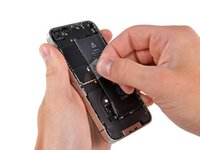
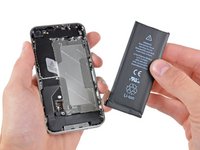
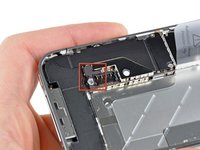
Compare a sua nova peça de reposição com a original — pode ser necessário transferir componentes restantes ou remover protetores adesivos da nova peça antes da instalação.
Para a remontagem do seu dispositivo, siga os passos acima na ordem inversa.
Leve o seu lixo eletrônico para um ponto de coleta ou uma recicladora certificada.
O reparo não saiu como planejado? Confira o nosso fórum de Respostas para obter ajuda na resolução de problemas.
Cancelar: não concluí este guia.
2274 outras pessoas executaram este guia.
Documentos anexados

135Comentários do guia
I used "flat" 1mm screwdriver instead of 5-Point one with success.
When I put the battery in, the lead going from the battery to the plug was fully extended. You need to fold it back on itself - look at the shape of the battery you just removed.
Unfortunately, I didn't realize this until AFTER I clipped the new battery in. I tried to align the battery to where it should go while it was still connected, in the process I broke one of the soldered connections on the battery connector. Wouldn't boot up and did the continuous battery recycling.
Luckily, I was able to put the old battery back in and all was working again. I don't think I'll attempt a new battery at this point...
yes they need to add that
Hugely disappointed. iFixit sends me a battery that has corrosion on it with a black X marked on the clip, looks like it is used? And don't even mention this small part, or the folding over. C'mon iFixit you've done great stuff this is not one of them.
Now that I put my old battery back in, my phone turns on but won't charge. Great. I have 68% until I have a dead phone, no battery. The battery I got from ifixit was a dud. This is a complex process--I've changed out displays on a laptop, hard drives, cpus. This is NOT a "moderate" job and needs major rework on their tips.
