Essa tradução foi gerada por um programa e ainda não foi revisada por uma pessoa. Falas essa língua? Dá uma olhada.
Introdução
Siga este guia para substituir a tela do seu iPad Pro 11" (4ª geração). O design da tela permaneceu praticamente inalterado quanto à forma como ela se conecta à placa lógica da 1ª até a 4ª geração. Isso significa que qualquer tela de reposição que sirva em um iPad Pro de 11 polegadas provavelmente funcionará. Verifique se a tela de reposição já vem com adesivo pré-instalado; caso o adesivo não esteja presente, você precisará adquirir um adesivo para o display.
Se a sua bateria estiver estufada, tome as precauções adequadas.
O conjunto do sensor LiDAR acoplado à tela é emparelhado com o hardware do Face ID, sistema de reconhecimento facial. Você precisará transferi-lo para sua nova tela para manter a funcionalidade do Face ID.
O que você precisa
-
-
-
Todos os fios/cabos devem ser removidos e o iPad deve ser completamente desligado.
 Pergunte ao FixBot
-
-
-
Bordas expostas do LCD
-
Ímãs da tela
-
Módulo da câmera, sensor de luz ambiente, sensor de proximidade e microfone
-
Cabos da tela
-
-
Ferramenta utilizada neste passo:Clampy - Anti-Clamp$24.95
-
Aplique um iOpener aquecido na borda direita da tela por dois minutos.
-
-
-
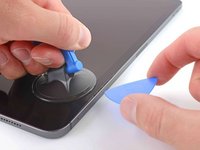
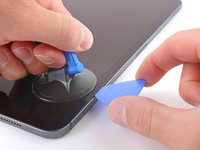
Aplique uma ventosa de sucção na borda direita da tela, a cerca de 5 cm da borda inferior.
-
Puxe a ventosa de sucção para cima com pressão firme e constante para criar uma fresta grande o suficiente para inserir a palheta de abertura não mais do que 5 mm no iPad.
-
Se achar útil, marque a linha de 5 mm na palheta de abertura com uma caneta permanente antes de inserir.
-
-
-
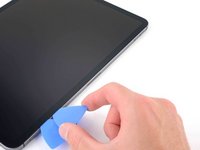
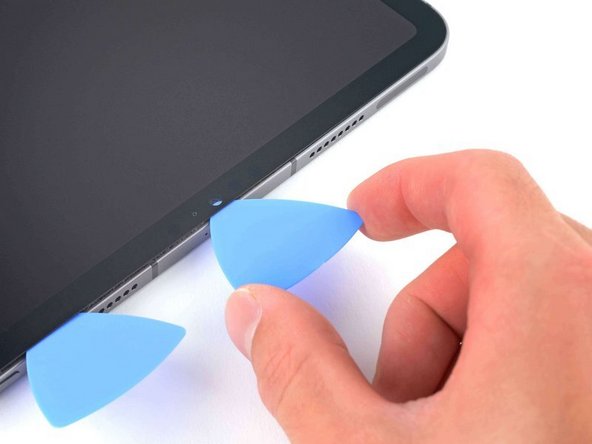
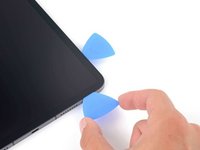
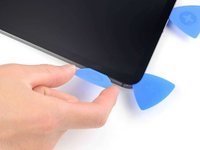
Insira outra palheta de abertura logo ao lado da original.
-
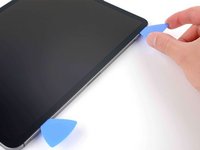
Deslize a nova palheta ao longo da borda direita para separar o adesivo.
-
Deixe a palheta no canto superior direito.
-
-
-
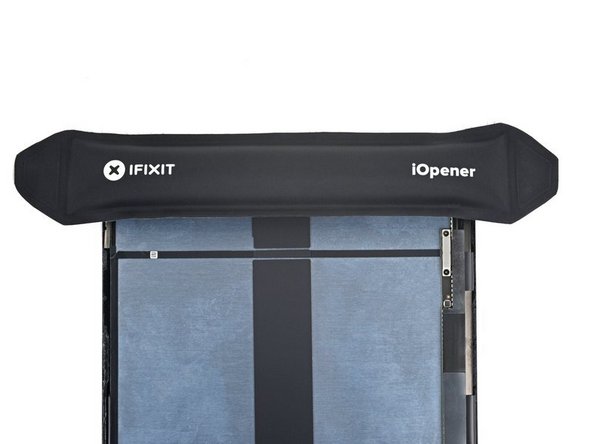
Aplique o iOpener aquecido na borda superior do iPad por dois minutos.
-
-
-
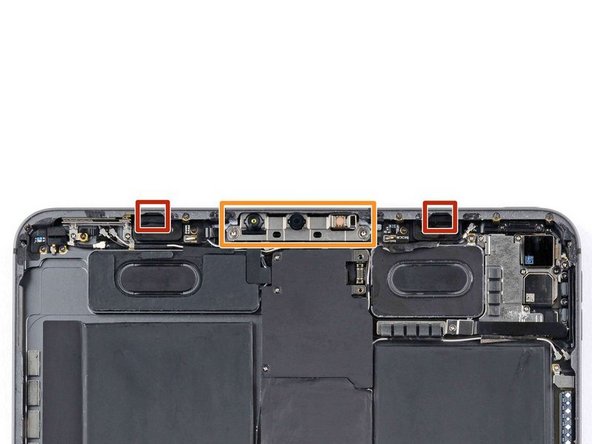
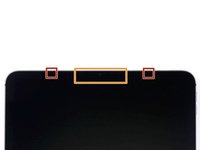
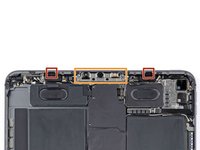
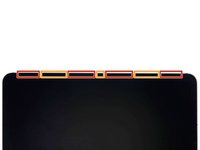
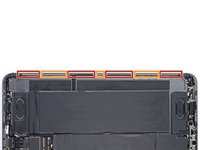
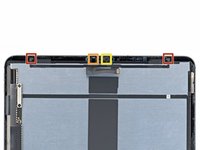
Esta cor indica a localização dos sensores de luz ambiente. Evite inserir a palheta mais de 2 mm para não danificar os sensores.
-
Esta cor indica a localização do módulo da câmera, do sensor de proximidade e do microfone. Evite inserir a palheta mais de 1 mm para evitar danos.
-
-
-
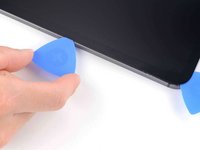
Insira a palheta de abertura #3 na volta do canto onde você deixou a #2.
-
Pegue a palheta #3 e deslize-a pela borda superior. Tome precaução com os componentes listados no passo anterior.
-
Deixe a palheta #3 no lado direito do sensor de luz ambiente, perto do canto superior esquerdo.
-
-
-
Aplique um iOpener aquecido na borda inferior da tela por dois minutos.
-
-
-
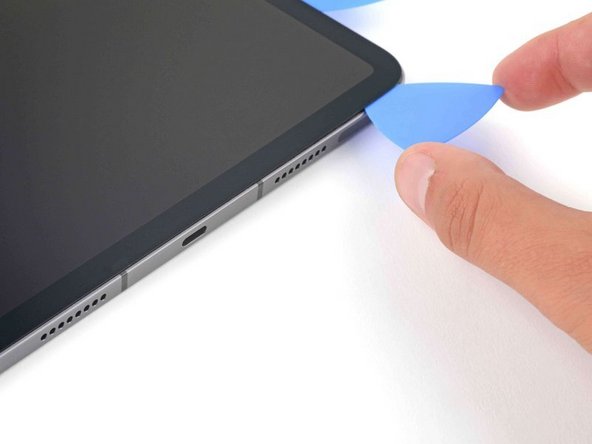
Insira a palheta #4 no canto inferior direito, abaixo da palheta original.
-
Deslize a palheta ao redor do canto inferior direito, tomando cuidado para não inseri-la mais de 2 mm.
-
-
-
Deslize a palheta ao longo da borda inferior, com cuidado logo acima da porta USB-C.
-
Assim que a palheta chegar ao canto oposto, deixe a palheta nº 4 logo acima da porta USB-C.
-
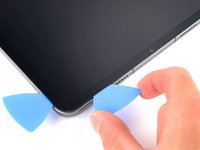
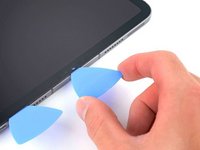
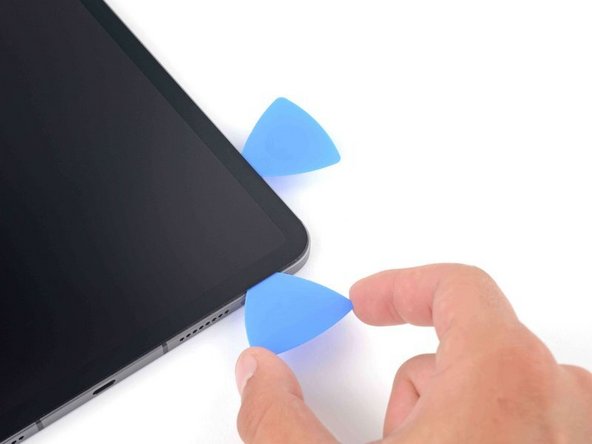
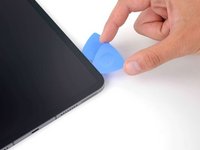
Insira a palheta nº 5 acima da palheta nº 4 e leve a nº 5 pelo restante da borda inferior e contorne o canto esquerdo. Deixe a nº 5 logo acima do canto.
-
-
-
Aplique um iOpener aquecido na borda esquerda da tela por dois minutos.
-
-
-
-
Esta cor indica onde os cabos da tela estão localizados dentro de pequenas reentrâncias do quadro. A melhor prática é inserir a palheta em um ângulo de 45 graus.
-
Esta cor indica onde estão as seções planas do quadro. Nessas seções, a palheta deve ser mantida na horizontal.
-
-
-
Insira uma palheta em um ângulo de 45 graus logo acima do canto inferior esquerdo.
-
Deslize cuidadosamente a palheta ao longo da borda esquerda, parando ao atingir a seção plana do quadro.
-
-
-
Separe o adesivo restante.
-
Deslize a palheta em um ângulo de 45 graus para baixo e não insira a palheta mais do que 5 mm.
-
Deslize a palheta horizontalmente e não insira mais do que 5 mm.
-
-
-
Use outra palheta para verificar se ainda resta algum adesivo.
-
Segure os cantos superior direito e inferior esquerdo da tela e mova a tela lentamente em direção ao lado inferior direito.
-
Continue movendo a tela até que o cabo plano do sensor de luz ambiente perto da borda superior esteja descoberto.
-
-
Ferramenta utilizada neste passo:Tweezers$4.99
-
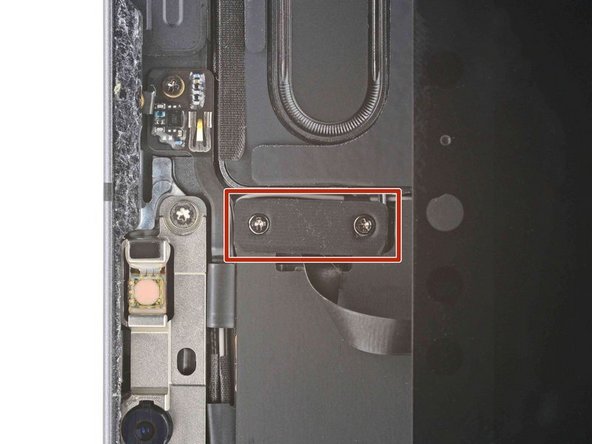
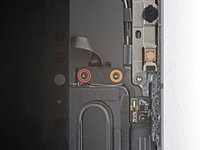
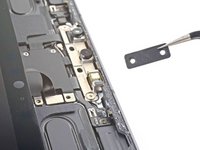
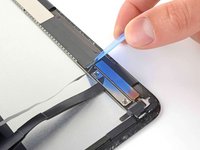
Use uma chave Phillips para remover os dois parafusos que prendem o suporte do sensor de luz ambiente à placa lógica.
-
Um parafuso de 1,3 mm
-
Um parafuso de 2,0 mm
-
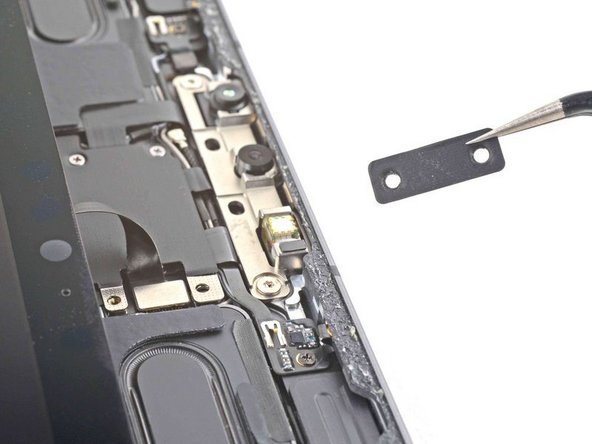
Use uma pinça ou os seus dedos para remover o suporte.
-
-
-
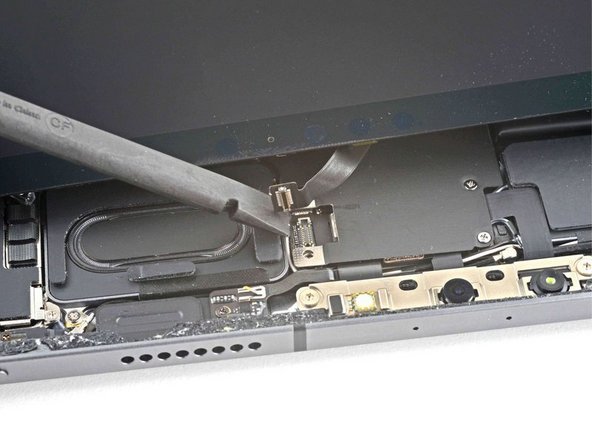
Use a ponta chata da espátula para desconectar o cabo do sensor de luz ambiente, levantando os conectores press-fit para cima.
-
-
-
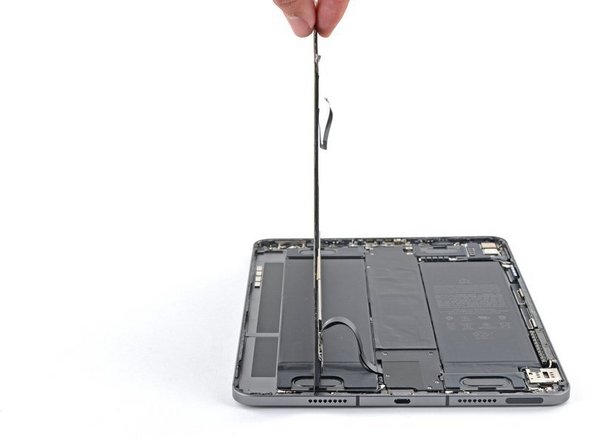
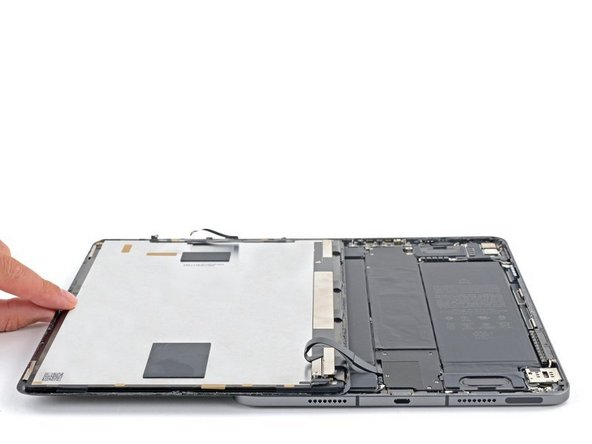
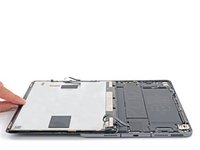
Segurando a borda direita da tela, abra o iPad como um livro.
-
Para não tensionar o cabo plano, deixe a tela descansar sobre o lado esquerdo do iPad.
-
-
-
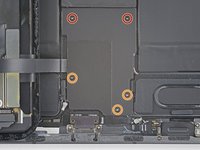
Usando uma chave Phillips, remova os cinco parafusos que prendem a blindagem do cabo à placa lógica:
-
Dois parafusos de 2,0 mm
-
Três parafusos de 1,3 mm
-
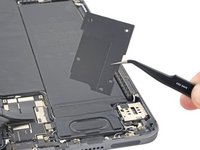
Use uma pinça ou os dedos para segurar e remover a blindagem inferior do cabo.
-
-
-
Use uma chave Phillips para remover o parafuso de 1,8 mm que prende o conector da bateria à placa lógica.
-
-
-
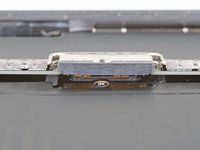
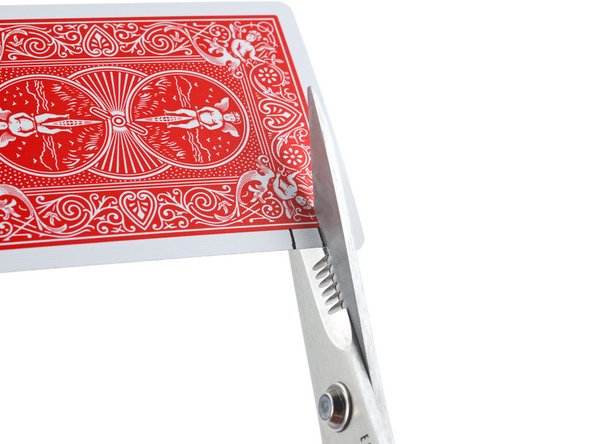
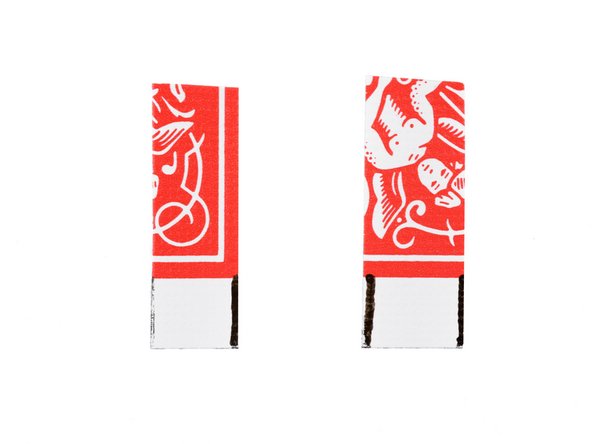
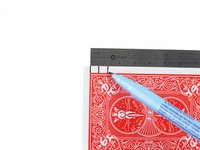
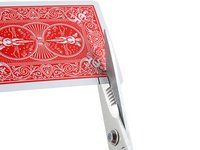
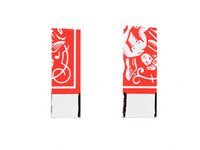
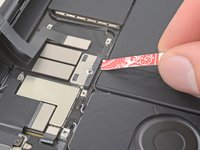
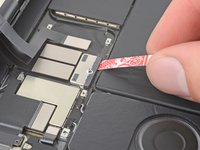
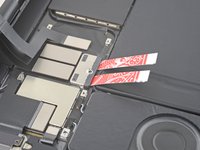
Corte duas tiras de 6 mm de largura de uma carta de baralho para bloquear as conexões com a bateria.
-
-
-
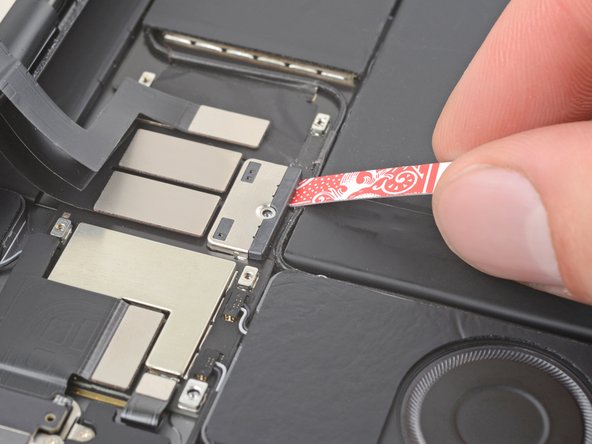
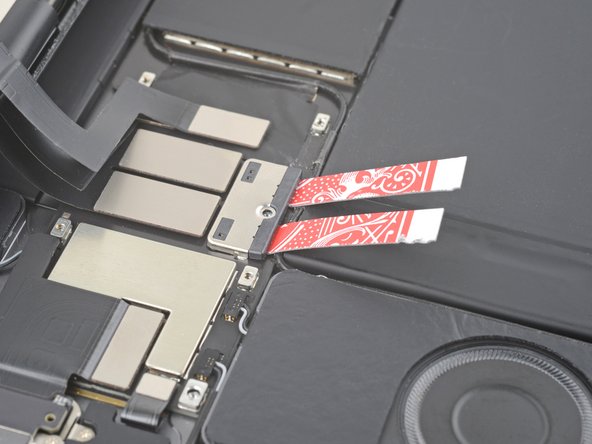
Insira as tiras de cartão sob cada lado do conector da bateria.
-
-
-
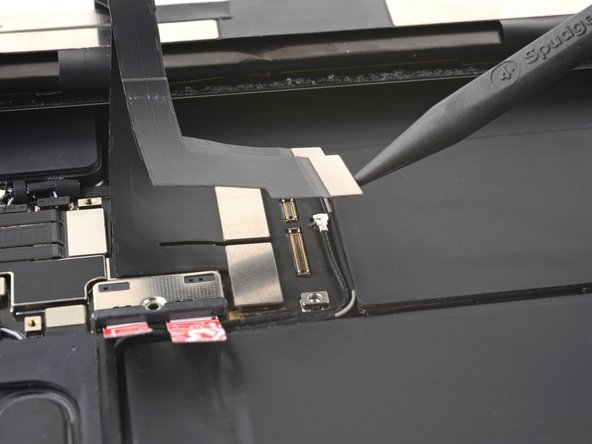
Use a ponta fina de uma espátula para desconectar os dois cabos inferiores da tela.
-
Use a ponta fina de uma espátula para desconectar os dois cabos superiores da tela.
-
-
-
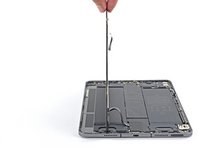
A tela agora está totalmente desconectada. Você pode retirá-la da carcaça.
-
-
-
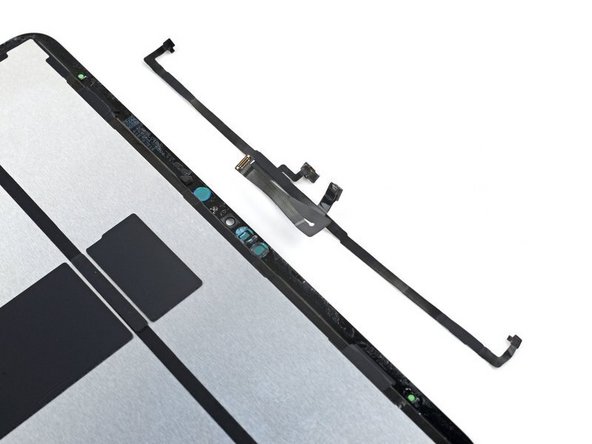
Sensores de luz ambiente (2)
-
Microfone
-
Sensor de proximidade
-
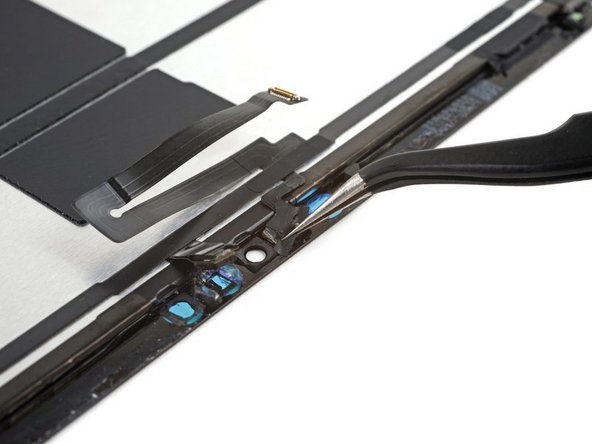
O cabo plano que conecta estes sensores é muito fino e delicado; faça o procedimento com calma e tenha cuidado ao remover.
-
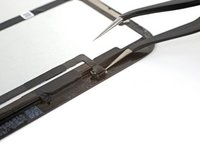
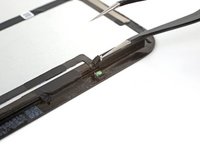
Prepare um iOpener. Deixe-o sobre a parte superior do conjunto do display por dois minutos.
-
-
-
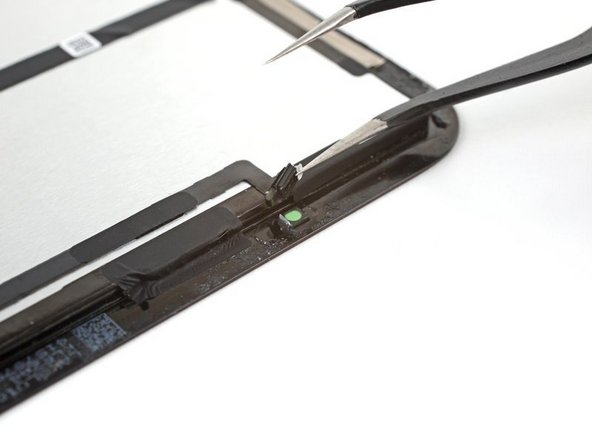
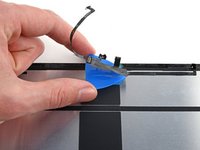
Com uma pinça, insira uma das pontas entre o sensor de luz ambiente e a tela.
-
Com cuidado, force o sensor para cima para retirá-lo da tela. Isso pode exigir bastante força.
-
Repita estes passos com o outro sensor de luz ambiente.
-
-
-
Reaqueça e reaplique o seu iOpener
-
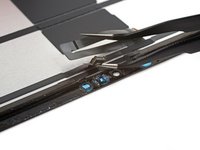
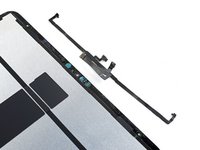
Usando o mesmo método utilizado com o sensor de luz ambiente, use uma ponta da pinça para deslizar sob o cabo plano e levante com cuidado.
-
-
-
Deslize a Ferramenta de abertura por baixo do microfone para separar o adesivo.
-
Force para cima para separar o microfone da tela.
-
-
-
Deslize uma palheta (de abertura) sob o cabo do conjunto do sensor LiDAR para separá-lo da tela.
-
-
-
Continue a usar a palheta (de abertura) para separar o cabo do LiDAR da tela.
-
-
-
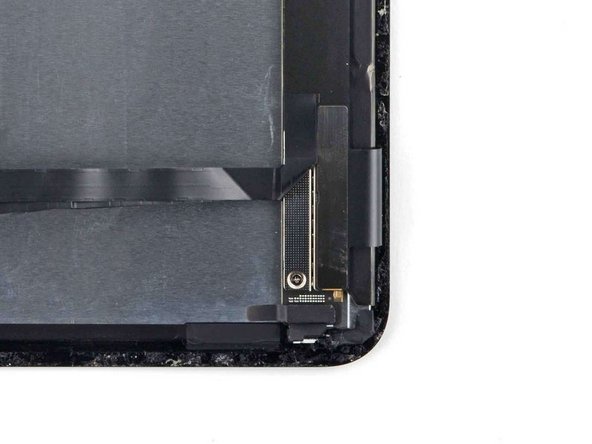
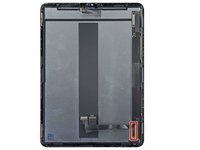
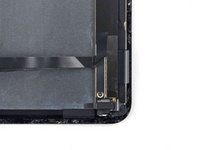
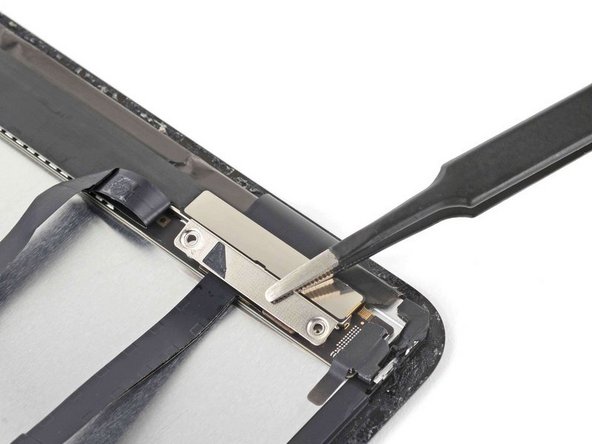
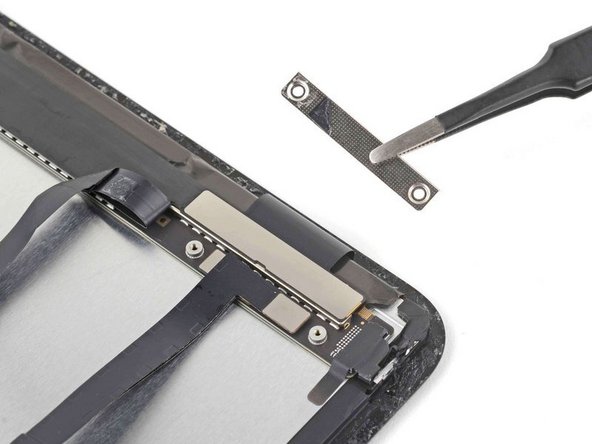
O suporte no canto inferior direito do display está cobrindo os conectores para cabo de display.
-
-
-
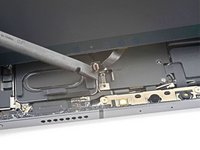
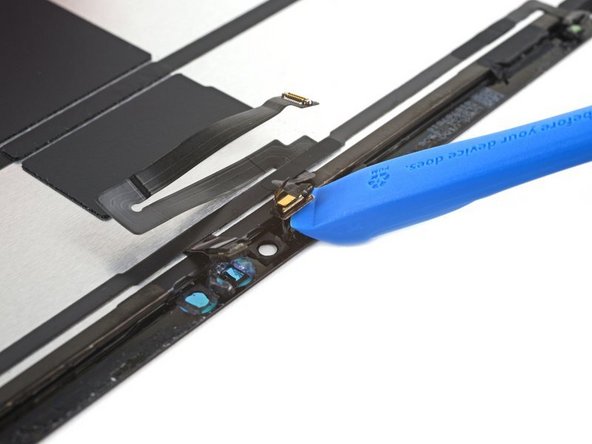
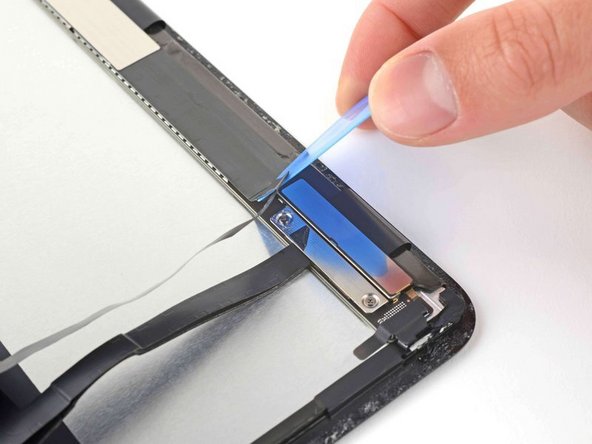
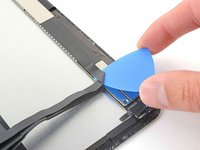
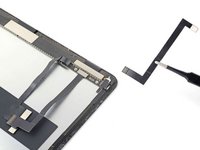
Use uma palheta para remover a pequena parte do cabo da tela superior que está presa ao suporte.
-
-
-
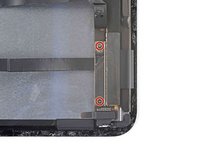
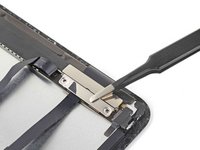
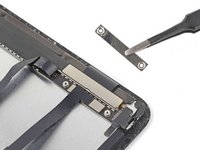
Use uma chave Phillips para remover os dois parafusos Phillips de 1,2 mm que prendem o suporte do cabo da tela.
-
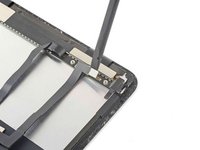
Com uma pinça, remova o suporte inferior do cabo da tela.
-
-
-
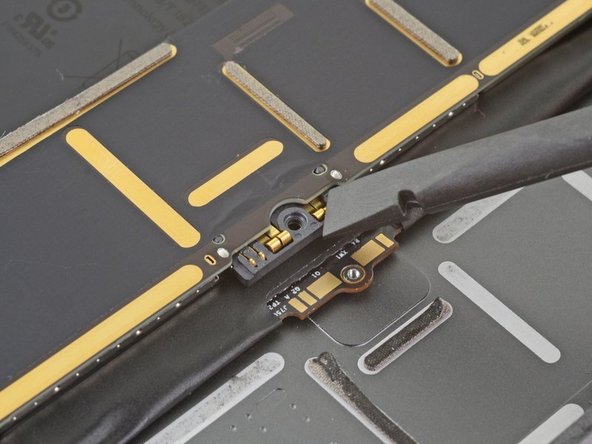
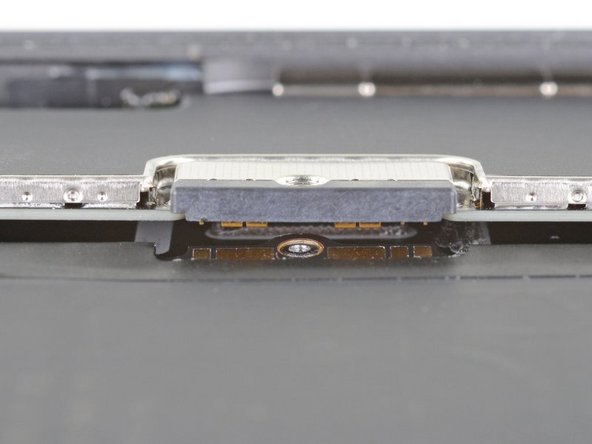
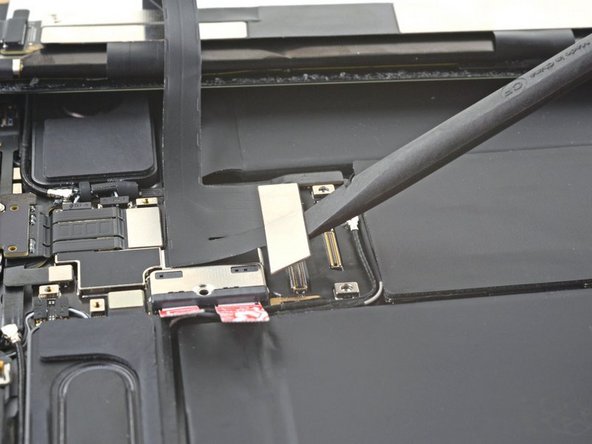
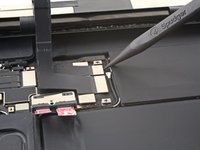
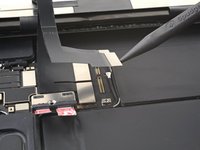
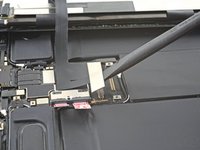
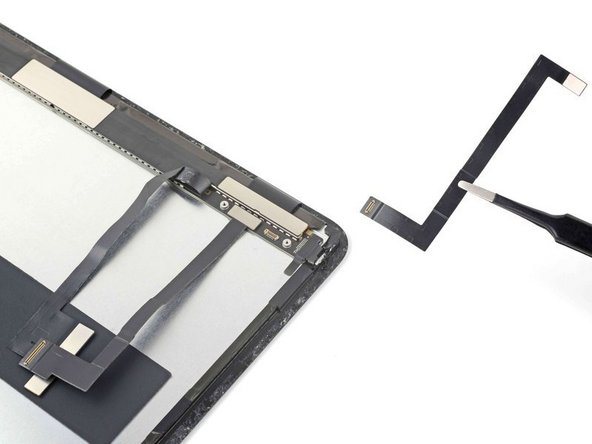
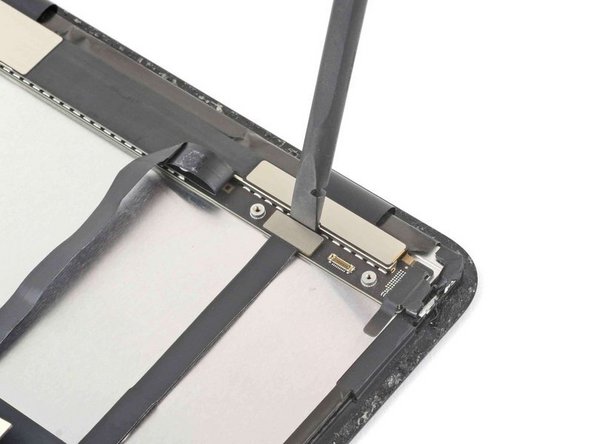
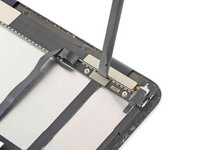
Com a ponta chata da espátula, force para cima e desconecte o cabo de tela estreito.
-
Afaste o cabo para conectá-lo à sua nova tela.
-
Repita este processo com o cabo de tela mais largo.
-
-






































Para a remontagem de seu dispositivo, siga estas instruções na ordem inversa.
Cancelar: não concluí este guia.
22 outras pessoas executaram este guia.

10Comentários do guia
One quick note - you can replace the screen on the 4th gen with one from a 3rd gen, but there's a slight difference in the ledge in the top right corner that stops it from sitting flush. It needs to be dremeled out about 1/8" for the screen to fit properly.
Excellent call out! Please add it to the guide as a note or call out at the beginning. I think that process would be worth its own guide if you ask me. Would definitely link it to this one if you do.
My iPad had been off for weeks if not months before doing this repair. I jumped right in, followed the guide precisely, and everything went well with no hiccups. iPad won't turn on now. Does anyone have any ideas why that might be. What could I have damaged in this process? What can I do to diagnose the issue? It has been plugged in for over 24 hours and still won't power on. I don't get the battery icon showing that it needs to be plugged in. I don't get a sound when I plug it in. Nothing. Any guidance would be appreciated. Thanks.
Did you try a force restart? Double check connectors are clicked in the socket, sometimes they seem like they are but can be off a bit. Check for burned components on the board by the connectors.
1. Force Restart - Press and release the upper volume button, then the lower volume button, then press and hold the top button for about a minute to see if the device will restart. If that doesn't work, plug the device in and attempt to do the same thing again.
2. Connect the iPad to a computer. On a Mac, if the device is receiving power, it will appear in the Finder. If you're using a Windows computer, open iTunes, and it should be visible there. If it doesn't appear on the computer, it's likely that there's an issue with the logic board. If a functioning iPad has a defective/blank display will still show up when plugged into a computer.
3. If it doesn't show up, it's likely that the logic board was short circuited or the backlighting filter was fried. The battery must remain disconnected for the entire repair and be reconnected last (i.e. after all other cables have been reconnected). Can you confirm that you started by disconnecting the battery and only reconnected once everything else was done?
