Essa tradução foi gerada por um programa e ainda não foi revisada por uma pessoa. Falas essa língua? Dá uma olhada.

Substituição do conjunto do painel dianteiro do iPad Mini Wi-Fi

Andrew Optimus Goldheart e 4 outros colaboradores
Última atualização em 16 de ago de 2026
Visualizações: 344 mil
Visualizar Estatísticas:
- Últimas 24 horas:
- 11
- Últimos 7 dias:
- 45
- Últimos 30 dias:
- 180
- Ao todo:
- 344.445
Comentários: 251
198 comments on steps, 53 guide comments.
Go to guide commentsConcluído: 449 450
449 pessoas marcaram este guia como "concluído". Será você o próximo?
450· pessoas marcaram este guia como "concluído". Incluindo você — ótimo trabalho!
Favorites: 255 256
255 pessoas favoritaram (e se inscreveram) neste guia. Você será o próximo?
256 pessoas marcaram como favorito (e assinaram) este guia - incluindo você!
O que você precisa
Fix Kit
Este kit contém todas as peças e ferramentas necessárias para executar este guia.

Peças


Ferramentas
-
-
Spudger4.9
-
-


-
-
-
Coloque o iOpener no centro do micro-ondas.
 Pergunte ao FixBot
-
-
-
Aqueça o iOpener por trinta segundos.
-
Durante o procedimento de reparo, à medida que o iOpener esfriar, reaqueça-o no micro-ondas por mais 30 segundos de cada vez.
-
-
-
Remova o iOpener do micro-ondas, segurando-o em uma das duas pontas finas, evitando o centro dele, que está quente.
-
-
-
Encha uma panela ou frigideira com água suficiente para submergir completamente um iOpener.
-
Aqueça a água até ferver. Desligue o fogo.
-
Coloque um iOpener na água quente por 2 a 3 minutos. Certifique-se de que o iOpener esteja totalmente submerso na água.
-
Use um pegador para retirar o iOpener aquecido da água quente.
-
Seque bem o iOpener com uma toalha.
-
Sua bolsa térmica iOpener está pronta para o uso! Se precisar reaquecer o iOpener, aqueça a água até ferver, desligue o fogo e coloque o iOpener na água por 2 a 3 minutos.
-
-
-
-
-
Se o vidro da sua tela estiver trincado, evite que ele quebre mais e previna ferimentos durante o seu reparo cobrindo o vidro com fita adesiva.
-
Aplique tiras sobrepostas de fita adesiva transparente sobre a tela do iPad até que toda a superfície esteja coberta.
-
Tente seguir o restante do guia de reparo conforme descrito. No entanto, uma vez que o vidro esteja quebrado, é provável que ele continue a rachar conforme você trabalha, e talvez seja necessário usar uma ferramenta de reparo de metal para remover os pedaços de vidro.
-
-
-
Segurando pela aba, coloque o iOpener aquecido na lateral do iPad à esquerda do conjunto botão home.
-
Deixe o iOpener agir por cerca de cinco minutos para amolecer o adesivo sob o vidro.
-
-
-
Posicione cuidadosamente uma ventosa de sucção (boca única) na metade da lateral aquecida.
-
Certifique-se de que a ventosa esteja completamente plana sobre a tela para obter uma vedação firme.
-
Enquanto segura o iPad com uma mão, puxe a ventosa de sucção (boca única) para cima para separar levemente o vidro do painel frontal da carcaça traseira.
-
-
-
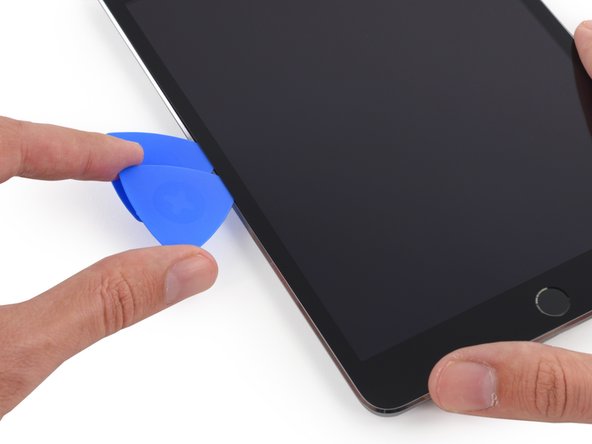
Enquanto segura o vidro para cima com a ventosa de sucção, deslize a ponta de uma palheta na abertura entre o vidro e o corpo do iPad.
-
Puxe a aba plástica da ventosa de sucção para liberar o vácuo e remova a ventosa de sucção do conjunto do display.
-
-
-
Reaqueça e reaplique o iOpener.
-
Deixe-o descansar por alguns minutos para reaquecer a borda esquerda do iPad.
-
-
-
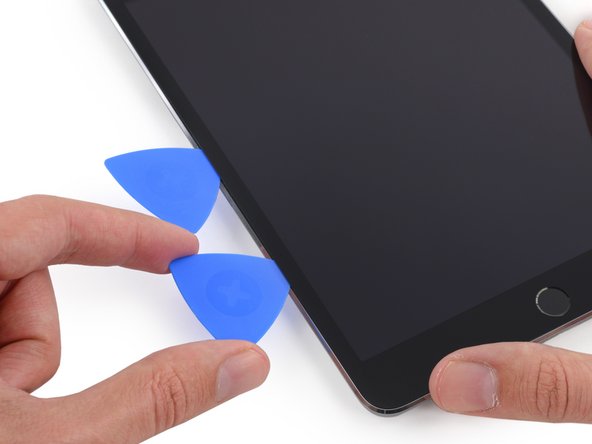
Posicione uma segunda palheta (de abertura) ao lado da primeira e deslize-a pela borda do iPad, soltando o adesivo conforme avança.
-
-
-
Continue movendo a palheta de abertura ao longo da lateral do display para soltar o adesivo para display.
-
Se a palheta de abertura ficar presa no adesivo, "role" a palheta ao longo da lateral do iPad, continuando a soltar o adesivo para display.
-
-
-
Pegue a primeira palheta (de abertura) que você inseriu e deslize-a em direção ao canto superior do iPad.
-
Se você conseguir ver a ponta da palheta (de abertura) através do vidro frontal, não entre em pânico — apenas puxe a palheta um pouco para fora. Provavelmente, tudo ficará bem, mas tente evitar isso, pois pode depositar adesivo na frente do LCD que é difícil de limpar.
-
-
-
Reaqueça a iOpener e coloque-a na borda superior do iPad, sobre a câmera frontal.
-
-
-
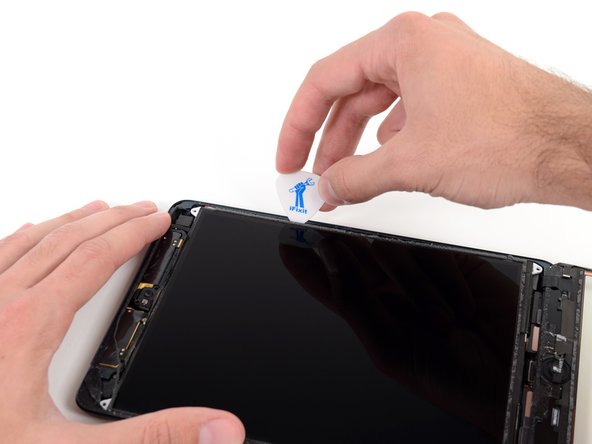
Deslize a palheta ao redor do canto superior esquerdo do iPad para separar o adesivo.
-
-
-
Deslize a palheta ao longo da borda superior do iPad, parando logo antes de chegar à câmera.
-
-
-
Puxe a palheta levemente para fora e deslize a ponta com cuidado ao longo da parte superior da seção da câmera frontal da borda superior.
-
-
-
Deixe a palheta de abertura no iPad um pouco além da câmera frontal.
-
Deixe a segunda palheta no lugar para evitar que o vedante adesivo do canto volte a colar à medida que esfria.
-
-
-
Insira a espátula usada anteriormente mais profundamente no iPad e deslize-a na direção oposta à câmera, em direção ao canto.
-
-
-
Deixe as três palhetas nos cantos do iPad para evitar que o adesivo do painel frontal volte a colar.
-
Reaqueça o iOpener e coloque-o no lado longo restante do iPad — ao longo do botão de volume e do botão de bloqueio.
-
-
-
Deslize a palheta de abertura do canto superior direito ao redor da quina para soltar completamente a borda superior do vidro.
-
Deixe esta palheta no lugar para evitar que a junta adesiva se cole novamente e pegue uma palheta nova para o próximo passo.
-
-
-
Insira uma nova palheta de abertura e deslize-a até o meio da borda direita do iPad, soltando o adesivo conforme avança.
-
-
-
Continue a deslizar a espátula pela borda direita do iPad, soltando o adesivo.
-
-
-
Deixe as palhetas de abertura no lugar e reaqueça o iOpener.
-
Coloque o iOpener reaquecido na extremidade do botão home do iPad e deixe-o descansar por alguns minutos para amolecer o adesivo sob o vidro.
-
-
-
Deslize a palheta da parte inferior esquerda até o canto inferior esquerdo para cortar o adesivo nesse canto.
-
Deixe a palheta no canto. Não force mais e não remova a palheta do iPad.
-
Antenas
-
Cavidade do botão home
-
Cabo do digitalizador
-
Os próximos passos indicarão onde forçar para evitar danos a esses componentes. Apenas aplique calor e force onde for indicado.
-
-
-
Com uma palheta nova, deslize suavemente sobre a antena do lado esquerdo, parando antes do botão home.
-
Mantenha a palheta no lugar antes de prosseguir.
-
-
-
Insira a ponta de uma última palheta ao lado da palheta do passo anterior e deslize-a por baixo do botão home.
-
Insira a palheta um pouco mais profundamente e mova-a de volta em direção ao botão home.
-
-
-
Na parte superior do iPad, no lado oposto ao botão home, você deve ter uma palheta alojada em cada canto. Gire as palhetas para levantar levemente o vidro, separando o restante do adesivo ao longo das quatro bordas.
-
-
-
Levante lenta e suavemente para soltar ainda mais o adesivo ao longo da borda inferior.
-
-
-
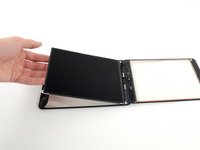
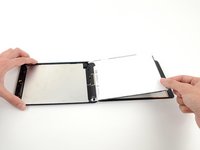
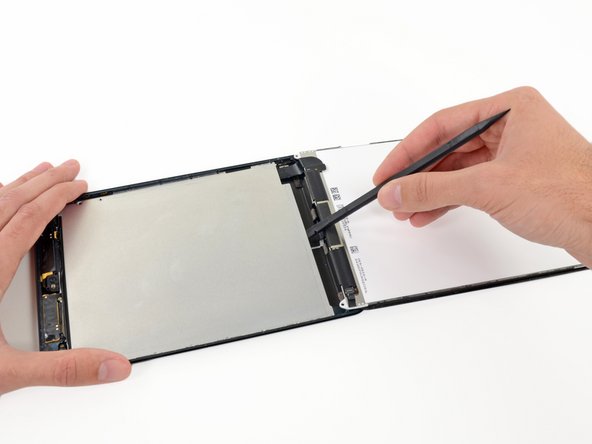
Depois de separar todo o adesivo, abra o vidro frontal como a página de um livro e apoie-o sobre a sua bancada de trabalho.
-
-
-
A carcaça da câmera frontal pode grudar no painel frontal; descole a carcaça e coloque-a de volta sobre a câmera para protegê-la.
-
Incline a carcaça da câmera para cima por uma das bordas para soltá-la do adesivo e remova-a do painel frontal.
-
Coloque a carcaça da câmera frontal de volta no seu encaixe no estojo traseiro.
-
-
-
-
Ferramenta utilizada neste passo:Tweezers$4.99
-
Use uma pinça para descolar e remover o pedaço retangular de fita adesiva de espuma que cobre o parafuso superior direito do LCD.
-
Remova a fita triangular que cobre o parafuso inferior direito do LCD.
-
-
-
Se a fita estiver presente, use a extremidade chata de uma espátula para levantar e remover a fita, expondo o parafuso do LCD por baixo.
-
-
-
Remova os quatro parafusos Phillips #000 de 3,9 mm que prendem o LCD à carcaça traseira.
-
-
-
Use uma pinça para remover o pequeno pedaço de fita que conecta o quadro do LCD ao alto-falante direito.
-
-
-
Use uma pinça fina para puxar a parte superior da fita de espuma ao redor do LCD.
-
Use a pinça para descolar a fita de espuma e expor a parte superior do LCD.
-
-
-
Insira a ponta de uma espátula entre o quadro do LCD e a fita na parte superior do LCD.
-
Deslize a espátula ao longo do espaço entre o quadro do LCD e a fita, separando a fita do quadro do LCD.
-
-
-
Insira uma palheta no espaço entre o LCD e a carcaça traseira, perto da parte superior do lado esquerdo do LCD.
-
Dobre a palheta levemente para longe do iPad, o suficiente para abrir o espaço entre o LCD e a carcaça traseira.
-
-
-
Insira a palheta em mais três locais ao longo do lado esquerdo do LCD e dobre-a em cada um desses pontos para deslizar o LCD em direção ao lado direito da carcaça traseira.
-
-
-
Agora, passe para o lado direito do LCD e force com a palheta em vários pontos ao longo da lateral para deslocar o LCD de volta para a esquerda.
-
-
-
Insira a ponta chata de uma espátula entre o quadro do LCD e a placa de metal traseira.
-
-
-
Começando pelo canto superior direito do dispositivo, insira a espátula entre o quadro do LCD e a placa metálica traseira, separando o adesivo conforme avança.
-
-
-
Repita o procedimento anterior ao longo da parte superior do LCD.
-
Insira a ponta chata da espátula entre o quadro do LCD e a placa de metal traseira e empurre suavemente a espátula ao longo da parte superior do dispositivo, separando o adesivo.
-
-
-
Continue pelo lado esquerdo do LCD: insira a extremidade plana da espátula entre o LCD e a placa protetora do LCD e insira a espátula o máximo que puder.
-
-
-
Levante o LCD alguns centímetros da carcaça traseira para garantir que ele esteja solto do adesivo.
-
-
-
-
Enquanto segura o LCD com uma mão, insira a extremidade plana de uma espátula no espaço entre esta fita e o alto-falante esquerdo.
-
Afaste o LCD dos alto-falantes com cuidado enquanto rotaciona a espátula para fora, a fim de separar a fita do alto-falante.
-
-
-
Insira a extremidade plana da espátula na fresta entre o alto-falante direito e a fita de LCD.
-
Enquanto puxa o LCD para longe dos alto-falantes, gire a espátula para fora, alargando a fresta e soltando a fita do alto-falante.
-
-
-
Vire o LCD e apoie-o sobre o vidro do painel frontal.
-
-
-
-
-
Remova os seguintes parafusos que prendem a placa protetora do LCD à estrutura traseira do iPad:
-
Dois parafusos Phillips #00 de 2,6 mm
-
Treze parafusos Phillips #00 de 1,7 mm
-
Um parafuso Phillips #00 adicional de 1,7 mm em alguns dispositivos.
-
-
-
Insira a ponta chata de uma espátula sob o centro da placa protetora do LCD a partir da extremidade inferior do iPad.
-
Force a espátula para cima para soltar a placa das laterais da carcaça traseira.
-
-
-
Remova a placa protetora do LCD do iPad.
-
-
-
-
-
Remova os três parafusos Phillips #00 de 1,3 mm que prendem a blindagem do conector à placa lógica.
-
-
Ferramenta utilizada neste passo:Tweezers$4.99
-
Use uma pinça para segurar e remover o protetor do conector do iPad.
-
-
-
Use uma Ferramenta de abertura de plástico para levantar suavemente o conector da bateria do seu soquete na placa lógica.
-
-
-
-
-
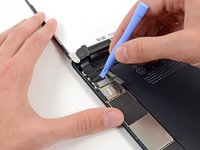
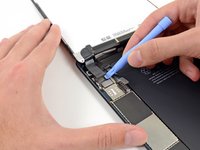
Use uma Ferramenta de abertura para retirar o conector do LCD do seu soquete na placa lógica.
-
-
-
Segurando o LCD com uma mão, insira a extremidade plana de uma espátula entre o LCD e a fita no lado direito do iPad.
-
Deslize a espátula para fora, separando a fita, enquanto levanta suavemente o LCD para puxá-lo para longe da fita.
-
-
-
Enquanto ainda segura a tela LCD para cima com uma mão, vá para o lado esquerdo do iPad e repita o procedimento do passo anterior para separar o segundo pedaço de fita.
-
Insira a ponta chata da espátula entre o quadro do LCD e a fita, e deslize para fora enquanto levanta suavemente a tela LCD.
-
-
-
-
-
Para minimizar o esforço sobre o soquete, tente fazer alavanca sob a borda curta do conector, em vez da borda longa, que é a que aparece nestas imagens.
-
Faça alavanca suavemente para cima no conector do digitalizador para retirá-lo do soquete na placa lógica.
-
-
-
Levante suavemente a placa do cabo do digitalizador para fora da estrutura traseira.
-
-
-
Levante e remova o painel frontal do iPad.
-
-
-
-
-
No painel frontal de substituição, remova o pequeno pedaço de proteção do adesivo do cabo do digitalizador.
-
Dobre o cabo do digitalizador sobre si mesmo e pressione com firmeza para fixar o adesivo.
-
-
-
Remova a película plástica transparente grande do lado de dentro do vidro.
-
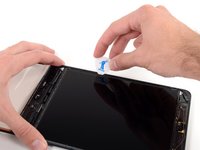
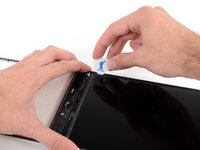
Remova quaisquer proteções plásticas azuis que cobrem o adesivo ao redor do perímetro do conjunto do painel dianteiro.
-
Não remova nenhuma cobertura de cobre da região delineada, como fita kapton amarela ou fita isolante preta.
-
Certifique-se de que o painel de vidro esteja livre de impressões digitais e sujeira antes de instalá-lo no seu dispositivo.
-
-
-
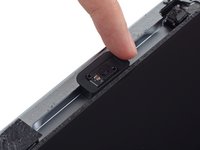
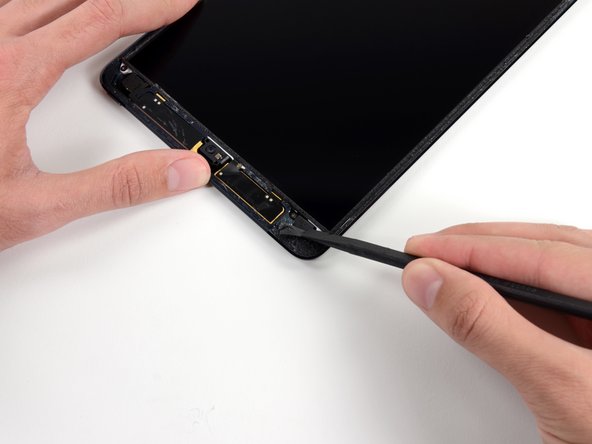
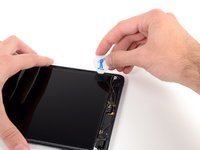
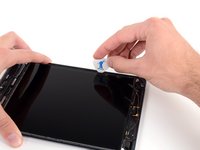
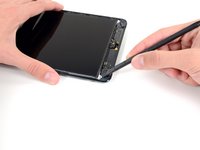
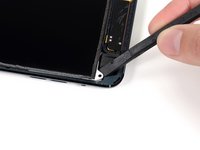
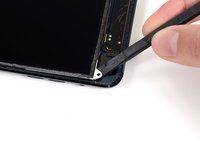
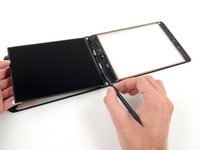
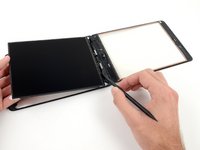
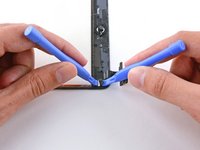
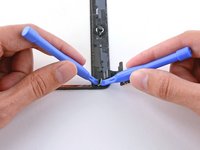
Coloque a ponta de uma ferramenta de abertura em cada lado do ímã, próximo ao canto superior esquerdo do conjunto do painel dianteiro.
-
Com cuidado, insira a ponta da ferramenta de abertura direita por baixo do ímã.
-
Insira a ferramenta de abertura esquerda por baixo do ímã e, simultaneamente, force-o na direção da ferramenta de abertura direita.
-
-
-
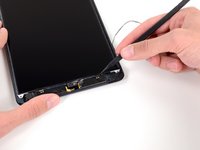
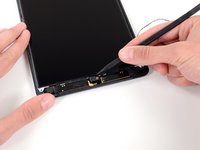
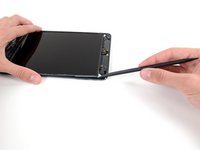
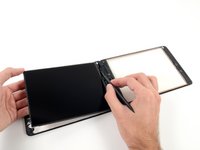
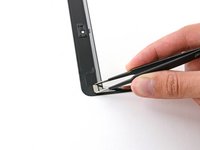
Use o procedimento descrito anteriormente para remover o ímã da smart cover próximo ao canto inferior esquerdo do conjunto do painel dianteiro.
-
-
-
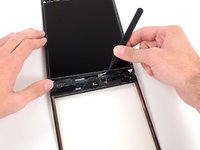
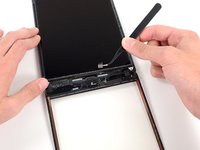
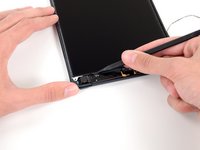
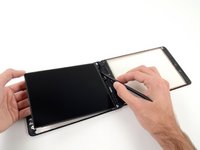
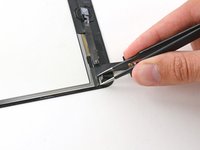
Use uma pinça para colocar cuidadosamente o ímã superior esquerdo da Smart Cover no lugar.
-
Repita o procedimento com o ímã inferior esquerdo da Smart Cover.
-
-










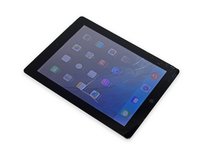


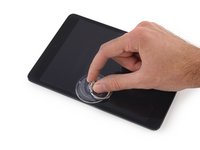
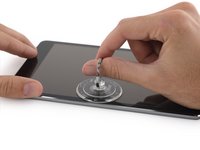
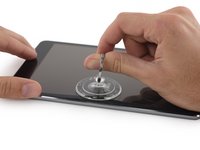







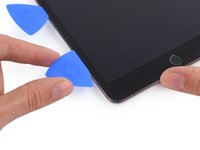
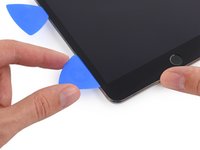

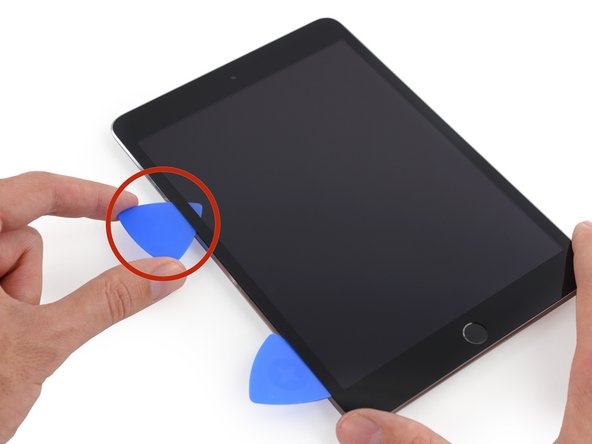

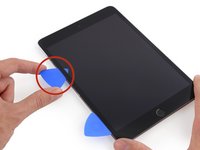
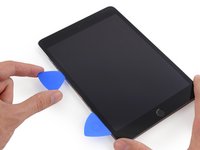





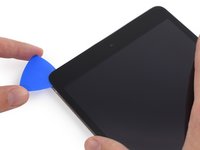
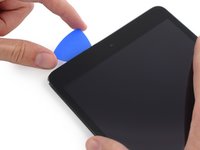
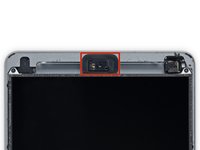


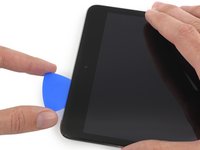
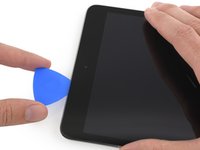
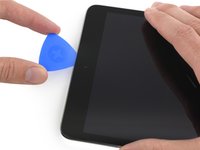







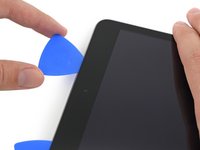

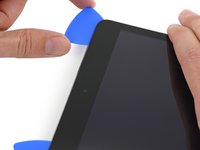


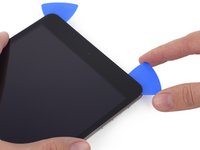
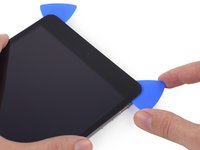


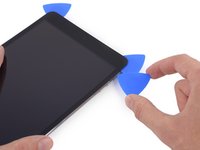
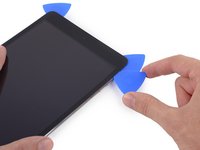
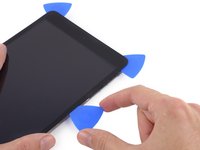


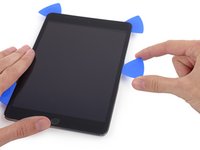
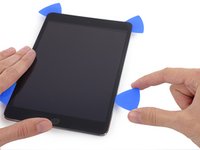
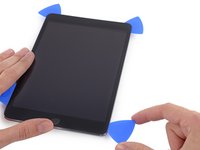


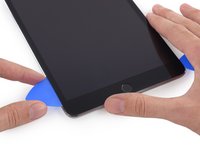
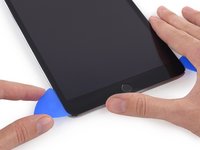
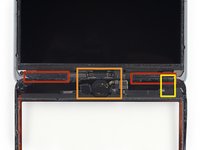


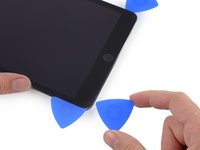
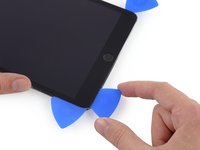
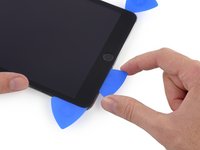


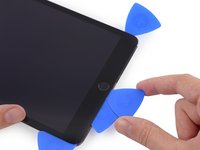

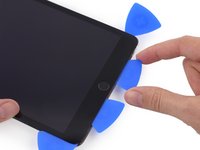


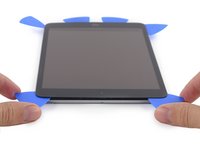
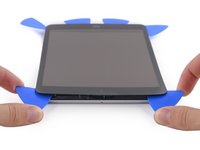


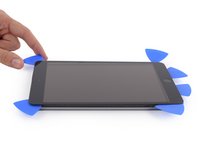
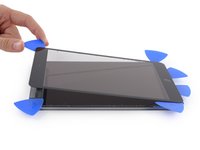


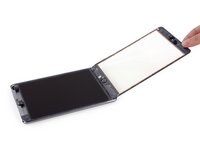
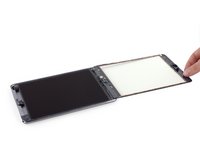


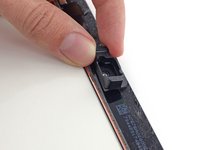
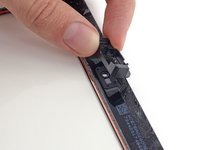






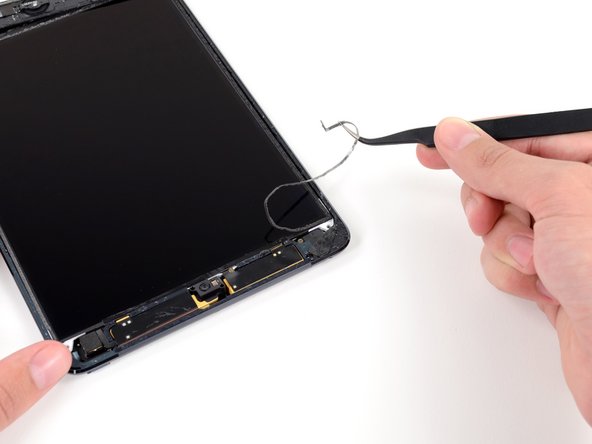




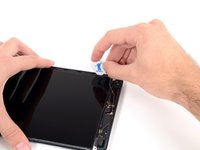








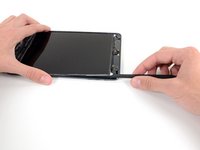
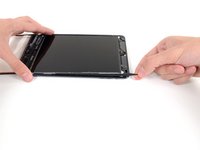


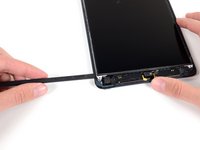
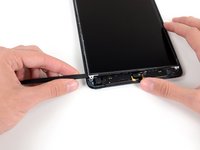
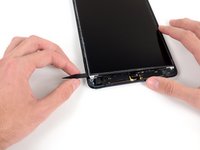


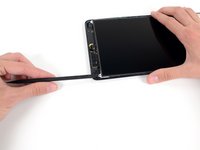
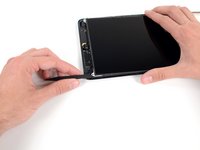
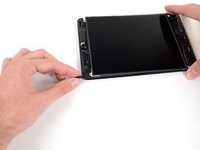








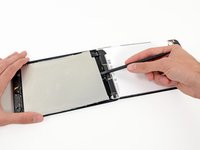


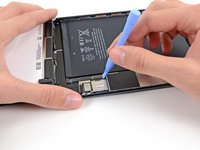
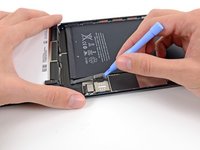

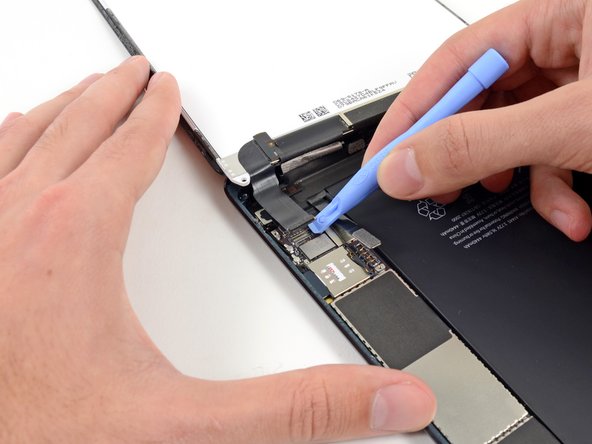


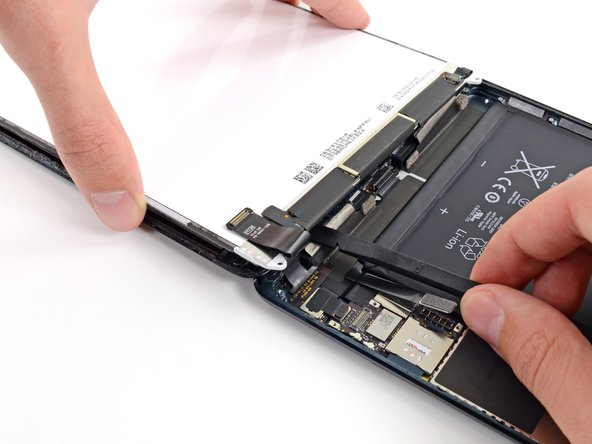
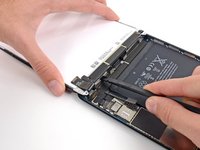
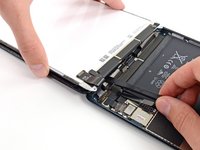


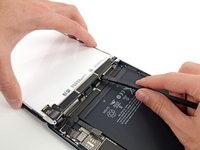
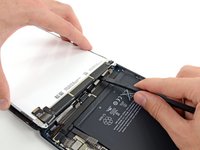
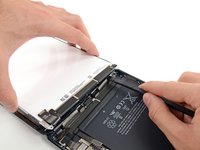


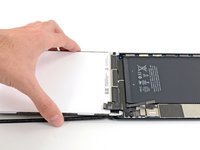
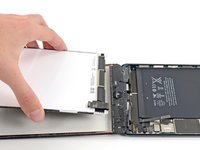


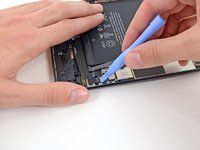
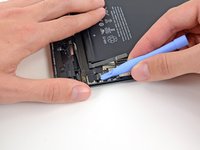


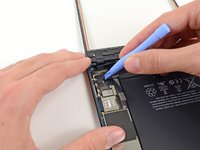
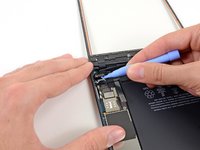


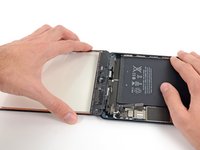
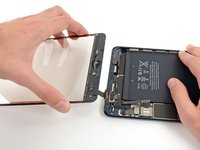


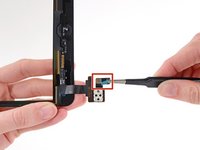
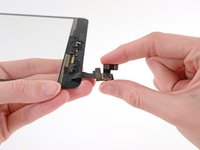
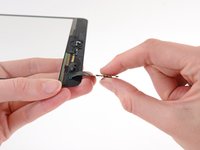


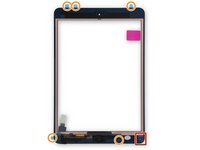
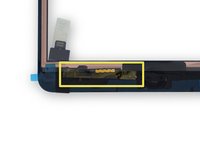


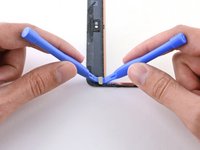
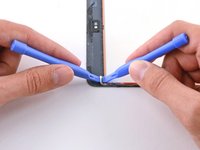




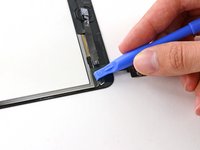
Para a remontagem de seu dispositivo, siga estas instruções na ordem inversa.
Cancelar: não concluí este guia.
449 outras pessoas executaram este guia.


53Comentários do guia
This really isn't that hard of a repair, I struggle more with iphones than an iPad. Just be careful and diligent when you work. Hardest part for me is the stupid adhesive haha
ifixit is forgetting crucial steps in this repair. First off they need to make note of the small magnets on the back of the digitizer which are needed to use the smart cover feature on the ipad. And second they need to make note of the issues people are having with the touch acting up as soon as the digitizer is laid back down. you need to put tape on the contacts of the digitizer so that it does not directly touch the frame. also the iopener burned my microwave, your better off just using a heatgun and guitar picks/spudger.
Hi, I am having the exact issues where the touch is not responding. Where exactly do I need to put tape on the contacts of the digitizer so that it does not directly touch the frame? Can you explain in detail. Thanks.
Either it was updated or you overlooked it. For newcomers, the info implied about is covered in Step 60-63.
Again, ifixit leaves out a VERY important part that will BREAK the LCD if you forget to remove them. The sides of the LCD in the ipad mini has tape on it as well(you can even see the tape in the pictures above in the tutorial). If you do not remove this tape before inserting a tool under the sides of the LCD the LCD will BREAK! You must remove the foam ALL THE WAY AROUND THE LCD and peel back the tape from not only the top (as in the tutorial), but the sides of the LCD as well, holding it to the metal shield behind the LCD. The tape can be replaced, or re attached later, but it HAS to be removed before attempting removal of the LCD itself. I wish I would have known this before digging into the ipad mini. Fix the tutorial PLEASE!
