Ir para o conteúdo principal
Participe da comunidade de reparos - Criar conta

Essa tradução foi gerada por um programa e ainda não foi revisada por uma pessoa. Falas essa língua? Dá uma olhada.

Aplicação de adesivo para conjunto do display de iPad

Visualizações: 3,7 mil

Visualizar Estatísticas:

Últimas 24 horas:
6
Últimos 7 dias:
32
Últimos 30 dias:
150
Ao todo:
3.669
Comentários: 0

Ninguém deixou comentários sobre este guia. Você será o primeiro?

Go to guide comments
Concluído: 2

2 pessoas marcaram este guia como "concluído". Será você o próximo?

Favorites: 3

3 pessoas favoritaram (e se inscreveram) neste guia. Você será o próximo?

Tempo necessário: 15 - 40 minutos
Dificuldade: Moderado
Aplicação de adesivo para conjunto do display de iPad

Introdução

Ir para o passo 1 ↓

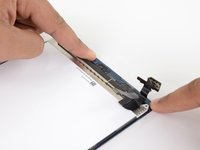
Este guia mostra como aplicar o adesivo para conjunto do display em um iPad aberto. Use-o para preparar seu conjunto do display antes de lacrar o dispositivo durante um reparo.

O adesivo deve ser aplicado primeiro na tela, não no quadro.

O que você precisa

Ferramentas

    1. Aplicação de adesivo para conjunto do display de iPad, Remoção de resíduos de adesivo: passo 1, imagem 1 %32 Aplicação de adesivo para conjunto do display de iPad, Remoção de resíduos de adesivo: passo 1, imagem 2 %32
      Ferramenta utilizada neste passo:
      Tweezers
      $4.99
      • Antes de instalar o novo adesivo, limpe completamente o conjunto do display e o quadro de todos os resíduos.

      • Use pinça para puxar seções de resíduos de fita.

      • Use uma Ferramenta de abertura ou uma espátula para raspar os resíduos. Você pode usar álcool isopropílico de alta concentração (acima de 90 %) para amaciar o adesivo.

      • Remova os resíduos limpando em uma única direção para evitar borrões.

      • Não raspe com uma ferramenta de metal, caso contrário, você riscará a superfície do conjunto do display.

      Pergunte ao FixBot

      Comentar

    2. Aplicação de adesivo para conjunto do display de iPad: passo 2, imagem 1 %32
      • Posicione as tiras adesivas de substituição ao redor do conjunto do display para que correspondam aos lados corretos.

      Pergunte ao FixBot

      Comentar

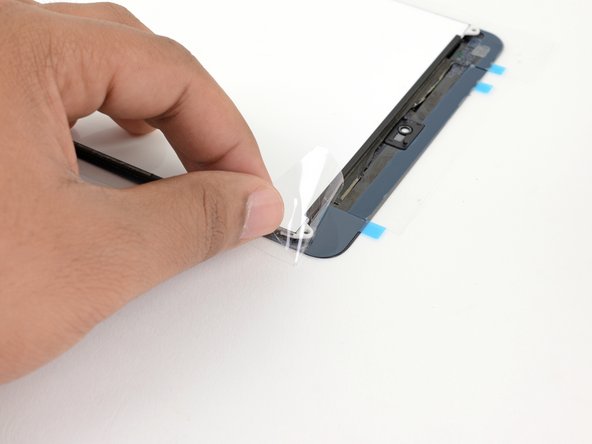
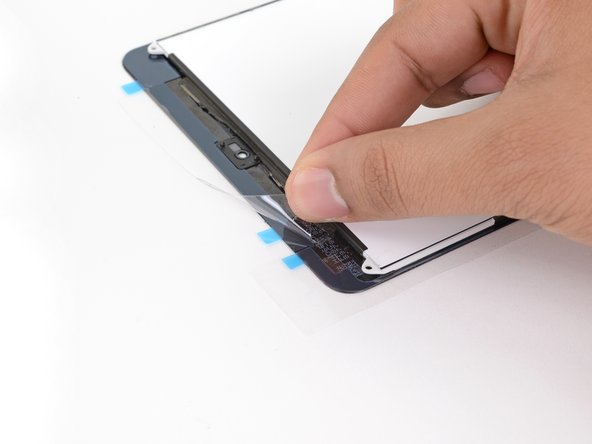
    3. Aplicação de adesivo para conjunto do display de iPad: passo 3, imagem 1 %32 Aplicação de adesivo para conjunto do display de iPad: passo 3, imagem 2 %32
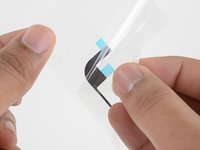
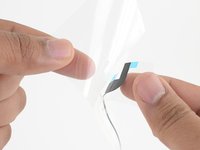
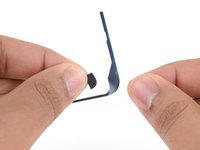
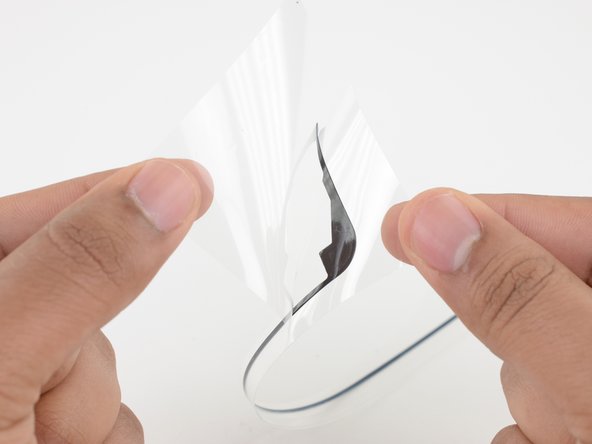
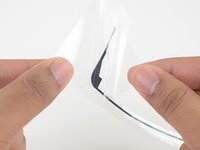
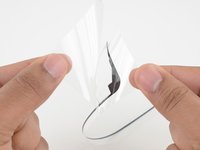
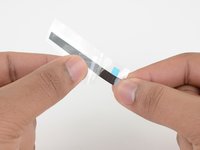
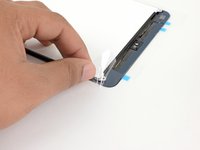
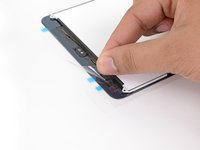
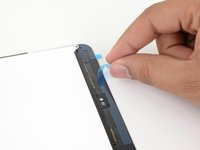
      • Cada tira adesiva é composta por quatro camadas de plástico: três na parte superior e uma na parte inferior.

      • Descole e remova a camada de plástico aderente mais externa da tira adesiva esquerda.

      • Descole e remova a película plástica inferior da tira.

      • A parte superior da tira adesiva ainda deve estar coberta por uma camada de plástico colorida e por uma camada de plástico rígido transparente.

      • A parte inferior da tira adesiva agora deve estar exposta e adesiva.

      Pergunte ao FixBot

      Comentar

    4. Aplicação de adesivo para conjunto do display de iPad: passo 4, imagem 1 %32 Aplicação de adesivo para conjunto do display de iPad: passo 4, imagem 2 %32
      • Se houver pedaços extras de adesivo nas tiras adesivas que não sejam necessários para o seu modelo específico de iPad, remova-os agora.

      Pergunte ao FixBot

      Comentar

    5. Aplicação de adesivo para conjunto do display de iPad, Alinhamento da faixa adesiva: passo 5, imagem 1 %32 Aplicação de adesivo para conjunto do display de iPad, Alinhamento da faixa adesiva: passo 5, imagem 2 %32 Aplicação de adesivo para conjunto do display de iPad, Alinhamento da faixa adesiva: passo 5, imagem 3 %32
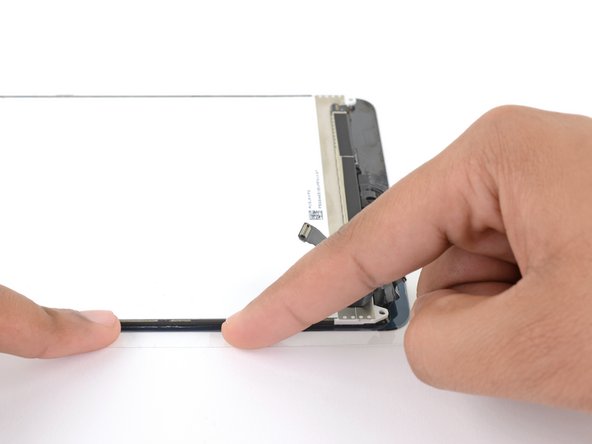
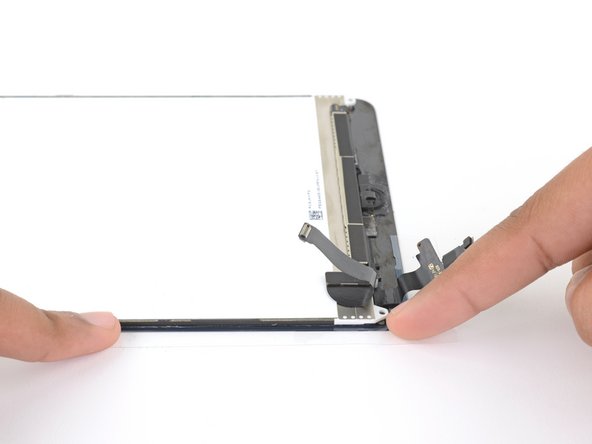
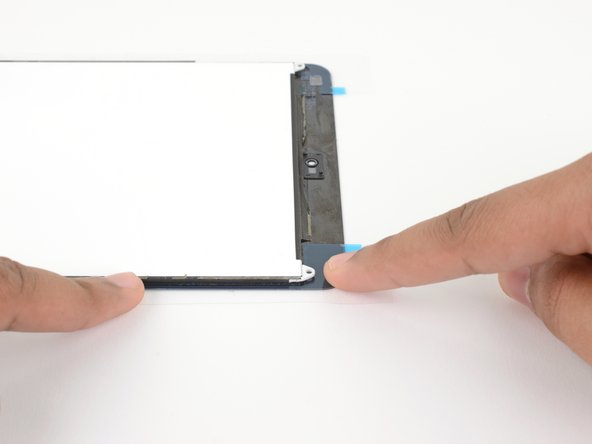
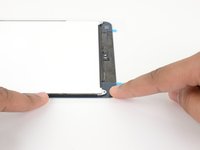
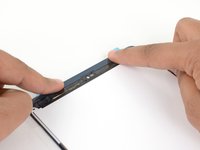
      • Alinhe a faixa adesiva esquerda com a borda esquerda do conjunto do display.

      • Começando por um dos cantos, posicione a faixa adesiva sobre o conjunto do display e pressione a faixa para fixá-la no lugar.

      • Se necessário, use uma espátula para pressionar as partes estreitas da faixa adesiva.

      Pergunte ao FixBot

      Comentar

    6. Aplicação de adesivo para conjunto do display de iPad: passo 6, imagem 1 %32 Aplicação de adesivo para conjunto do display de iPad: passo 6, imagem 2 %32 Aplicação de adesivo para conjunto do display de iPad: passo 6, imagem 3 %32
      • Repita o processo com a faixa adesiva direita.

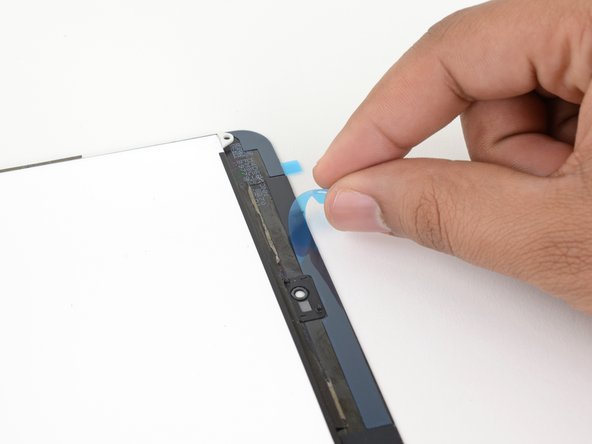
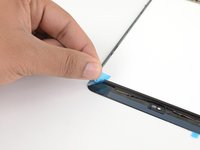
      • Descole e remova a camada superior de proteção da faixa.

      • Descole e remova a camada inferior de proteção da faixa.

      • Alinhe a faixa adesiva à borda direita do conjunto do display.

      • Começando por um canto, coloque a faixa adesiva sobre o conjunto do display e pressione para fixar.

      Pergunte ao FixBot

      Comentar

    7. Aplicação de adesivo para conjunto do display de iPad, Repetição do processo: passo 7, imagem 1 %32 Aplicação de adesivo para conjunto do display de iPad, Repetição do processo: passo 7, imagem 2 %32 Aplicação de adesivo para conjunto do display de iPad, Repetição do processo: passo 7, imagem 3 %32
      • Repita o processo para a tira adesiva superior.

      • Descole e remova a camada protetora superior da tira.

      • Descole e remova a proteção inferior da tira.

      • Alinhe a tira ao topo do conjunto do display de modo que a linha adesiva reta faça a ponte entre as tiras esquerda e direita.

      • Pressione a tira no lugar.

      Pergunte ao FixBot

      Comentar

    8. Aplicação de adesivo para conjunto do display de iPad, Remoção da faixa adesiva: passo 8, imagem 1 %32 Aplicação de adesivo para conjunto do display de iPad, Remoção da faixa adesiva: passo 8, imagem 2 %32 Aplicação de adesivo para conjunto do display de iPad, Remoção da faixa adesiva: passo 8, imagem 3 %32
      • Repita o processo para a faixa adesiva inferior.

      • Descole e remova a camada superior de aderência da faixa.

      • Descole e remova o revestimento inferior da faixa.

      • Alinhe a faixa com a parte inferior do conjunto do display de modo que a linha adesiva reta preencha o espaço entre as faixas esquerda e direita.

      • Pressione a faixa para fixá-la no lugar.

      Pergunte ao FixBot

      Comentar

    9. Aplicação de adesivo para conjunto do display de iPad: passo 9, imagem 1 %32 Aplicação de adesivo para conjunto do display de iPad: passo 9, imagem 2 %32 Aplicação de adesivo para conjunto do display de iPad: passo 9, imagem 3 %32
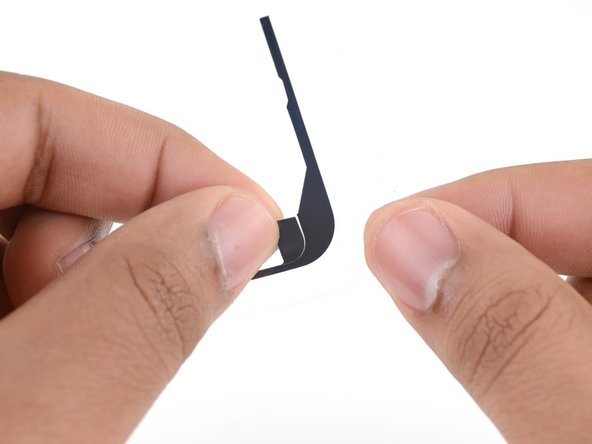
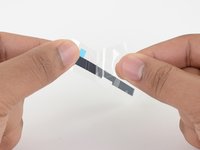
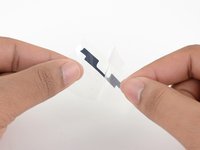
      • Descole e remova a camada de reforço de plástico transparente de todas as quatro seções da tira adesiva.

      Pergunte ao FixBot

      Comentar

    10. Aplicação de adesivo para conjunto do display de iPad: passo 10, imagem 1 %32
      • Continue com o processo de remontagem até que esteja pronto para vedar o dispositivo.

      Pergunte ao FixBot

      Comentar

    11. Aplicação de adesivo para conjunto do display de iPad: passo 11, imagem 1 %32 Aplicação de adesivo para conjunto do display de iPad: passo 11, imagem 2 %32
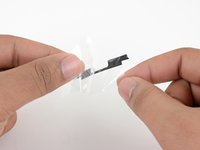
      • Descole e remova as quatro películas plásticas coloridas para expor o adesivo.

      • Feche o dispositivo e coloque algo pesado, como uma pilha de livros grandes, em cima por trinta minutos para ajudar o novo adesivo a aderir.

      • Como alternativa, você pode usar prensas de fixação de tela ao redor do perímetro do seu dispositivo para fixar o novo adesivo.

      Pergunte ao FixBot

      Comentar

Conclusão

O reparo não saiu como planejado? Confira o nosso fórum de Respostas para obter ajuda na resolução de problemas.

Cancelar: não concluí este guia.

2 outras pessoas executaram este guia.

Autor(a)

com

Tarun Thiruma

Membro desde: 11/20/19

40.970 Reputação

Autoria de 133 guias

0Comentários do guia

Comentar

Visualizações:

Últimas 24 horas: 6

Últimos 7 dias: 32

Últimos 30 dias: 150

Ao todo: 3,669