Ir para o conteúdo principal
Participe da comunidade de reparos - Criar conta

Essa tradução foi gerada por um programa e ainda não foi revisada por uma pessoa. Falas essa língua? Dá uma olhada.

Substituição do conjunto do painel dianteiro do iPad Mini CDMA

O que você precisa

    1. Substituição do conjunto do painel dianteiro do iPad Mini CDMA, Aquecimento da bolsa térmica iOpener: passo 1, imagem 1 %32 Substituição do conjunto do painel dianteiro do iPad Mini CDMA, Aquecimento da bolsa térmica iOpener: passo 1, imagem 2 %32
      • Recomendamos que você limpe o micro-ondas antes de prosseguir, pois qualquer sujeira desagradável na parte inferior pode acabar grudando no iOpener.

      • Coloque o iOpener no centro do micro-ondas.

      • Para microondas com prato giratório: certifique-se de que o prato esteja girando livremente. Se o iOpener ficar preso, ele poderá superaquecer e queimar.

      Pergunte ao FixBot

      Comentar

    2. Substituição do conjunto do painel dianteiro do iPad Mini CDMA: passo 2, imagem 1 %32
      • Aqueça o iOpener por trinta segundos.

      • Dependendo da potência do seu micro-ondas, pode ser necessário mais ou menos tempo. O iOpener está suficientemente aquecido quando está quase quente demais para ser tocado.

      • Durante o procedimento de reparo, à medida que o iOpener esfriar, reaqueça-o no micro-ondas por mais 30 segundos de cada vez.

      • Tenha cuidado para não superaquecer o iOpener durante o reparo. O superaquecimento pode fazer com que o iOpener se rompa. Não tente aquecer acima de 100 ˚C (212 ˚F).

      • Nunca toque no iOpener se ele parecer inchado.

      • Se o centro do iOpener ainda estiver muito quente para ser tocado, continue a usá-lo enquanto espera que ele esfrie um pouco mais antes de reaquecê-lo. Um iOpener aquecido adequadamente deve permanecer quente por até 10 minutos.

      Pergunte ao FixBot

      Comentar

    3. Substituição do conjunto do painel dianteiro do iPad Mini CDMA: passo 3, imagem 1 %32
      • Remova o iOpener do micro-ondas, segurando-o em uma das duas pontas finas, evitando o centro dele, que está quente.

      • O iOpener estará muito quente, portanto tenha cuidado ao manuseá-lo. Use uma luva de forno, se necessário.

      Pergunte ao FixBot

      Comentar

    4. Substituição do conjunto do painel dianteiro do iPad Mini CDMA, Método de aquecimento alternativo do iOpener: passo 4, imagem 1 %32 Substituição do conjunto do painel dianteiro do iPad Mini CDMA, Método de aquecimento alternativo do iOpener: passo 4, imagem 2 %32
      • Se você não tiver um micro-ondas, siga este passo para aquecer o iOpener em água fervida.

      • Encha uma panela ou frigideira com água suficiente para submergir completamente um iOpener.

      • Aqueça a água até ferver. Desligue o fogo.

      • Coloque um iOpener na água quente por 2 a 3 minutos. Certifique-se de que o iOpener esteja totalmente submerso na água.

      • Use um pegador para retirar o iOpener aquecido da água quente.

      • Seque bem o iOpener com uma toalha.

      • O iOpener estará muito quente, portanto, tenha cuidado para segurá-lo apenas pelas abas das extremidades.

      • Sua bolsa térmica iOpener está pronta para o uso! Se precisar reaquecer o iOpener, aqueça a água até ferver, desligue o fogo e coloque o iOpener na água por 2 a 3 minutos.

      Pergunte ao FixBot

      Comentar

    1. Substituição do conjunto do painel dianteiro do iPad Mini CDMA, Como preparar uma tela trincada: passo 5, imagem 1 %32 Substituição do conjunto do painel dianteiro do iPad Mini CDMA, Como preparar uma tela trincada: passo 5, imagem 2 %32 Substituição do conjunto do painel dianteiro do iPad Mini CDMA, Como preparar uma tela trincada: passo 5, imagem 3 %32
      • Se o vidro da sua tela estiver trincado, evite que ele quebre mais e previna ferimentos durante o seu reparo cobrindo o vidro com fita adesiva.

      • Aplique tiras sobrepostas de fita adesiva transparente sobre a tela do iPad até que toda a superfície esteja coberta.

      • Isso manterá os estilhaços de vidro contidos e garantirá a integridade estrutural ao fazer alavanca e levantar a tela.

      • Tente seguir o restante do guia de reparo conforme descrito. No entanto, uma vez que o vidro esteja quebrado, é provável que ele continue a rachar conforme você trabalha, e talvez seja necessário usar uma ferramenta de reparo de metal para remover os pedaços de vidro.

      • Use óculos de proteção para proteger seus olhos e tome cuidado para não danificar a tela LCD.

      Pergunte ao FixBot

      Comentar

    2. Substituição do conjunto do painel dianteiro do iPad Mini CDMA, Remoção do adesivo: passo 6, imagem 1 %32
      • Segurando pela aba, coloque o iOpener aquecido na lateral do iPad à esquerda do conjunto botão home.

      • Deixe o iOpener agir por cerca de cinco minutos para amolecer o adesivo sob o vidro.

      Pergunte ao FixBot

      Comentar

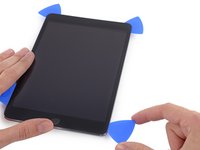
    3. Substituição do conjunto do painel dianteiro do iPad Mini CDMA: passo 7, imagem 1 %32 Substituição do conjunto do painel dianteiro do iPad Mini CDMA: passo 7, imagem 2 %32 Substituição do conjunto do painel dianteiro do iPad Mini CDMA: passo 7, imagem 3 %32
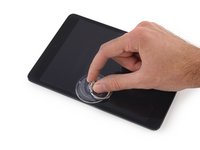
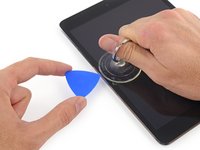
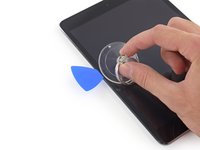
      • Posicione cuidadosamente uma ventosa de sucção (boca única) na metade da lateral aquecida.

      • Certifique-se de que a ventosa esteja completamente plana sobre a tela para obter uma vedação firme.

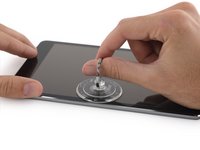
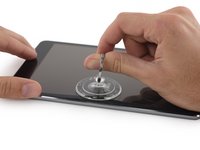
      • Enquanto segura o iPad com uma mão, puxe a ventosa de sucção (boca única) para cima para separar levemente o vidro do painel frontal da carcaça traseira.

      • Tenha cuidado para levantar o vidro apenas o suficiente para inserir uma palheta (de abertura) — levantar mais do que isso pode criar o risco de trincar o vidro.

      Pergunte ao FixBot

      Comentar

    4. Substituição do conjunto do painel dianteiro do iPad Mini CDMA: passo 8, imagem 1 %32 Substituição do conjunto do painel dianteiro do iPad Mini CDMA: passo 8, imagem 2 %32 Substituição do conjunto do painel dianteiro do iPad Mini CDMA: passo 8, imagem 3 %32
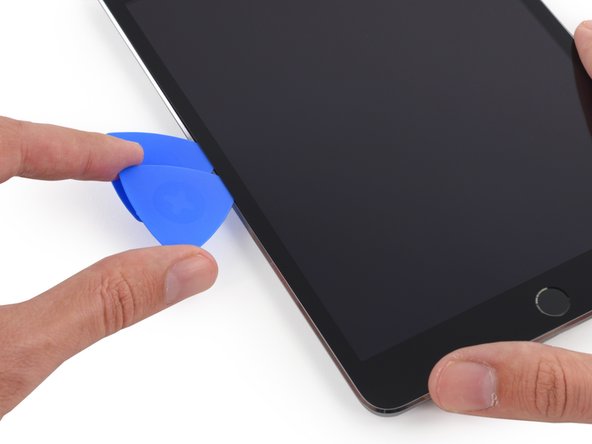
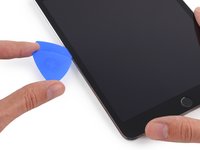
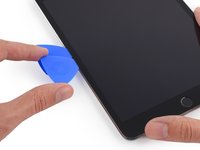
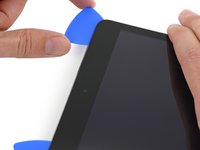
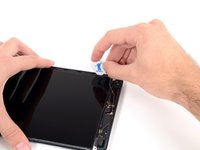
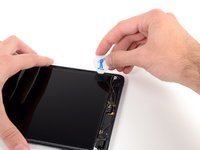
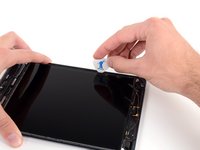
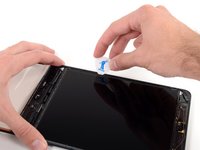
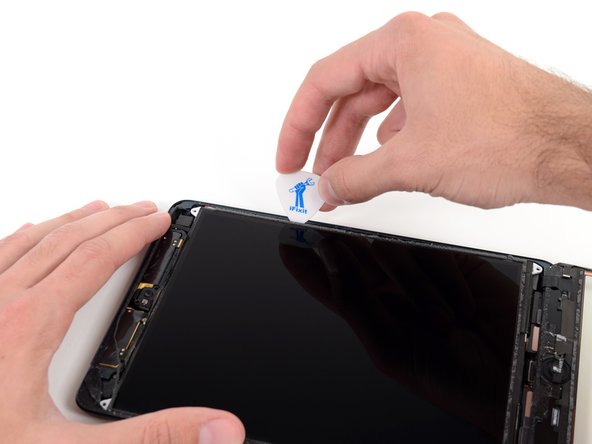
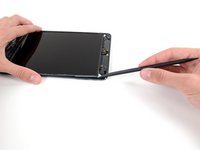
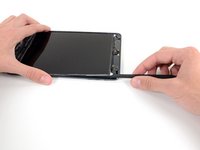
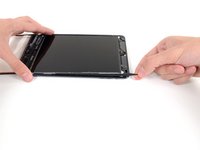
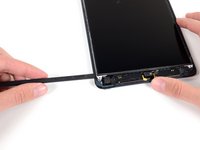
      • Enquanto segura o vidro para cima com a ventosa de sucção, deslize a ponta de uma palheta na abertura entre o vidro e o corpo do iPad.

      • Não insira a palheta mais fundo do que o bisel na lateral do display. Inserir a palheta fundo demais pode danificar o LCD.

      • Puxe a aba plástica da ventosa de sucção para liberar o vácuo e remova a ventosa de sucção do conjunto do display.

      Pergunte ao FixBot

      Comentar

    5. Substituição do conjunto do painel dianteiro do iPad Mini CDMA, Reaquecimento do iOpener: passo 9, imagem 1 %32
      • Reaqueça e reaplique o iOpener.

      • Tenha cuidado para não superaquecer o iOpener durante o procedimento de reparo. Aguarde sempre pelo menos dez minutos antes de reaquecer o iOpener.

      • Deixe-o descansar por alguns minutos para reaquecer a borda esquerda do iPad.

      Pergunte ao FixBot

      Comentar

    6. Substituição do conjunto do painel dianteiro do iPad Mini CDMA: passo 10, imagem 1 %32 Substituição do conjunto do painel dianteiro do iPad Mini CDMA: passo 10, imagem 2 %32 Substituição do conjunto do painel dianteiro do iPad Mini CDMA: passo 10, imagem 3 %32
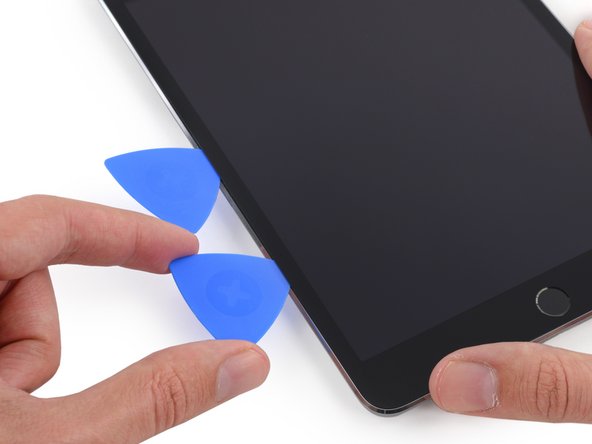
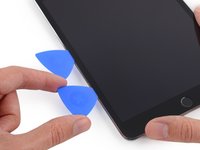
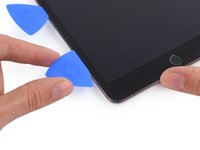
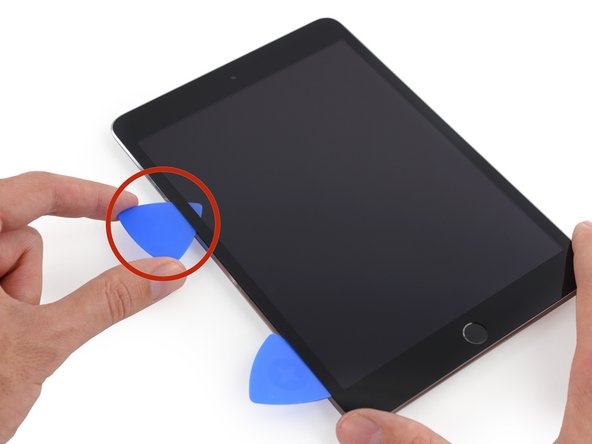
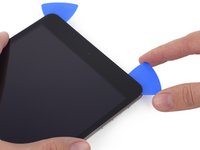
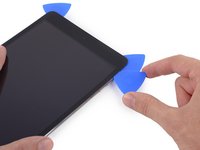
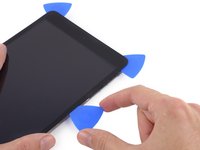
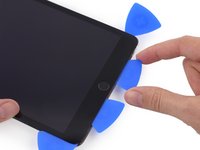
      • Posicione uma segunda palheta (de abertura) ao lado da primeira e deslize-a pela borda do iPad, soltando o adesivo conforme avança.

      • Durante o restante do procedimento, se encontrar resistência significativa ao deslizar as palhetas sob o vidro, pare e reaqueça a seção em que está trabalhando. Forçar as palhetas traz o risco de trincar o vidro.

      Pergunte ao FixBot

      Comentar

    7. Substituição do conjunto do painel dianteiro do iPad Mini CDMA: passo 11, imagem 1 %32 Substituição do conjunto do painel dianteiro do iPad Mini CDMA: passo 11, imagem 2 %32 Substituição do conjunto do painel dianteiro do iPad Mini CDMA: passo 11, imagem 3 %32
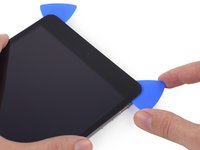
      • Continue movendo a palheta de abertura ao longo da lateral do display para soltar o adesivo para display.

      • Se a palheta de abertura ficar presa no adesivo, "role" a palheta ao longo da lateral do iPad, continuando a soltar o adesivo para display.

      Pergunte ao FixBot

      Comentar

    8. Substituição do conjunto do painel dianteiro do iPad Mini CDMA: passo 12, imagem 1 %32 Substituição do conjunto do painel dianteiro do iPad Mini CDMA: passo 12, imagem 2 %32 Substituição do conjunto do painel dianteiro do iPad Mini CDMA: passo 12, imagem 3 %32
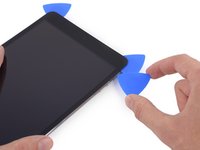
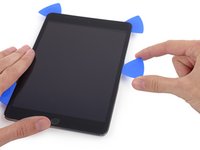
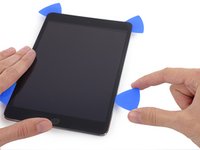
      • Pegue a primeira palheta (de abertura) que você inseriu e deslize-a em direção ao canto superior do iPad.

      • Se você conseguir ver a ponta da palheta (de abertura) através do vidro frontal, não entre em pânico — apenas puxe a palheta um pouco para fora. Provavelmente, tudo ficará bem, mas tente evitar isso, pois pode depositar adesivo na frente do LCD que é difícil de limpar.

      Pergunte ao FixBot

      Comentar

    9. Substituição do conjunto do painel dianteiro do iPad Mini CDMA: passo 13, imagem 1 %32
      • Reaqueça a iOpener e coloque-a na borda superior do iPad, sobre a câmera frontal.

      • Tenha cuidado para não superaquecer a iOpener durante o procedimento de reparo. Aguarde pelo menos dez minutos antes de reaquecer a iOpener.

      • Se você tiver uma iOpener flexível, pode dobrá-la para aquecer o canto superior esquerdo e a borda superior ao mesmo tempo.

      Pergunte ao FixBot

      Comentar

    10. Substituição do conjunto do painel dianteiro do iPad Mini CDMA: passo 14, imagem 1 %32 Substituição do conjunto do painel dianteiro do iPad Mini CDMA: passo 14, imagem 2 %32 Substituição do conjunto do painel dianteiro do iPad Mini CDMA: passo 14, imagem 3 %32
      • Deslize a palheta ao redor do canto superior esquerdo do iPad para separar o adesivo.

      Pergunte ao FixBot

      Comentar

    11. Substituição do conjunto do painel dianteiro do iPad Mini CDMA: passo 15, imagem 1 %32 Substituição do conjunto do painel dianteiro do iPad Mini CDMA: passo 15, imagem 2 %32 Substituição do conjunto do painel dianteiro do iPad Mini CDMA: passo 15, imagem 3 %32
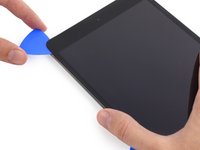
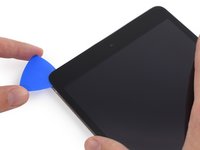
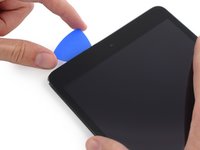
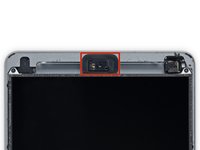
      • Deslize a palheta ao longo da borda superior do iPad, parando logo antes de chegar à câmera.

      • A terceira imagem mostra onde a câmera frontal e o alojamento estão localizados no iPad.

      • Evite deslizar a palheta sobre a câmera frontal, pois você pode espalhar adesivo na lente ou danificar a câmera. Os próximos passos detalharão a melhor forma de evitar tocar na câmera frontal.

      Pergunte ao FixBot

      Comentar

    12. Substituição do conjunto do painel dianteiro do iPad Mini CDMA: passo 16, imagem 1 %32 Substituição do conjunto do painel dianteiro do iPad Mini CDMA: passo 16, imagem 2 %32 Substituição do conjunto do painel dianteiro do iPad Mini CDMA: passo 16, imagem 3 %32
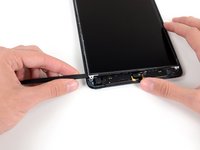
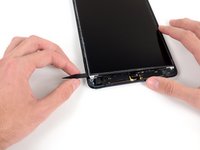
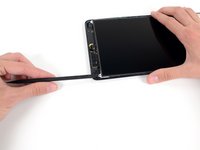
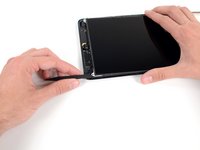
      • Puxe a palheta levemente para fora e deslize a ponta com cuidado ao longo da parte superior da seção da câmera frontal da borda superior.

      Pergunte ao FixBot

      Comentar

    13. Substituição do conjunto do painel dianteiro do iPad Mini CDMA: passo 17, imagem 1 %32 Substituição do conjunto do painel dianteiro do iPad Mini CDMA: passo 17, imagem 2 %32 Substituição do conjunto do painel dianteiro do iPad Mini CDMA: passo 17, imagem 3 %32
      • Deixe a palheta de abertura no iPad um pouco além da câmera frontal.

      • Pegue uma segunda palheta e insira-a à esquerda da câmera, onde a primeira palheta estava. Deslize-a de volta até o canto para cortar completamente qualquer resíduo de vedante adesivo.

      • Deixe a segunda palheta no lugar para evitar que o vedante adesivo do canto volte a colar à medida que esfria.

      Pergunte ao FixBot

      Comentar

    14. Substituição do conjunto do painel dianteiro do iPad Mini CDMA: passo 18, imagem 1 %32 Substituição do conjunto do painel dianteiro do iPad Mini CDMA: passo 18, imagem 2 %32 Substituição do conjunto do painel dianteiro do iPad Mini CDMA: passo 18, imagem 3 %32
      • Insira a espátula usada anteriormente mais profundamente no iPad e deslize-a na direção oposta à câmera, em direção ao canto.

      Pergunte ao FixBot

      Comentar

    15. Substituição do conjunto do painel dianteiro do iPad Mini CDMA: passo 19, imagem 1 %32
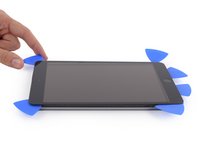
      • Deixe as três palhetas nos cantos do iPad para evitar que o adesivo do painel frontal volte a colar.

      • Reaqueça o iOpener e coloque-o no lado longo restante do iPad — ao longo do botão de volume e do botão de bloqueio.

      Pergunte ao FixBot

      Comentar

    16. Substituição do conjunto do painel dianteiro do iPad Mini CDMA, Remoção da borda superior do vidro: passo 20, imagem 1 %32 Substituição do conjunto do painel dianteiro do iPad Mini CDMA, Remoção da borda superior do vidro: passo 20, imagem 2 %32
      • Deslize a palheta de abertura do canto superior direito ao redor da quina para soltar completamente a borda superior do vidro.

      • Deixe esta palheta no lugar para evitar que a junta adesiva se cole novamente e pegue uma palheta nova para o próximo passo.

      Pergunte ao FixBot

      Comentar

    17. Substituição do conjunto do painel dianteiro do iPad Mini CDMA: passo 21, imagem 1 %32 Substituição do conjunto do painel dianteiro do iPad Mini CDMA: passo 21, imagem 2 %32 Substituição do conjunto do painel dianteiro do iPad Mini CDMA: passo 21, imagem 3 %32
      • Insira uma nova palheta de abertura e deslize-a até o meio da borda direita do iPad, soltando o adesivo conforme avança.

      Pergunte ao FixBot

      Comentar

    18. Substituição do conjunto do painel dianteiro do iPad Mini CDMA: passo 22, imagem 1 %32 Substituição do conjunto do painel dianteiro do iPad Mini CDMA: passo 22, imagem 2 %32 Substituição do conjunto do painel dianteiro do iPad Mini CDMA: passo 22, imagem 3 %32
      • Continue a deslizar a espátula pela borda direita do iPad, soltando o adesivo.

      Pergunte ao FixBot

      Comentar

    19. Substituição do conjunto do painel dianteiro do iPad Mini CDMA: passo 23, imagem 1 %32
      • Deixe as palhetas de abertura no lugar e reaqueça o iOpener.

      • Lembre-se de não superaquecer o iOpener — não mais do que uma vez a cada dez minutos.

      • Coloque o iOpener reaquecido na extremidade do botão home do iPad e deixe-o descansar por alguns minutos para amolecer o adesivo sob o vidro.

      Pergunte ao FixBot

      Comentar

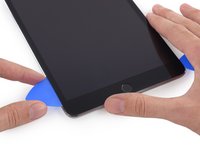
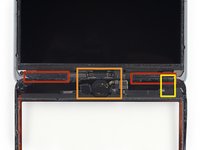
    20. Substituição do conjunto do painel dianteiro do iPad Mini CDMA: passo 24, imagem 1 %32 Substituição do conjunto do painel dianteiro do iPad Mini CDMA: passo 24, imagem 2 %32 Substituição do conjunto do painel dianteiro do iPad Mini CDMA: passo 24, imagem 3 %32
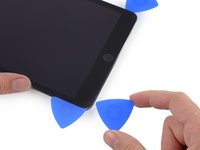
      • Deslize a palheta da parte inferior esquerda até o canto inferior esquerdo para cortar o adesivo nesse canto.

      • Deixe a palheta no canto. Não force mais e não remova a palheta do iPad.

      • Existem vários componentes que devem ser evitados sob o bisel inferior, portanto, estude a terceira imagem atentamente:

      • Antenas

      • Cavidade do botão home

      • Cabo do digitalizador

      • Os próximos passos indicarão onde forçar para evitar danos a esses componentes. Apenas aplique calor e force onde for indicado.

      Pergunte ao FixBot

      Comentar

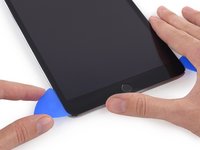
    21. Substituição do conjunto do painel dianteiro do iPad Mini CDMA: passo 25, imagem 1 %32 Substituição do conjunto do painel dianteiro do iPad Mini CDMA: passo 25, imagem 2 %32 Substituição do conjunto do painel dianteiro do iPad Mini CDMA: passo 25, imagem 3 %32
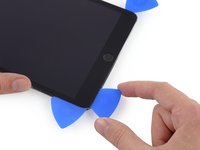
      • Mantenha a palheta do passo anterior no lugar para evitar que o vedante adesivo se fixe novamente.

      • Com uma palheta nova, deslize suavemente sobre a antena do lado esquerdo, parando antes do botão home.

      • Deslize a palheta apenas da borda externa em direção ao centro do iPad. Não mova a palheta de volta para a borda externa, pois mover nessa direção pode danificar a antena.

      • Se precisar deslizar a palheta sobre a seção inferior mais de uma vez, remova-a, insira-a novamente na borda externa e deslize para dentro.

      • Mantenha a palheta no lugar antes de prosseguir.

      Pergunte ao FixBot

      Comentar

    22. Substituição do conjunto do painel dianteiro do iPad Mini CDMA: passo 26, imagem 1 %32 Substituição do conjunto do painel dianteiro do iPad Mini CDMA: passo 26, imagem 2 %32 Substituição do conjunto do painel dianteiro do iPad Mini CDMA: passo 26, imagem 3 %32
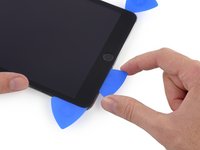
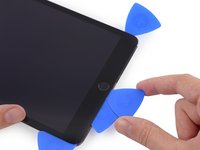
      • Insira a ponta de uma última palheta ao lado da palheta do passo anterior e deslize-a por baixo do botão home.

      • Pare a cerca de 2,5 cm do lado direito para evitar cortar o cabo do digitalizador.

      • Insira a palheta um pouco mais profundamente e mova-a de volta em direção ao botão home.

      • Novamente, certifique-se de deslizar a palheta apenas em direção ao centro do iPad quando ela estiver totalmente inserida; caso contrário, você pode danificar a antena sob o vidro.

      Pergunte ao FixBot

      Comentar

    23. Substituição do conjunto do painel dianteiro do iPad Mini CDMA, Reaquecimento do bisel: passo 27, imagem 1 %32
      • Reaqueça e reaplique o iOpener no bisel superior do iPad.

      Pergunte ao FixBot

      Comentar

    24. Substituição do conjunto do painel dianteiro do iPad Mini CDMA, Remoção do conjunto do painel dianteiro: passo 28, imagem 1 %32 Substituição do conjunto do painel dianteiro do iPad Mini CDMA, Remoção do conjunto do painel dianteiro: passo 28, imagem 2 %32
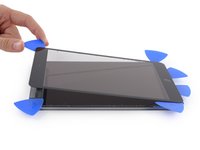
      • Tenha muito cuidado nesta etapa. Faça com calma e certifique-se de que o adesivo esteja quente e maleável, e que você tenha passado por toda a extensão do adesivo com uma palheta. Não tenha medo de parar e reaquecer.

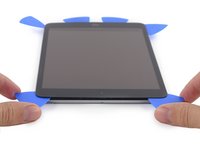
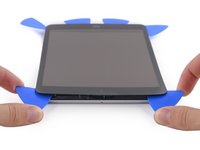
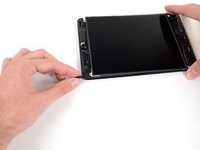
      • Na parte superior do iPad, no lado oposto ao botão home, você deve ter uma palheta alojada em cada canto. Gire as palhetas para levantar levemente o vidro, separando o restante do adesivo ao longo das quatro bordas.

      • Se você encontrar muita resistência, pare de girar. Deixe as palhetas no lugar, reaqueça e reaplique o iOpener nas áreas problemáticas e passe a palheta pelo ponto de resistência mais uma vez.

      Pergunte ao FixBot

      Comentar

    25. Substituição do conjunto do painel dianteiro do iPad Mini CDMA: passo 29, imagem 1 %32 Substituição do conjunto do painel dianteiro do iPad Mini CDMA: passo 29, imagem 2 %32
      • Levante lenta e suavemente para soltar ainda mais o adesivo ao longo da borda inferior.

      Pergunte ao FixBot

      Comentar

    26. Substituição do conjunto do painel dianteiro do iPad Mini CDMA: passo 30, imagem 1 %32 Substituição do conjunto do painel dianteiro do iPad Mini CDMA: passo 30, imagem 2 %32
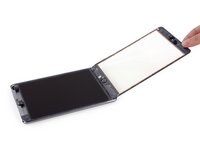
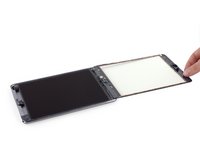
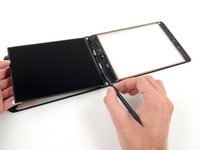
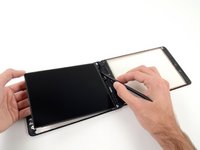
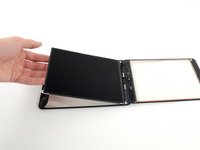
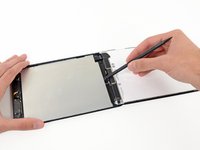
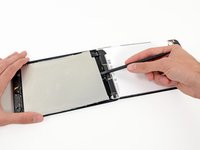
      • Depois de separar todo o adesivo, abra o vidro frontal como a página de um livro e apoie-o sobre a sua bancada de trabalho.

      • Se for reutilizar o conjunto do painel dianteiro durante a remontagem, você precisará substituir o adesivo para display. Use o nosso guia de aplicação de adesivo para display para reaplicar o adesivo do seu display e vedar novamente o seu dispositivo.

      Pergunte ao FixBot

      Comentar

    27. Substituição do conjunto do painel dianteiro do iPad Mini CDMA: passo 31, imagem 1 %32 Substituição do conjunto do painel dianteiro do iPad Mini CDMA: passo 31, imagem 2 %32 Substituição do conjunto do painel dianteiro do iPad Mini CDMA: passo 31, imagem 3 %32
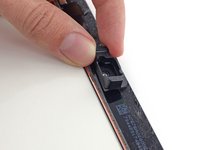
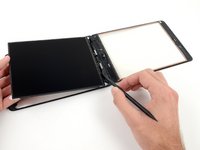
      • A carcaça da câmera frontal pode grudar no painel frontal; descole a carcaça e coloque-a de volta sobre a câmera para protegê-la.

      • Incline a carcaça da câmera para cima por uma das bordas para soltá-la do adesivo e remova-a do painel frontal.

      • Coloque a carcaça da câmera frontal de volta no seu encaixe no estojo traseiro.

      Pergunte ao FixBot

      Comentar

    1. Substituição do conjunto do painel dianteiro do iPad Mini CDMA, Remoção da fita adesiva: passo 32, imagem 1 %32 Substituição do conjunto do painel dianteiro do iPad Mini CDMA, Remoção da fita adesiva: passo 32, imagem 2 %32 Substituição do conjunto do painel dianteiro do iPad Mini CDMA, Remoção da fita adesiva: passo 32, imagem 3 %32
      Ferramenta utilizada neste passo:
      Tweezers
      $4.99
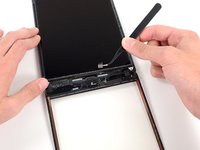
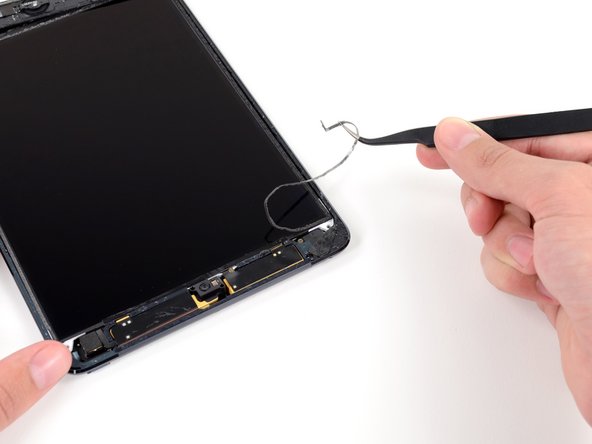
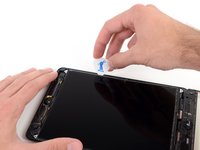
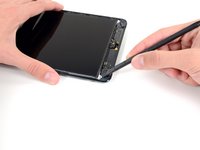
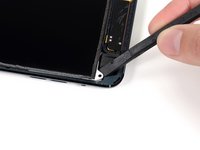
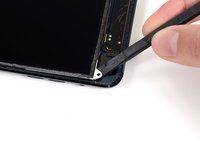
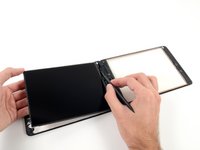
      • Pequenos pedaços de fita adesiva de espuma cobrem os parafusos superior e inferior do lado direito que prendem o LCD à tampa traseira.

      • Use uma pinça para descolar e remover o pedaço retangular de fita adesiva de espuma que cobre o parafuso superior direito do LCD.

      • Remova a fita triangular que cobre o parafuso inferior direito do LCD.

      Pergunte ao FixBot

      Comentar

    2. Substituição do conjunto do painel dianteiro do iPad Mini CDMA: passo 33, imagem 1 %32 Substituição do conjunto do painel dianteiro do iPad Mini CDMA: passo 33, imagem 2 %32
      • O parafuso superior esquerdo do LCD pode estar coberto por uma fita adesiva do painel frontal.

      • Se a fita estiver presente, use a extremidade chata de uma espátula para levantar e remover a fita, expondo o parafuso do LCD por baixo.

      Pergunte ao FixBot

      Comentar

    3. Substituição do conjunto do painel dianteiro do iPad Mini CDMA, Remoção dos parafusos do LCD: passo 34, imagem 1 %32
      • Remova os quatro parafusos Phillips #000 de 3,9 mm que prendem o LCD à carcaça traseira.

      Pergunte ao FixBot

      Comentar

    4. Substituição do conjunto do painel dianteiro do iPad Mini CDMA, Remoção da fita do alto-falante: passo 35, imagem 1 %32 Substituição do conjunto do painel dianteiro do iPad Mini CDMA, Remoção da fita do alto-falante: passo 35, imagem 2 %32
      • Use uma pinça para remover o pequeno pedaço de fita que conecta o quadro do LCD ao alto-falante direito.

      Pergunte ao FixBot

      Comentar

    5. Substituição do conjunto do painel dianteiro do iPad Mini CDMA, Remoção da fita de espuma: passo 36, imagem 1 %32 Substituição do conjunto do painel dianteiro do iPad Mini CDMA, Remoção da fita de espuma: passo 36, imagem 2 %32 Substituição do conjunto do painel dianteiro do iPad Mini CDMA, Remoção da fita de espuma: passo 36, imagem 3 %32
      • Uma fina tira de fita de espuma no quadro do LCD está cobrindo um pedaço de fita que conecta o LCD ao painel abaixo dele. Para prosseguir, você precisará romper e descolar um pouco da fita de espuma para expor a fita escondida por baixo.

      • Use uma pinça fina para puxar a parte superior da fita de espuma ao redor do LCD.

      • Tenha cuidado para não tocar no LCD com a pinça, pois você pode danificar o display.

      • Use a pinça para descolar a fita de espuma e expor a parte superior do LCD.

      Pergunte ao FixBot

      Comentar

    6. Substituição do conjunto do painel dianteiro do iPad Mini CDMA: passo 37, imagem 1 %32 Substituição do conjunto do painel dianteiro do iPad Mini CDMA: passo 37, imagem 2 %32 Substituição do conjunto do painel dianteiro do iPad Mini CDMA: passo 37, imagem 3 %32
      • Insira a ponta de uma espátula entre o quadro do LCD e a fita na parte superior do LCD.

      • Deslize a espátula ao longo do espaço entre o quadro do LCD e a fita, separando a fita do quadro do LCD.

      Pergunte ao FixBot

      Comentar

    7. Substituição do conjunto do painel dianteiro do iPad Mini CDMA: passo 38, imagem 1 %32 Substituição do conjunto do painel dianteiro do iPad Mini CDMA: passo 38, imagem 2 %32
      • O LCD está colado à placa protetora do LCD de metal atrás dele ao longo das bordas superior, esquerda e direita. Para soltar este adesivo com segurança, você usará uma palheta para deslocar o LCD alguns milímetros para a esquerda e para a direita várias vezes.

      • Insira uma palheta no espaço entre o LCD e a carcaça traseira, perto da parte superior do lado esquerdo do LCD.

      • Dobre a palheta levemente para longe do iPad, o suficiente para abrir o espaço entre o LCD e a carcaça traseira.

      Pergunte ao FixBot

      Comentar

    8. Substituição do conjunto do painel dianteiro do iPad Mini CDMA: passo 39, imagem 1 %32 Substituição do conjunto do painel dianteiro do iPad Mini CDMA: passo 39, imagem 2 %32 Substituição do conjunto do painel dianteiro do iPad Mini CDMA: passo 39, imagem 3 %32
      • Insira a palheta em mais três locais ao longo do lado esquerdo do LCD e dobre-a em cada um desses pontos para deslizar o LCD em direção ao lado direito da carcaça traseira.

      Pergunte ao FixBot

      Comentar

    9. Substituição do conjunto do painel dianteiro do iPad Mini CDMA: passo 40, imagem 1 %32 Substituição do conjunto do painel dianteiro do iPad Mini CDMA: passo 40, imagem 2 %32 Substituição do conjunto do painel dianteiro do iPad Mini CDMA: passo 40, imagem 3 %32
      • Agora, passe para o lado direito do LCD e force com a palheta em vários pontos ao longo da lateral para deslocar o LCD de volta para a esquerda.

      • Repita este passo e o anterior algumas vezes, até que o LCD se mova facilmente para a esquerda e para a direita.

      Pergunte ao FixBot

      Comentar

    10. Substituição do conjunto do painel dianteiro do iPad Mini CDMA: passo 41, imagem 1 %32 Substituição do conjunto do painel dianteiro do iPad Mini CDMA: passo 41, imagem 2 %32 Substituição do conjunto do painel dianteiro do iPad Mini CDMA: passo 41, imagem 3 %32
      • Nos próximos passos, você deslizará uma espátula entre a tela LCD e a placa de metal traseira para separar completamente o LCD do adesivo abaixo.

      • Insira a ponta chata de uma espátula entre o quadro do LCD e a placa de metal traseira.

      • Certifique-se de inserir a espátula entre o quadro do LCD e a placa traseira, e não embaixo da placa. Tentar alavancar a placa a danificará, pois ela está parafusada à carcaça traseira sob o LCD.

      Pergunte ao FixBot

      Comentar

    11. Substituição do conjunto do painel dianteiro do iPad Mini CDMA, Remoção do adesivo do LCD: passo 42, imagem 1 %32 Substituição do conjunto do painel dianteiro do iPad Mini CDMA, Remoção do adesivo do LCD: passo 42, imagem 2 %32 Substituição do conjunto do painel dianteiro do iPad Mini CDMA, Remoção do adesivo do LCD: passo 42, imagem 3 %32
      • Começando pelo canto superior direito do dispositivo, insira a espátula entre o quadro do LCD e a placa metálica traseira, separando o adesivo conforme avança.

      • O objetivo é separar o adesivo, não forçar a alavanca no LCD. Portanto, mantenha a ponta da espátula o mais baixo possível para evitar que o LCD dobre.

      • Se a inserção da espátula fizer com que o canto do LCD dobre, repita os passos com a palheta metálica para soltar ainda mais o adesivo.

      Pergunte ao FixBot

      Comentar

    12. Substituição do conjunto do painel dianteiro do iPad Mini CDMA: passo 43, imagem 1 %32 Substituição do conjunto do painel dianteiro do iPad Mini CDMA: passo 43, imagem 2 %32 Substituição do conjunto do painel dianteiro do iPad Mini CDMA: passo 43, imagem 3 %32
      • Repita o procedimento anterior ao longo da parte superior do LCD.

      • Insira a ponta chata da espátula entre o quadro do LCD e a placa de metal traseira e empurre suavemente a espátula ao longo da parte superior do dispositivo, separando o adesivo.

      Pergunte ao FixBot

      Comentar

    13. Substituição do conjunto do painel dianteiro do iPad Mini CDMA, Remoção do LCD: passo 44, imagem 1 %32 Substituição do conjunto do painel dianteiro do iPad Mini CDMA, Remoção do LCD: passo 44, imagem 2 %32 Substituição do conjunto do painel dianteiro do iPad Mini CDMA, Remoção do LCD: passo 44, imagem 3 %32
      • Continue pelo lado esquerdo do LCD: insira a extremidade plana da espátula entre o LCD e a placa protetora do LCD e insira a espátula o máximo que puder.

      • Neste ponto, o LCD deve estar solto do adesivo que o mantém preso. Caso contrário, insira a espátula novamente no lado direito ou na parte superior para liberar o LCD completamente.

      Pergunte ao FixBot

      Comentar

    14. Substituição do conjunto do painel dianteiro do iPad Mini CDMA: passo 45, imagem 1 %32
      • Levante o LCD alguns centímetros da carcaça traseira para garantir que ele esteja solto do adesivo.

      Pergunte ao FixBot

      Comentar

    15. Substituição do conjunto do painel dianteiro do iPad Mini CDMA: passo 46, imagem 1 %32 Substituição do conjunto do painel dianteiro do iPad Mini CDMA: passo 46, imagem 2 %32
      • Duas tiras largas de fita adesiva conectam o LCD aos alto-falantes.

      • Enquanto segura o LCD com uma mão, insira a extremidade plana de uma espátula no espaço entre esta fita e o alto-falante esquerdo.

      • Afaste o LCD dos alto-falantes com cuidado enquanto rotaciona a espátula para fora, a fim de separar a fita do alto-falante.

      Pergunte ao FixBot

      Comentar

    16. Substituição do conjunto do painel dianteiro do iPad Mini CDMA, Remoção da fita do alto-falante: passo 47, imagem 1 %32 Substituição do conjunto do painel dianteiro do iPad Mini CDMA, Remoção da fita do alto-falante: passo 47, imagem 2 %32
      • Insira a extremidade plana da espátula na fresta entre o alto-falante direito e a fita de LCD.

      • Enquanto puxa o LCD para longe dos alto-falantes, gire a espátula para fora, alargando a fresta e soltando a fita do alto-falante.

      Pergunte ao FixBot

      Comentar

    17. Substituição do conjunto do painel dianteiro do iPad Mini CDMA, Virar o LCD: passo 48, imagem 1 %32 Substituição do conjunto do painel dianteiro do iPad Mini CDMA, Virar o LCD: passo 48, imagem 2 %32
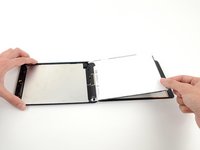
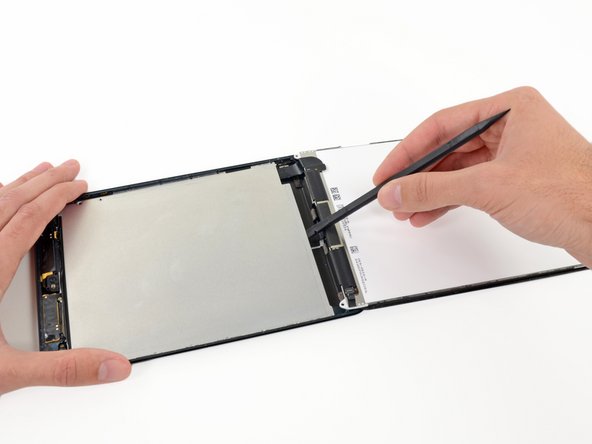
      • Vire o LCD e apoie-o sobre o vidro do painel frontal.

      • Não tente remover o LCD do iPad, pois ele ainda está conectado pelo seu cabo de dados.

      Pergunte ao FixBot

      Comentar

    1. Substituição do conjunto do painel dianteiro do iPad Mini CDMA, Remoção dos parafusos da placa protetora do LCD: passo 49, imagem 1 %32
      • Remova os seguintes parafusos que prendem a placa protetora do LCD à estrutura traseira do iPad:

      • Dois parafusos Phillips #00 de 2,6 mm

      • Treze parafusos Phillips #00 de 1,7 mm

      • Um parafuso Phillips #00 adicional de 1,7 mm em alguns dispositivos.

      Pergunte ao FixBot

      Comentar

    2. Substituição do conjunto do painel dianteiro do iPad Mini CDMA, Remoção da placa protetora do LCD: passo 50, imagem 1 %32 Substituição do conjunto do painel dianteiro do iPad Mini CDMA, Remoção da placa protetora do LCD: passo 50, imagem 2 %32
      • Insira a ponta chata de uma espátula sob o centro da placa protetora do LCD a partir da extremidade inferior do iPad.

      • Force a espátula para cima para soltar a placa das laterais da carcaça traseira.

      Pergunte ao FixBot

      Comentar

    3. Substituição do conjunto do painel dianteiro do iPad Mini CDMA, Remoção da placa protetora do LCD: passo 51, imagem 1 %32
      • Remova a placa protetora do LCD do iPad.

      Pergunte ao FixBot

      Comentar

    1. Substituição do conjunto do painel dianteiro do iPad Mini CDMA, Remoção da blindagem do conector: passo 52, imagem 1 %32
      • Remova os três parafusos Phillips #00 de 1,3 mm que prendem a blindagem do conector à placa lógica.

      • Certifique-se de não substituir estes três parafusos por outros parafusos, especificamente pelos parafusos que prendem a placa protetora do LCD à estrutura traseira do iPad. Quaisquer parafusos ligeiramente mais longos podem espanar os orifícios dos parafusos e resultar em danos irreparáveis à placa lógica.

      Pergunte ao FixBot

      Comentar

    2. Substituição do conjunto do painel dianteiro do iPad Mini CDMA: passo 53, imagem 1 %32
      Ferramenta utilizada neste passo:
      Tweezers
      $4.99
      • Use uma pinça para segurar e remover o protetor do conector do iPad.

      Pergunte ao FixBot

      Comentar

    3. Substituição do conjunto do painel dianteiro do iPad Mini CDMA, Desconexão da bateria: passo 54, imagem 1 %32 Substituição do conjunto do painel dianteiro do iPad Mini CDMA, Desconexão da bateria: passo 54, imagem 2 %32
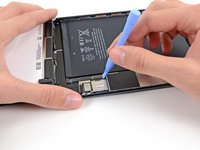
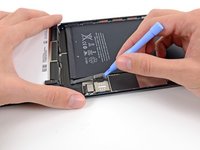
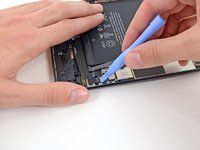
      • Use uma Ferramenta de abertura de plástico para levantar suavemente o conector da bateria do seu soquete na placa lógica.

      • Tenha muito cuidado para levantar apenas o conector da bateria e não o soquete em si. Se você levantar o soquete da placa lógica, poderá quebrar o conector completamente.

      Pergunte ao FixBot

      Comentar

    1. Substituição do conjunto do painel dianteiro do iPad Mini CDMA, Desconexão do conector do LCD: passo 55, imagem 1 %32 Substituição do conjunto do painel dianteiro do iPad Mini CDMA, Desconexão do conector do LCD: passo 55, imagem 2 %32
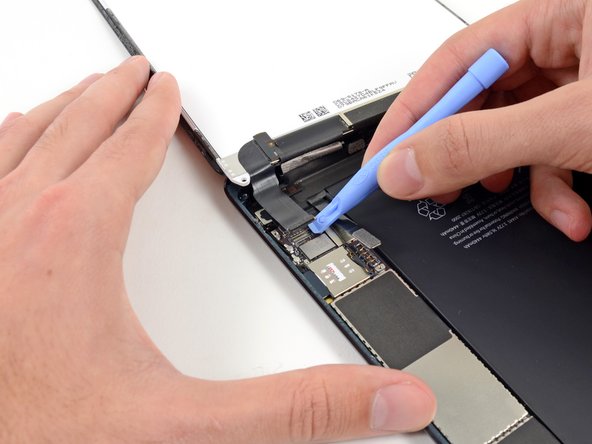
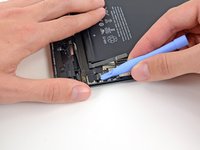
      • Use uma Ferramenta de abertura para retirar o conector do LCD do seu soquete na placa lógica.

      • Não force a alavanca contra o circuito integrado grande ao lado do conector, caso contrário, ele poderá quebrar. Force suavemente a partir da lateral do conector, conforme mostrado.

      Pergunte ao FixBot

      Comentar

    2. Substituição do conjunto do painel dianteiro do iPad Mini CDMA: passo 56, imagem 1 %32 Substituição do conjunto do painel dianteiro do iPad Mini CDMA: passo 56, imagem 2 %32 Substituição do conjunto do painel dianteiro do iPad Mini CDMA: passo 56, imagem 3 %32
      • O LCD ainda está conectado ao resto do iPad por duas faixas adesivas largas que vão do interior da carcaça traseira até a parte inferior do quadro do LCD.

      • Segurando o LCD com uma mão, insira a extremidade plana de uma espátula entre o LCD e a fita no lado direito do iPad.

      • Deslize a espátula para fora, separando a fita, enquanto levanta suavemente o LCD para puxá-lo para longe da fita.

      • Pode ajudar girar a espátula para abrir caminho pelo resto do espaço e separar o LCD da fita.

      Pergunte ao FixBot

      Comentar

    3. Substituição do conjunto do painel dianteiro do iPad Mini CDMA: passo 57, imagem 1 %32 Substituição do conjunto do painel dianteiro do iPad Mini CDMA: passo 57, imagem 2 %32 Substituição do conjunto do painel dianteiro do iPad Mini CDMA: passo 57, imagem 3 %32
      • Enquanto ainda segura a tela LCD para cima com uma mão, vá para o lado esquerdo do iPad e repita o procedimento do passo anterior para separar o segundo pedaço de fita.

      • Insira a ponta chata da espátula entre o quadro do LCD e a fita, e deslize para fora enquanto levanta suavemente a tela LCD.

      Pergunte ao FixBot

      Comentar

    4. Substituição do conjunto do painel dianteiro do iPad Mini CDMA, Remoção do LCD: passo 58, imagem 1 %32 Substituição do conjunto do painel dianteiro do iPad Mini CDMA, Remoção do LCD: passo 58, imagem 2 %32
      • Levante e remova o LCD do iPad Mini.

      Pergunte ao FixBot

      Comentar

    1. Substituição do conjunto do painel dianteiro do iPad Mini CDMA, Conjunto do painel dianteiro: passo 59, imagem 1 %32 Substituição do conjunto do painel dianteiro do iPad Mini CDMA, Conjunto do painel dianteiro: passo 59, imagem 2 %32
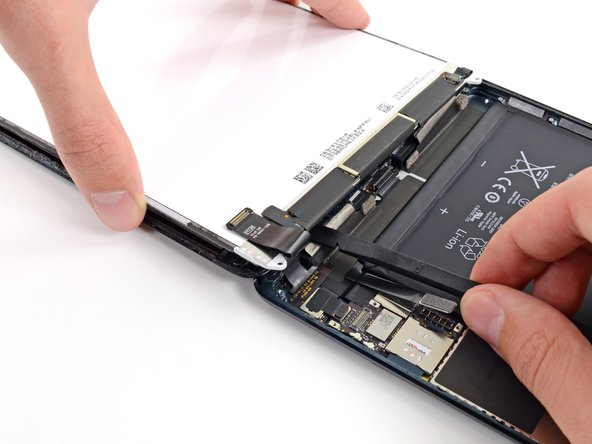
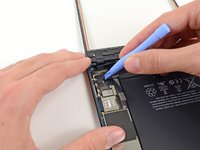
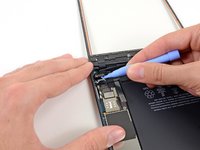
      • Tenha muito cuidado ao fazer alavanca uniformemente no conector do digitalizador, e não no soquete. O soquete e o conector são muito delicados e, se danificar qualquer um deles, o digitalizador não funcionará.

      • Para minimizar o esforço sobre o soquete, tente fazer alavanca sob a borda curta do conector, em vez da borda longa, que é a que aparece nestas imagens.

      • Faça alavanca suavemente para cima no conector do digitalizador para retirá-lo do soquete na placa lógica.

      Pergunte ao FixBot

      Comentar

    2. Substituição do conjunto do painel dianteiro do iPad Mini CDMA: passo 60, imagem 1 %32 Substituição do conjunto do painel dianteiro do iPad Mini CDMA: passo 60, imagem 2 %32
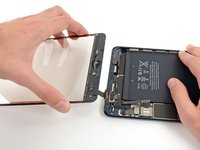
      • Levante suavemente a placa do cabo do digitalizador para fora da estrutura traseira.

      Pergunte ao FixBot

      Comentar

    3. Substituição do conjunto do painel dianteiro do iPad Mini CDMA, Remoção do painel frontal: passo 61, imagem 1 %32 Substituição do conjunto do painel dianteiro do iPad Mini CDMA, Remoção do painel frontal: passo 61, imagem 2 %32
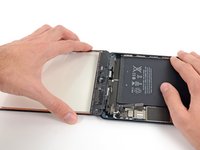
      • Levante e remova o painel frontal do iPad.

      Pergunte ao FixBot

      Comentar

    1. Substituição do conjunto do painel dianteiro do iPad Mini CDMA, Fixação do cabo do digitalizador: passo 62, imagem 1 %32 Substituição do conjunto do painel dianteiro do iPad Mini CDMA, Fixação do cabo do digitalizador: passo 62, imagem 2 %32 Substituição do conjunto do painel dianteiro do iPad Mini CDMA, Fixação do cabo do digitalizador: passo 62, imagem 3 %32
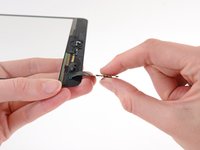
      • O seu painel de substituição pode vir com este cabo já colado.

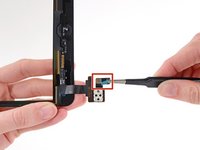
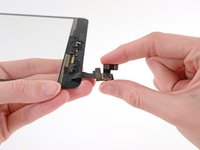
      • No painel frontal de substituição, remova o pequeno pedaço de proteção do adesivo do cabo do digitalizador.

      • Dobre o cabo do digitalizador sobre si mesmo e pressione com firmeza para fixar o adesivo.

      Pergunte ao FixBot

      Comentar

    2. Substituição do conjunto do painel dianteiro do iPad Mini CDMA, Preparação do conjunto do painel dianteiro: passo 63, imagem 1 %32 Substituição do conjunto do painel dianteiro do iPad Mini CDMA, Preparação do conjunto do painel dianteiro: passo 63, imagem 2 %32
      • Este é um bom momento para ligar o seu iPad e testar todas as funções antes de vedar o display no lugar. Certifique-se de desligar o seu iPad completamente antes de continuar.

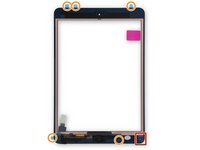
      • Se você estiver instalando um novo conjunto do painel dianteiro, ele pode precisar da seguinte preparação:

      • Remova a película plástica transparente grande do lado de dentro do vidro.

      • Remova quaisquer proteções plásticas azuis que cobrem o adesivo ao redor do perímetro do conjunto do painel dianteiro.

      • Após removidas, as tiras adesivas ficarão expostas. Não remova essas proteções até estar pronto para instalar o conjunto do painel dianteiro.

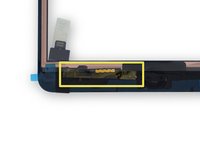
      • Não remova nenhuma cobertura de cobre da região delineada, como fita kapton amarela ou fita isolante preta.

      • Certifique-se de que o painel de vidro esteja livre de impressões digitais e sujeira antes de instalá-lo no seu dispositivo.

      Pergunte ao FixBot

      Comentar

    3. Substituição do conjunto do painel dianteiro do iPad Mini CDMA, Transferência dos ímãs da capa inteligente: passo 64, imagem 1 %32 Substituição do conjunto do painel dianteiro do iPad Mini CDMA, Transferência dos ímãs da capa inteligente: passo 64, imagem 2 %32
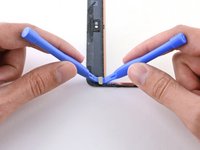
      • Antes de instalar o seu novo painel dianteiro, você precisará transferir os ímãs da capa inteligente do seu ANTIGO conjunto do painel dianteiro para o novo.

      • Coloque a ponta de uma ferramenta de abertura em cada lado do ímã, próximo ao canto superior esquerdo do conjunto do painel dianteiro.

      • Com cuidado, insira a ponta da ferramenta de abertura direita por baixo do ímã.

      • Mantenha a ferramenta de abertura direita firme no lugar.

      • Insira a ferramenta de abertura esquerda por baixo do ímã e, simultaneamente, force-o na direção da ferramenta de abertura direita.

      • Isso exigirá alguma força, pois o ímã da capa inteligente é fixado com um adesivo forte.

      Pergunte ao FixBot

      Comentar

    4. Substituição do conjunto do painel dianteiro do iPad Mini CDMA: passo 65, imagem 1 %32
      Ferramenta utilizada neste passo:
      Tweezers
      $4.99
      • Se necessário, use uma pinça para descolar parcialmente o pedaço de fita que cobre o ímã da smart cover, perto do canto inferior esquerdo do conjunto do painel dianteiro.

      Pergunte ao FixBot

      Comentar

    5. Substituição do conjunto do painel dianteiro do iPad Mini CDMA: passo 66, imagem 1 %32 Substituição do conjunto do painel dianteiro do iPad Mini CDMA: passo 66, imagem 2 %32
      • Use o procedimento descrito anteriormente para remover o ímã da smart cover próximo ao canto inferior esquerdo do conjunto do painel dianteiro.

      Pergunte ao FixBot

      Comentar

    6. Substituição do conjunto do painel dianteiro do iPad Mini CDMA, Transferência dos ímãs da Smart Cover: passo 67, imagem 1 %32 Substituição do conjunto do painel dianteiro do iPad Mini CDMA, Transferência dos ímãs da Smart Cover: passo 67, imagem 2 %32 Substituição do conjunto do painel dianteiro do iPad Mini CDMA, Transferência dos ímãs da Smart Cover: passo 67, imagem 3 %32
      • Nesta etapa, você transferirá os ímãs da Smart Cover para o NOVO conjunto do painel dianteiro.

      • Use uma pinça para colocar cuidadosamente o ímã superior esquerdo da Smart Cover no lugar.

      • Repita o procedimento com o ímã inferior esquerdo da Smart Cover.

      • Se necessário, use a ponta de uma Ferramenta de abertura para alisar o pedaço de fita adesiva colado no ímã inferior esquerdo da Smart Cover.

      Pergunte ao FixBot

      Comentar

Conclusão

Para a remontagem de seu dispositivo, siga estas instruções na ordem inversa.

Cancelar: não concluí este guia.

88 outras pessoas executaram este guia.

Equipe

iFixit Membro de iFixit

Staff

123 Membros

Autoria de 86.234 guias

12Comentários do guia

Replacement comes with glass only, Do I have to use some glue to stick it onto LCD? I doubt yellow stickers will do the job. Thank you

Dew - Responder Compartilhar

I broke my LCD while doing this repair - be extremely careful when prying off broken digitizer, I got the pick a little too far in and lifted, putting pressure on the LCD. I didnt know the LCD was broken until powering on the device. Total bummer. Replacing LCD now. The stickers are garbage. Use an adhesive instead, dont even waste your time with the stickers.

crbucher - Responder Compartilhar

i love this website but with the ipad mini, it would really be beneficial to have a reassembly guide because of the level of difficulty. There is a lot left up to chance. LIke the yellow tape that comes around the ribbon cable. Do we remove it or not? Some say do...the guide doesnt mention it at all because it just covers removal, not reassembly. Plus there are a few metal contacts that come covered that are not covered in the replacement digitizer.

gocaps25 - Responder Compartilhar

I would add extra adhesive on the bottom and especially the right corner of any iPad mini replacement. Even with the digitizer cable folded properly there has still been a tiny gap between front panel and body. A little extra adhesive makes that go away.

gocaps25 - Responder Compartilhar

A reverse order would be great as noted above. Otherwise, i have it together and powered on and it works. I have books sitting on i pad hoping adhesive will adhere. I may use the iOpener on it to warm up adhesive and let it cool again. Thank you..

Shawn Bailey - Responder Compartilhar

Comentar

Visualizações:

Últimas 24 horas: 7

Últimos 7 dias: 38

Últimos 30 dias: 81

Ao todo: 34,106