Ir para o conteúdo principal
Participe da comunidade de reparos - Criar conta

Essa tradução foi gerada por um programa e ainda não foi revisada por uma pessoa. Falas essa língua? Dá uma olhada.

Substituição do painel dianteiro do iPad 4 CDMA

O que você precisa

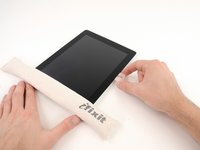
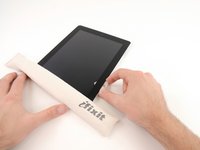
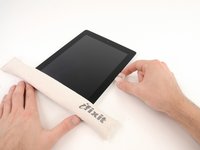
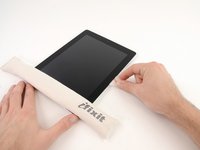
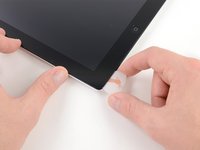
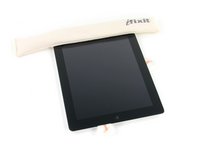
    1. Substituição do painel dianteiro do iPad 4 CDMA, Aquecimento da bolsa térmica iOpener: passo 1, imagem 1 %32 Substituição do painel dianteiro do iPad 4 CDMA, Aquecimento da bolsa térmica iOpener: passo 1, imagem 2 %32
      • Recomendamos que você limpe o micro-ondas antes de prosseguir, pois qualquer sujeira desagradável na parte inferior pode acabar grudando no iOpener.

      • Coloque o iOpener no centro do micro-ondas.

      • Para microondas com prato giratório: certifique-se de que o prato esteja girando livremente. Se o iOpener ficar preso, ele poderá superaquecer e queimar.

      Pergunte ao FixBot

      Comentar

    2. Substituição do painel dianteiro do iPad 4 CDMA: passo 2, imagem 1 %32
      • Aqueça o iOpener por trinta segundos.

      • Dependendo da potência do seu micro-ondas, pode ser necessário mais ou menos tempo. O iOpener está suficientemente aquecido quando está quase quente demais para ser tocado.

      • Durante o procedimento de reparo, à medida que o iOpener esfriar, reaqueça-o no micro-ondas por mais 30 segundos de cada vez.

      • Tenha cuidado para não superaquecer o iOpener durante o reparo. O superaquecimento pode fazer com que o iOpener se rompa. Não tente aquecer acima de 100 ˚C (212 ˚F).

      • Nunca toque no iOpener se ele parecer inchado.

      • Se o centro do iOpener ainda estiver muito quente para ser tocado, continue a usá-lo enquanto espera que ele esfrie um pouco mais antes de reaquecê-lo. Um iOpener aquecido adequadamente deve permanecer quente por até 10 minutos.

      Pergunte ao FixBot

      Comentar

    3. Substituição do painel dianteiro do iPad 4 CDMA: passo 3, imagem 1 %32
      • Remova o iOpener do micro-ondas, segurando-o em uma das duas pontas finas, evitando o centro dele, que está quente.

      • O iOpener estará muito quente, portanto tenha cuidado ao manuseá-lo. Use uma luva de forno, se necessário.

      Pergunte ao FixBot

      Comentar

    4. Substituição do painel dianteiro do iPad 4 CDMA, Método de aquecimento alternativo do iOpener: passo 4, imagem 1 %32 Substituição do painel dianteiro do iPad 4 CDMA, Método de aquecimento alternativo do iOpener: passo 4, imagem 2 %32
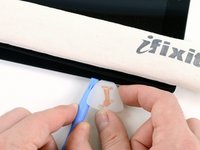
      • Se você não tiver um micro-ondas, siga este passo para aquecer o iOpener em água fervida.

      • Encha uma panela ou frigideira com água suficiente para submergir completamente um iOpener.

      • Aqueça a água até ferver. Desligue o fogo.

      • Coloque um iOpener na água quente por 2 a 3 minutos. Certifique-se de que o iOpener esteja totalmente submerso na água.

      • Use um pegador para retirar o iOpener aquecido da água quente.

      • Seque bem o iOpener com uma toalha.

      • O iOpener estará muito quente, portanto, tenha cuidado para segurá-lo apenas pelas abas das extremidades.

      • Sua bolsa térmica iOpener está pronta para o uso! Se precisar reaquecer o iOpener, aqueça a água até ferver, desligue o fogo e coloque o iOpener na água por 2 a 3 minutos.

      Pergunte ao FixBot

      Comentar

    1. Substituição do painel dianteiro do iPad 4 CDMA, Como preparar uma tela quebrada: passo 5, imagem 1 %32 Substituição do painel dianteiro do iPad 4 CDMA, Como preparar uma tela quebrada: passo 5, imagem 2 %32 Substituição do painel dianteiro do iPad 4 CDMA, Como preparar uma tela quebrada: passo 5, imagem 3 %32
      • Se o vidro da tela estiver trincado, evite que ele se quebre ainda mais e previna ferimentos durante o reparo cobrindo o vidro com fita adesiva.

      • Aplique tiras sobrepostas de fita adesiva transparente sobre a tela do iPad até cobrir toda a superfície.

      • Isso manterá os cacos de vidro contidos e oferecerá integridade estrutural ao alavancar e levantar a tela.

      • Siga o restante do guia de reparo conforme descrito. No entanto, uma vez que o vidro esteja quebrado, ele provavelmente continuará rachando durante o processo, e você talvez precise usar uma ferramenta de reparo de metal para remover os pedaços de vidro.

      • Use óculos de proteção para resguardar seus olhos e tome cuidado para não danificar a tela LCD.

      Pergunte ao FixBot

      Comentar

    2. Substituição do painel dianteiro do iPad 4 CDMA: passo 6, imagem 1 %32
      • Mais uma vez, como você pode acabar trabalhando com vidro quebrado durante este procedimento, recomendamos fortemente o uso de óculos de proteção para se proteger de estilhaços.

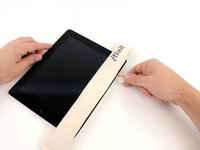
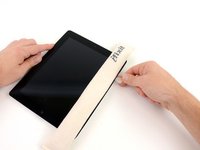
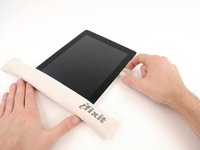
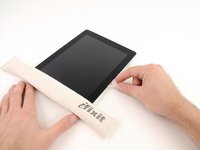
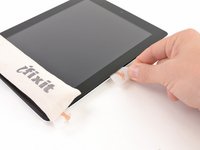
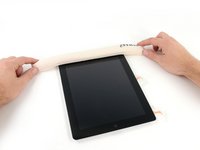
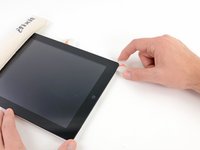
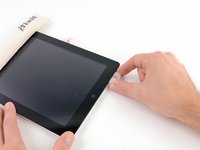
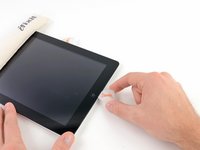
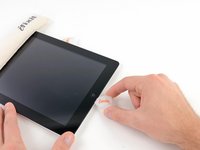
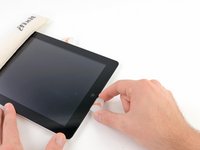
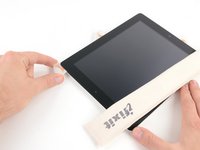
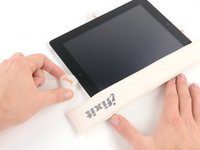
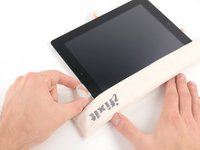
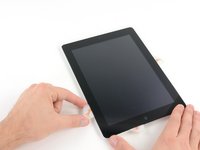
      • Coloque o iOpener sobre a borda direita do iPad, alisando-o para garantir um bom contato entre a superfície do iPad e o iOpener.

      • Deixe a bolsa sobre o iPad por aproximadamente 90 segundos antes de tentar abrir o painel frontal.

      Pergunte ao FixBot

      Comentar

    3. Substituição do painel dianteiro do iPad 4 CDMA: passo 7, imagem 1 %32 Substituição do painel dianteiro do iPad 4 CDMA: passo 7, imagem 2 %32 Substituição do painel dianteiro do iPad 4 CDMA: passo 7, imagem 3 %32
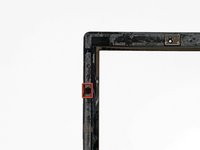
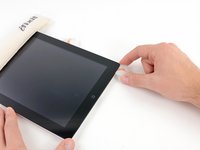
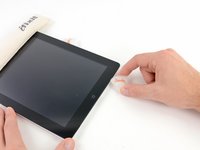
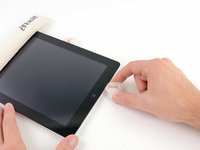
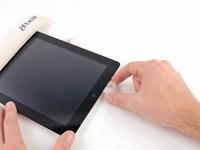
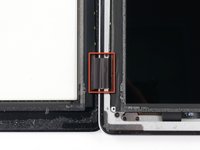
      • Existe uma pequena lacuna no anel de adesivo do iPad no canto superior direito, aproximadamente 5 cm do topo do iPad. Você vai aproveitar essa abertura.

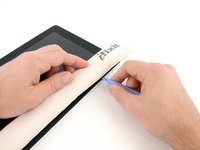
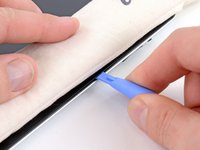
      • Alinhe a Ferramenta de abertura com o botão mudo. Insira a ponta de uma Ferramenta de abertura de plástico na lacuna entre o vidro frontal e o bisel. Insira apenas a ponta da Ferramenta de abertura, o suficiente para alargar a fenda.

      • Pode ser necessária alguma força para encaixar a ponta da Ferramenta de abertura entre o vidro e o plástico. Trabalhe com paciência e cuidado, movendo a Ferramenta de abertura de plástico de um lado para o outro, conforme necessário.

      Pergunte ao FixBot

      Comentar

    4. Substituição do painel dianteiro do iPad 4 CDMA: passo 8, imagem 1 %32
      • Certifique-se de posicionar a ferramenta no local correto — entre o bisel de plástico do display e o vidro do painel frontal.

      Pergunte ao FixBot

      Comentar

    5. Substituição do painel dianteiro do iPad 4 CDMA: passo 9, imagem 1 %32 Substituição do painel dianteiro do iPad 4 CDMA: passo 9, imagem 2 %32
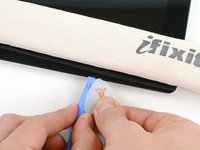
      • Mantendo a ponta da Ferramenta de abertura encaixada entre o vidro frontal e o bisel de plástico, deslize uma palheta de abertura na lacuna, logo ao lado da Ferramenta de abertura.

      Pergunte ao FixBot

      Comentar

    6. Substituição do painel dianteiro do iPad 4 CDMA: passo 10, imagem 1 %32 Substituição do painel dianteiro do iPad 4 CDMA: passo 10, imagem 2 %32
      • Remova a Ferramenta de abertura do iPad e insira a palheta (de abertura) mais para baixo do vidro frontal até uma profundidade de aproximadamente 1,3 cm.

      Pergunte ao FixBot

      Comentar

    7. Substituição do painel dianteiro do iPad 4 CDMA: passo 11, imagem 1 %32
      • Enquanto você trabalha para soltar o adesivo no lado direito do iPad, reaqueça a iOpener e coloque-a novamente na borda inferior do iPad.

      Pergunte ao FixBot

      Comentar

    8. Substituição do painel dianteiro do iPad 4 CDMA, Remoção do adesivo da borda lateral: passo 12, imagem 1 %32 Substituição do painel dianteiro do iPad 4 CDMA, Remoção do adesivo da borda lateral: passo 12, imagem 2 %32 Substituição do painel dianteiro do iPad 4 CDMA, Remoção do adesivo da borda lateral: passo 12, imagem 3 %32
      • Enquanto a borda inferior é aquecida pelo iOpener, comece a soltar o adesivo da borda direita do iPad.

      • Deslize a palheta ao longo da borda do iPad, soltando o adesivo conforme avança.

      • O adesivo é muito forte e pode exigir bastante força. Trabalhe com cuidado.

      • Se conseguir ver a ponta da palheta sob o vidro frontal, puxe-a um pouco para fora. Embora usar a palheta a essa profundidade não danifique nada, pode deixar resíduos de adesivo por todo o LCD.

      Pergunte ao FixBot

      Comentar

    9. Substituição do painel dianteiro do iPad 4 CDMA: passo 13, imagem 1 %32 Substituição do painel dianteiro do iPad 4 CDMA: passo 13, imagem 2 %32 Substituição do painel dianteiro do iPad 4 CDMA: passo 13, imagem 3 %32
      • Pode ser necessário mover o iOpener aquecido novamente para a borda direita do iPad conforme você solta o adesivo. Isso depende de quanto tempo o iPad esfriou enquanto você trabalhava nele.

      • Se a palheta de abertura ficar presa no adesivo, "role" a palheta ao longo da lateral do iPad, continuando a soltar o adesivo.

      Pergunte ao FixBot

      Comentar

    10. Substituição do painel dianteiro do iPad 4 CDMA: passo 14, imagem 1 %32 Substituição do painel dianteiro do iPad 4 CDMA: passo 14, imagem 2 %32
      • Antes de remover a primeira palheta de abertura do canto inferior do iPad, insira uma segunda palheta sob a borda direita do vidro frontal para evitar que o adesivo volte a aderir.

      • Reaqueça o iOpener e mova-o para a borda superior do iPad.

      Pergunte ao FixBot

      Comentar

    11. Substituição do painel dianteiro do iPad 4 CDMA: passo 15, imagem 1 %32
      • Os próximos passos exigem extremo cuidado.

      • A antena Wi-Fi está fixada na borda inferior direita da carcaça traseira do iPad por meio de parafusos e um cabo. Devido à orientação da antena Wi-Fi, é imperativo prosseguir com cautela; caso contrário, podem ocorrer danos irreversíveis à antena Wi-Fi.

      • Você precisará soltar o adesivo que prende a antena ao painel frontal sem danificar as peças delicadas que fixam a antena à parte inferior do iPad. Siga os próximos passos com atenção.

      Pergunte ao FixBot

      Comentar

    12. Substituição do painel dianteiro do iPad 4 CDMA, Descolagem do canto inferior direito: passo 16, imagem 1 %32 Substituição do painel dianteiro do iPad 4 CDMA, Descolagem do canto inferior direito: passo 16, imagem 2 %32
      • Deslize a palheta ao redor do canto inferior direito do iPad, soltando o adesivo ali.

      • Não deslize a palheta além do canto inferior direito. Você pode danificar a antena Wi-Fi ao fazer isso.

      Pergunte ao FixBot

      Comentar

    13. Substituição do painel dianteiro do iPad 4 CDMA: passo 17, imagem 1 %32 Substituição do painel dianteiro do iPad 4 CDMA: passo 17, imagem 2 %32
      • Neste passo, é necessário mover a palheta ao longo da borda inferior direita do painel frontal. A antena Wi-Fi fica muito próxima ao canto e pode ser facilmente rompida se o adesivo for solto incorretamente.

      • Não retire a palheta completamente debaixo do vidro frontal; puxe-a apenas um pouco, de modo que cerca de 3 mm da ponta ainda estejam sob o vidro.

      • Deslize a ponta da palheta ao longo da borda inferior do iPad, soltando o adesivo sobre a antena Wi-Fi.

      Pergunte ao FixBot

      Comentar

    14. Substituição do painel dianteiro do iPad 4 CDMA: passo 18, imagem 1 %32 Substituição do painel dianteiro do iPad 4 CDMA: passo 18, imagem 2 %32
      • Após passar pela antena Wi-Fi (aproximadamente 75 mm da borda direita, ou logo ao lado do botão home), insira a palheta de abertura novamente até a profundidade total.

      • Deslize a palheta para a direita, soltando o adesivo que prende a antena Wi-Fi ao vidro frontal.

      • A antena é fixada à parte inferior do iPad por parafusos e um cabo. Este passo solta a antena do painel frontal, garantindo que ela não seja danificada ao remover o painel.

      Pergunte ao FixBot

      Comentar

    15. Substituição do painel dianteiro do iPad 4 CDMA: passo 19, imagem 1 %32 Substituição do painel dianteiro do iPad 4 CDMA: passo 19, imagem 2 %32 Substituição do painel dianteiro do iPad 4 CDMA: passo 19, imagem 3 %32
      • Continue soltando o adesivo ao longo da parte inferior do iPad, puxando a palheta de abertura para fora o suficiente para contornar o botão home e inserindo-a novamente a uma profundidade de 10 mm assim que a palheta passar do botão home.

      • Se o adesivo tiver esfriado demais ao longo da borda inferior, aqueça novamente o iOpener para aquecer o adesivo onde você está trabalhando.

      • Não aqueça o iOpener por mais de um minuto de cada vez e aguarde sempre pelo menos dois minutos antes de reaquecê-lo.

      Pergunte ao FixBot

      Comentar

    16. Substituição do painel dianteiro do iPad 4 CDMA: passo 20, imagem 1 %32 Substituição do painel dianteiro do iPad 4 CDMA: passo 20, imagem 2 %32
      • Continue a soltar o adesivo por toda a borda inferior do iPad.

      • Nos modelos de iPad 4, insira a palheta a uma profundidade máxima de 10 mm nesta área para evitar danificar o cabo plano do botão home.

      • Deixe a palheta de abertura encaixada sob o vidro frontal perto do botão home.

      Pergunte ao FixBot

      Comentar

    17. Substituição do painel dianteiro do iPad 4 CDMA: passo 21, imagem 1 %32
      • Reaqueça o iOpener no micro-ondas e coloque-o sobre a borda esquerda do iPad para começar a aquecer o adesivo nessa seção.

      Pergunte ao FixBot

      Comentar

    18. Substituição do painel dianteiro do iPad 4 CDMA: passo 22, imagem 1 %32 Substituição do painel dianteiro do iPad 4 CDMA: passo 22, imagem 2 %32 Substituição do painel dianteiro do iPad 4 CDMA: passo 22, imagem 3 %32
      • Deslize a palheta ao longo da borda superior do iPad, puxando-a levemente para fora para contornar o suporte da câmera frontal.

      • O adesivo ao longo desta seção é muito espesso e pode ser necessária uma quantidade razoável de força. Trabalhe com cuidado e lentamente, garantindo não escorregar e causar danos a você ou ao seu iPad.

      • Se o adesivo esfriar demais, substitua o iOpener ao longo da borda superior e continue trabalhando. Se o iOpener esfriar demais, reaqueça-o.

      • Se a palheta estiver ficando presa no adesivo, “gire” a palheta como mostrado no passo 9.

      Pergunte ao FixBot

      Comentar

    19. Substituição do painel dianteiro do iPad 4 CDMA, Remoção do adesivo: passo 23, imagem 1 %32 Substituição do painel dianteiro do iPad 4 CDMA, Remoção do adesivo: passo 23, imagem 2 %32
      • Continue a soltar o adesivo ao longo da borda superior do iPad e deslize a palheta (de abertura) ao redor do canto superior esquerdo.

      • Se o adesivo estiver quente o suficiente, remova o iOpener do iPad para facilitar o trabalho. No entanto, se o adesivo ainda estiver muito resistente, reaqueça o iOpener e coloque-o sobre a borda esquerda enquanto trabalha.

      Pergunte ao FixBot

      Comentar

    20. Substituição do painel dianteiro do iPad 4 CDMA: passo 24, imagem 1 %32 Substituição do painel dianteiro do iPad 4 CDMA: passo 24, imagem 2 %32 Substituição do painel dianteiro do iPad 4 CDMA: passo 24, imagem 3 %32
      • Deslize a palheta de abertura ao longo da borda esquerda do iPad, soltando o adesivo à medida que avança. O adesivo é fino nesta área devido ao digitalizador que percorre toda a lateral esquerda. Certifique-se de que a palheta não entre profundamente (máximo de 10 mm) para evitar danificar o digitalizador.

      • O cabo do digitalizador está localizado a aproximadamente 50 mm da parte inferior do iPad. Pare de deslizar a palheta ao chegar a cerca de 60 mm da parte inferior do iPad.

      Pergunte ao FixBot

      Comentar

    21. Substituição do painel dianteiro do iPad 4 CDMA, Remoção do adesivo do canto inferior esquerdo: passo 25, imagem 1 %32 Substituição do painel dianteiro do iPad 4 CDMA, Remoção do adesivo do canto inferior esquerdo: passo 25, imagem 2 %32
      • Usando a palheta de abertura que ainda está sob a borda inferior do iPad, solte o adesivo ao longo do canto inferior esquerdo.

      • A parte inferior do cabo do digitalizador está a apenas 25 mm da base do iPad. Trabalhe com cuidado e devagar, certificando-se de não romper este cabo.

      Pergunte ao FixBot

      Comentar

    22. Substituição do painel dianteiro do iPad 4 CDMA: passo 26, imagem 1 %32 Substituição do painel dianteiro do iPad 4 CDMA: passo 26, imagem 2 %32
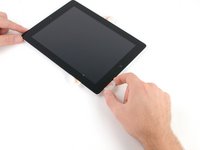
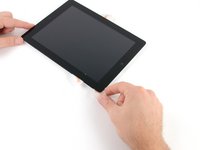
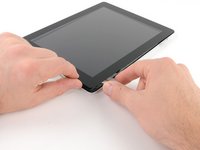
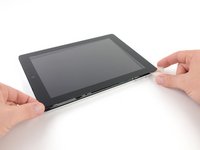
      • Com uma das palhetas, force a borda inferior direita do iPad e segure-a com os dedos.

      • Parte do adesivo ao longo do perímetro do iPad pode ter colado novamente. Se isso acontecer, deslize uma palheta por baixo da borda do iPad onde o vidro frontal ainda estiver colado e "corte" o adesivo.

      Pergunte ao FixBot

      Comentar

    23. Substituição do painel dianteiro do iPad 4 CDMA, Remoção do painel frontal: passo 27, imagem 1 %32 Substituição do painel dianteiro do iPad 4 CDMA, Remoção do painel frontal: passo 27, imagem 2 %32
      Ferramenta utilizada neste passo:
      Microfiber Cleaning Cloths
      $3.99
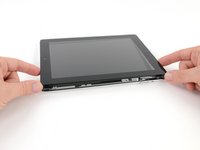
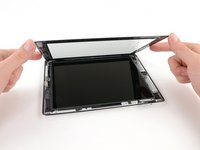
      • Segurando o iPad pelas bordas superior e inferior direita, afaste o vidro frontal do iPad.

      • Tenha cuidado com qualquer adesivo que ainda possa estar preso e use uma palheta de abertura para cortar qualquer adesivo que ainda possa estar segurando o painel frontal.

      • Durante a remontagem, use um pano de microfibra e ar comprimido para limpar qualquer poeira ou impressão digital do LCD antes de reinstalar o vidro.

      Pergunte ao FixBot

      Comentar

    1. Substituição do painel dianteiro do iPad 4 CDMA, Remoção dos parafusos Phillips #00: passo 28, imagem 1 %32 Substituição do painel dianteiro do iPad 4 CDMA, Remoção dos parafusos Phillips #00: passo 28, imagem 2 %32
      • Remova os quatro parafusos Phillips #00 de 2 mm que prendem o LCD ao quadro de alumínio.

      • O parafuso inferior esquerdo está obstruído pelo conector do cabo plano do botão home. Mova cuidadosamente o cabo plano do botão home para o lado para remover o parafuso inferior esquerdo.

      Pergunte ao FixBot

      Comentar

    2. Substituição do painel dianteiro do iPad 4 CDMA, Remoção do painel LCD: passo 29, imagem 1 %32 Substituição do painel dianteiro do iPad 4 CDMA, Remoção do painel LCD: passo 29, imagem 2 %32 Substituição do painel dianteiro do iPad 4 CDMA, Remoção do painel LCD: passo 29, imagem 3 %32
      • Com uma ferramenta de abertura de plástico ou uma espátula, levante a borda direita do LCD para fora do iPad.

      • Gire o LCD pela borda esquerda e coloque-o sobre o painel de vidro frontal.

      • Tenha cuidado ao mover o LCD. O cabo plano é frágil e pode quebrar se for dobrado demais.

      Pergunte ao FixBot

      Comentar

    1. Substituição do painel dianteiro do iPad 4 CDMA, LCD: passo 30, imagem 1 %32
      • Usando a ponta de uma espátula, remova o pedaço de fita que cobre o conector do cabo plano do LCD.

      Pergunte ao FixBot

      Comentar

    2. Substituição do painel dianteiro do iPad 4 CDMA, Desconexão do cabo plano do LCD: passo 31, imagem 1 %32 Substituição do painel dianteiro do iPad 4 CDMA, Desconexão do cabo plano do LCD: passo 31, imagem 2 %32 Substituição do painel dianteiro do iPad 4 CDMA, Desconexão do cabo plano do LCD: passo 31, imagem 3 %32
      Ferramenta utilizada neste passo:
      Tweezers
      $4.99
      • Levante a aba de retenção no conector ZIF do cabo plano do LCD.

      • Usando os dedos ou uma pinça, puxe o cabo plano do LCD do seu soquete na placa lógica.

      • Se a tela LCD não ligar após conectar o conector ZIF ao remontar tudo, talvez seja necessário forçar a reinicialização do iPad. Para isso, mantenha pressionados o botão LIGA/DESLIGA e o botão home por pelo menos dez segundos até ver o logotipo da Apple.

      Pergunte ao FixBot

      Comentar

    3. Substituição do painel dianteiro do iPad 4 CDMA: passo 32, imagem 1 %32
      • Sem tocar na parte frontal do LCD, levante o LCD do painel dianteiro.

      Pergunte ao FixBot

      Comentar

    1. Substituição do painel dianteiro do iPad 4 CDMA, Remoção da fita isolante: passo 33, imagem 1 %32 Substituição do painel dianteiro do iPad 4 CDMA, Remoção da fita isolante: passo 33, imagem 2 %32
      • Se houver, remova o pedaço de fita isolante que cobre a antena Wi-Fi, o cabo do alto-falante e o cabo plano do botão home.

      Pergunte ao FixBot

      Comentar

    2. Substituição do painel dianteiro do iPad 4 CDMA, Levantamento da aba de retenção do cabo plano do botão home: passo 34, imagem 1 %32 Substituição do painel dianteiro do iPad 4 CDMA, Levantamento da aba de retenção do cabo plano do botão home: passo 34, imagem 2 %32
      • Levante a aba de retenção do conector ZIF do cabo plano do botão home.

      Pergunte ao FixBot

      Comentar

    3. Substituição do painel dianteiro do iPad 4 CDMA, Desconexão do cabo plano do botão home: passo 35, imagem 1 %32 Substituição do painel dianteiro do iPad 4 CDMA, Desconexão do cabo plano do botão home: passo 35, imagem 2 %32
      Ferramenta utilizada neste passo:
      Tweezers
      $4.99
      • Use uma pinça para puxar o cabo plano do botão home para fora do seu soquete na placa lógica.

      Pergunte ao FixBot

      Comentar

    4. Substituição do painel dianteiro do iPad 4 CDMA, Desvio do cabo plano do botão home: passo 36, imagem 1 %32
      • Desvie o cabo plano do botão home do seu recesso na carcaça traseira.

      Pergunte ao FixBot

      Comentar

    5. Substituição do painel dianteiro do iPad 4 CDMA: passo 37, imagem 1 %32
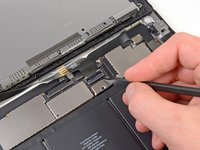
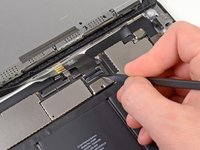
      • Com a ponta de uma espátula, remova a fita que prende o cabo plano do digitalizador à placa lógica.

      Pergunte ao FixBot

      Comentar

    6. Substituição do painel dianteiro do iPad 4 CDMA: passo 38, imagem 1 %32 Substituição do painel dianteiro do iPad 4 CDMA: passo 38, imagem 2 %32 Substituição do painel dianteiro do iPad 4 CDMA: passo 38, imagem 3 %32
      • Levante a aba de retenção em ambos os conectores ZIF do cabo plano do digitalizador.

      Pergunte ao FixBot

      Comentar

    7. Substituição do painel dianteiro do iPad 4 CDMA: passo 39, imagem 1 %32 Substituição do painel dianteiro do iPad 4 CDMA: passo 39, imagem 2 %32
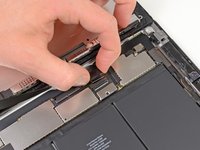
      • Use a ponta chata da espátula para soltar o adesivo sob o cabo plano do digitador.

      • Puxe o cabo plano do digitador para fora dos soquetes na placa lógica.

      Pergunte ao FixBot

      Comentar

    8. Substituição do painel dianteiro do iPad 4 CDMA: passo 40, imagem 1 %32 Substituição do painel dianteiro do iPad 4 CDMA: passo 40, imagem 2 %32
      • Descole o cabo plano do digitalizador e use a ponta chata de uma espátula para soltar o adesivo que prende o cabo à carcaça traseira de alumínio.

      Pergunte ao FixBot

      Comentar

    9. Substituição do painel dianteiro do iPad 4 CDMA, Remoção do digitalizador: passo 41, imagem 1 %32
      • Com os dedos, puxe o cabo plano do digitalizador para fora do encaixe no quadro de alumínio.

      • Remova o painel frontal do iPad.

      Pergunte ao FixBot

      Comentar

    1. Substituição do painel dianteiro do iPad 4 CDMA, Remoção do conjunto botão home: passo 42, imagem 1 %32
      • O conjunto botão home está preso ao painel dianteiro com adesivo. Recomenda-se fortemente o uso de um iOpener para amolecer o adesivo.

      • Coloque o iOpener no micro-ondas e aqueça-o por um minuto na potência máxima (ou apenas trinta segundos se você estiver usando o iOpener de gel mais novo).

      • Tenha cuidado para não superaquecer o iOpener durante o procedimento de reparo. Recomendamos aguardar pelo menos dois minutos antes de reaquecer o iOpener.

      • Coloque o iOpener sobre o botão home na borda frontal do display.

      Pergunte ao FixBot

      Comentar

    2. Substituição do painel dianteiro do iPad 4 CDMA: passo 43, imagem 1 %32
      • Descole cuidadosamente o cabo plano do botão home do painel frontal.

      Pergunte ao FixBot

      Comentar

    3. Substituição do painel dianteiro do iPad 4 CDMA, Remoção do botão home: passo 44, imagem 1 %32 Substituição do painel dianteiro do iPad 4 CDMA, Remoção do botão home: passo 44, imagem 2 %32
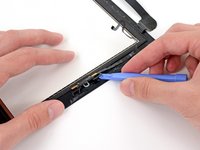
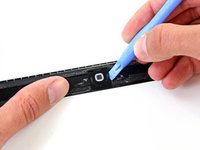
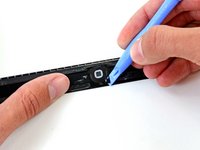
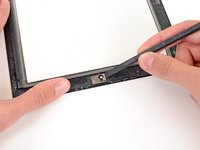
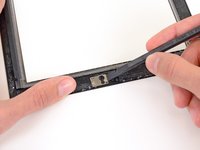
      • Insira a Ferramenta de abertura sob o lado direito do conjunto botão home e force para cima, soltando o adesivo desse lado.

      • Usando a técnica acima, solte o adesivo do lado esquerdo do botão home.

      • Levante o suporte do botão home para fora do conjunto do painel dianteiro.

      Pergunte ao FixBot

      Comentar

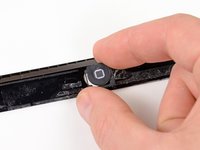
    4. Substituição do painel dianteiro do iPad 4 CDMA, Remoção do botão home: passo 45, imagem 1 %32 Substituição do painel dianteiro do iPad 4 CDMA, Remoção do botão home: passo 45, imagem 2 %32 Substituição do painel dianteiro do iPad 4 CDMA, Remoção do botão home: passo 45, imagem 3 %32
      • Insira a ponta da Ferramenta de abertura por baixo da borda do suporte de montagem do botão home.

      • Deslize a Ferramenta de abertura ao longo da mola de fixação do suporte, soltando o adesivo.

      • Remova o botão home com o suporte de montagem do painel frontal.

      Pergunte ao FixBot

      Comentar

    1. Substituição do painel dianteiro do iPad 4 CDMA, Remoção do suporte da câmera: passo 46, imagem 1 %32
      • O suporte da câmera é fixado ao painel do display com adesivo. Recomendamos fortemente o uso de um iOpener para amolecer o adesivo.

      • Siga as instruções de aquecimento do iOpener descritas na seção de aquecimento do iOpener no início deste guia de reparo.

      • Tenha cuidado para não superaquecer o iOpener durante o procedimento de reparo. Recomendamos aguardar pelo menos dois minutos antes de reaquecer o iOpener.

      • Coloque o iOpener sobre a câmera frontal na borda frontal da parte superior do display.

      Pergunte ao FixBot

      Comentar

    2. Substituição do painel dianteiro do iPad 4 CDMA, Remoção do suporte da câmera: passo 47, imagem 1 %32 Substituição do painel dianteiro do iPad 4 CDMA, Remoção do suporte da câmera: passo 47, imagem 2 %32
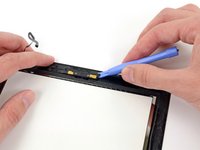
      • Use a ponta chata da espátula para empurrar o suporte da câmera para fora do adesivo que o prende ao painel frontal.

      • O suporte da câmera se moverá cerca de 2 mm para a direita ou para a esquerda, dependendo da direção em que você o empurrar.

      Pergunte ao FixBot

      Comentar

    3. Substituição do painel dianteiro do iPad 4 CDMA, Remoção do suporte da câmera: passo 48, imagem 1 %32
      • Levante e remova o suporte da câmera frontal do painel frontal.

      Pergunte ao FixBot

      Comentar

    1. Substituição do painel dianteiro do iPad 4 CDMA, Painel dianteiro: passo 49, imagem 1 %32
      • O painel dianteiro permanece.

      Pergunte ao FixBot

      Comentar

Conclusão

Para montar seu dispositivo novamente, siga estas instruções na ordem inversa e utilize nosso guia tiras adesivas do painel dianteiro do iPad 4 CDMA para fixar o painel dianteiro novamente.

Cancelar: não concluí este guia.

93 outras pessoas executaram este guia.

0Comentários do guia

Comentar

Visualizações:

Últimas 24 horas: 4

Últimos 7 dias: 31

Últimos 30 dias: 105

Ao todo: 31,462