Ir para o conteúdo principal
Participe da comunidade de reparos - Criar conta
Essa tradução foi gerada por um programa e ainda não foi revisada por uma pessoa. Falas essa língua? Dá uma olhada.

Substituição da placa de GPU do iMac Intel 21,5" EMC 2389

O que você precisa

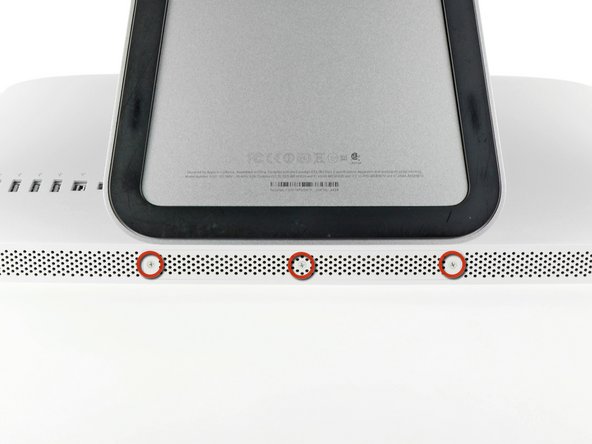
    1. Substituição da placa de GPU do iMac Intel 21,5" EMC 2389, Remoção da porta de acesso: passo 1, imagem 1 %32 Substituição da placa de GPU do iMac Intel 21,5" EMC 2389, Remoção da porta de acesso: passo 1, imagem 2 %32
      • Desconecte o cabo de alimentação CA do seu iMac, bem como quaisquer dispositivos periféricos.

      • Coloque o seu iMac voltado para baixo sobre uma superfície macia e limpa, conforme mostrado.

      • Certifique-se de que não haja sujeira ou detritos na sua superfície de trabalho, pois eles podem riscar o painel de vidro na parte frontal do seu iMac. Recomendamos colocar uma toalha entre o iMac e a superfície de trabalho.

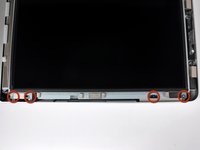
      • Afrouxe os três parafusos Phillips que prendem a porta de acesso à borda inferior do seu iMac.

      • Todos os três parafusos permanecerão como parafusos imperdíveis na porta de acesso.

      • Remova a porta de acesso.

      Pergunte ao FixBot

      Comentar

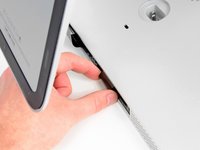
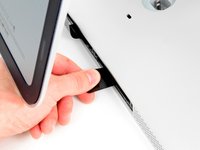
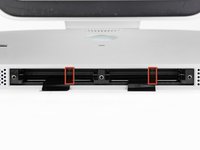
    1. Substituição da placa de GPU do iMac Intel 21,5" EMC 2389, Memória RAM: passo 2, imagem 1 %32 Substituição da placa de GPU do iMac Intel 21,5" EMC 2389, Memória RAM: passo 2, imagem 2 %32 Substituição da placa de GPU do iMac Intel 21,5" EMC 2389, Memória RAM: passo 2, imagem 3 %32
      • Deslize suavemente a aba de puxar da RAM, feita de plástico preto, para fora do slot de RAM.

      • Puxe a aba de plástico preto para longe da borda inferior do iMac para ejetar o(s) módulo(s) daquele lado do compartimento de RAM.

      • Isso pode exigir um pouco de força.

      Pergunte ao FixBot

      Comentar

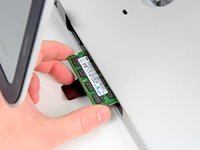
    2. Substituição da placa de GPU do iMac Intel 21,5" EMC 2389, Remoção dos módulos de memória RAM: passo 3, imagem 1 %32
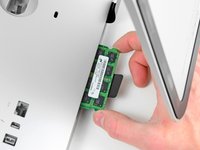
      • Deslize o(s) módulo(s) de memória RAM antigo(s) para fora dos seus slots no compartimento de memória e reserve-os.

      Pergunte ao FixBot

      Comentar

    3. Substituição da placa de GPU do iMac Intel 21,5" EMC 2389: passo 4, imagem 1 %32 Substituição da placa de GPU do iMac Intel 21,5" EMC 2389: passo 4, imagem 2 %32 Substituição da placa de GPU do iMac Intel 21,5" EMC 2389: passo 4, imagem 3 %32
      • Repita o processo dos passos anteriores para remover o(s) módulo(s) de RAM do outro lado da baia de RAM.

      Pergunte ao FixBot

      Comentar

    4. Substituição da placa de GPU do iMac Intel 21,5" EMC 2389: passo 5, imagem 1 %32 Substituição da placa de GPU do iMac Intel 21,5" EMC 2389: passo 5, imagem 2 %32 Substituição da placa de GPU do iMac Intel 21,5" EMC 2389: passo 5, imagem 3 %32
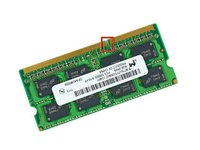
      • Ao instalar novos módulos de RAM, é importante orientá-los corretamente.

      • Certifique-se de que o pequeno entalhe cortado em cada módulo de RAM (mostrado na primeira imagem) se encaixe na saliência de cada slot de RAM (mostrado na segunda imagem).

      • Seu iMac tem quatro slots de RAM. Certifique-se de deslizar cada módulo de RAM para dentro do seu slot horizontalmente. Isso evitará que os módulos fiquem presos entre dois dos slots adjacentes.

      • Assim que tiver orientado os novos módulos de RAM corretamente, deslize-os suavemente para dentro do iMac completamente e use seus polegares para encaixá-los firmemente em seus soquetes.

      Pergunte ao FixBot

      Comentar

    1. Substituição da placa de GPU do iMac Intel 21,5" EMC 2389, Painel de vidro: passo 6, imagem 1 %32 Substituição da placa de GPU do iMac Intel 21,5" EMC 2389, Painel de vidro: passo 6, imagem 2 %32
      Ferramenta utilizada neste passo:
      Heavy-Duty Suction Cups (Pair)
      $16.95
      • Antes de começar, desconecte o seu iMac da tomada e coloque-o sobre uma superfície macia, conforme mostrado.

      • Fixe uma ventosa de sucção (boca única) perto de cada um dos dois cantos superiores do painel de vidro.

      • Para fixar as ventosas de sucção (boca dupla) que vendemos, primeiro posicione a ventosa de sucção (boca dupla) com a alça móvel paralela à face do painel de vidro. Enquanto segura a ventosa de sucção (boca dupla) levemente contra o vidro, levante a alça móvel até que ela fique paralela à outra alça.

      • Se as suas ventosas de sucção (boca única) não fixarem, tente limpar tanto o painel de vidro quanto a ventosa de sucção (boca única) com um solvente suave.

      Pergunte ao FixBot

      Comentar

    2. Substituição da placa de GPU do iMac Intel 21,5" EMC 2389, Remoção do painel de vidro: passo 7, imagem 1 %32 Substituição da placa de GPU do iMac Intel 21,5" EMC 2389, Remoção do painel de vidro: passo 7, imagem 2 %32
      • Levante delicadamente o painel de vidro na perpendicular em relação à face do LCD, o suficiente para liberar os pinos de montagem de aço fixados ao longo da parte inferior da borda superior do painel de vidro.

      • Puxe o painel de vidro para fora da borda inferior do iMac e coloque-o cuidadosamente de lado.

      • Durante a reinstalação, certifique-se de limpar meticulosamente o interior do painel de vidro e a face do LCD, pois qualquer poeira ou impressão digital presa no interior ficará visivelmente irritante quando a máquina for ligada.

      Pergunte ao FixBot

      Comentar

    1. Substituição da placa de GPU do iMac Intel 21,5" EMC 2389, Remoção dos parafusos Torx: passo 8, imagem 1 %32 Substituição da placa de GPU do iMac Intel 21,5" EMC 2389, Remoção dos parafusos Torx: passo 8, imagem 2 %32 Substituição da placa de GPU do iMac Intel 21,5" EMC 2389, Remoção dos parafusos Torx: passo 8, imagem 3 %32
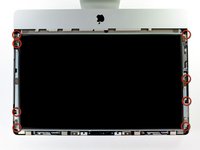
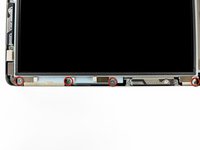
      • Remova os oito parafusos Torx T10 de 8 mm que prendem a tela à carcaça externa.

      • As duas últimas fotos mostram detalhes de cada lado da tela.

      Pergunte ao FixBot

      Comentar

    2. Substituição da placa de GPU do iMac Intel 21,5" EMC 2389: passo 9, imagem 1 %32
      • Levante ligeiramente a borda superior da tela para fora da carcaça externa.

      • Não levante demais. Existem vários cabos prendendo a tela à placa lógica.

      Pergunte ao FixBot

      Comentar

    3. Substituição da placa de GPU do iMac Intel 21,5" EMC 2389: passo 10, imagem 1 %32 Substituição da placa de GPU do iMac Intel 21,5" EMC 2389: passo 10, imagem 2 %32
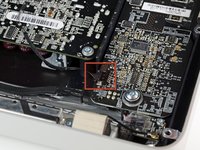
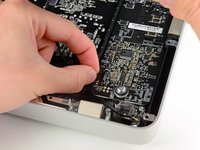
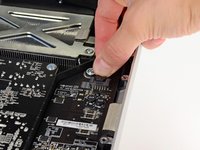
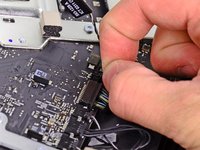
      • Puxe o conector do cabo de sincronização vertical para fora do seu soquete na placa de driver de LED, perto do canto superior esquerdo do seu iMac.

      Pergunte ao FixBot

      Comentar

    4. Substituição da placa de GPU do iMac Intel 21,5" EMC 2389: passo 11, imagem 1 %32 Substituição da placa de GPU do iMac Intel 21,5" EMC 2389: passo 11, imagem 2 %32
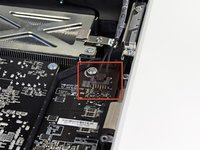
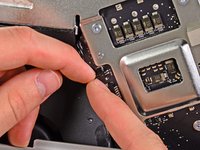
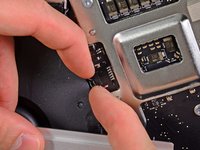
      • Gire a tela para fora da carcaça externa o suficiente para desconectar o cabo de alimentação da luz de fundo da placa da chave de LED.

      • Desconecte o cabo de alimentação da luz de fundo pressionando o mecanismo de trava enquanto puxa o conector para fora do seu soquete (em direção à borda inferior do iMac).

      Pergunte ao FixBot

      Comentar

    5. Substituição da placa de GPU do iMac Intel 21,5" EMC 2389: passo 12, imagem 1 %32 Substituição da placa de GPU do iMac Intel 21,5" EMC 2389: passo 12, imagem 2 %32
      • O conector do cabo de dados da tela possui uma trava de fio. Desengate a trava do conector girando a aba de plástico para que ela fique apontada para cima. (Não é uma aba de puxar.)

      • Puxe o cabo de dados da tela para fora do seu soquete na placa lógica.

      • Não levante o cabo de dados da tela, pois o soquete é muito frágil. Puxe o cabo paralelamente à face da placa lógica.

      Pergunte ao FixBot

      Comentar

    6. Substituição da placa de GPU do iMac Intel 21,5" EMC 2389, Desconexão do sensor térmico do LCD: passo 13, imagem 1 %32 Substituição da placa de GPU do iMac Intel 21,5" EMC 2389, Desconexão do sensor térmico do LCD: passo 13, imagem 2 %32
      • Desconecte o conector do cabo do sensor térmico do LCD do seu soquete na placa lógica.

      • Se a ventoinha estiver girando na velocidade máxima após a conclusão, verifique esta conexão ou o cabo do sensor térmico do disco rígido.

      Pergunte ao FixBot

      Comentar

    7. Substituição da placa de GPU do iMac Intel 21,5" EMC 2389: passo 14, imagem 1 %32
      • Puxe a tela cuidadosamente na direção da borda superior do seu iMac e levante-a para fora da carcaça externa, tomando cuidado com quaisquer cabos que possam ficar presos.

      Pergunte ao FixBot

      Comentar

    1. Substituição da placa de GPU do iMac Intel 21,5" EMC 2389, Remoção dos parafusos: passo 15, imagem 1 %32
      • Remova os quatro parafusos a seguir:

      • Um parafuso Torx de 9,3 mm com cabeça grande

      • Três parafusos Torx de 9,3 mm com cabeça de tamanho normal

      Pergunte ao FixBot

      Comentar

    2. Substituição da placa de GPU do iMac Intel 21,5" EMC 2389: passo 16, imagem 1 %32 Substituição da placa de GPU do iMac Intel 21,5" EMC 2389: passo 16, imagem 2 %32
      • Puxe o conector do sensor térmico da unidade de disco óptico em direção à borda superior do iMac para desconectá-lo do seu soquete na placa lógica.

      Pergunte ao FixBot

      Comentar

    3. Substituição da placa de GPU do iMac Intel 21,5" EMC 2389: passo 17, imagem 1 %32 Substituição da placa de GPU do iMac Intel 21,5" EMC 2389: passo 17, imagem 2 %32
      • Levante a borda interna da unidade de disco óptico e manobre seu conector para além da estrutura da GPU fixada na placa lógica.

      • Puxe cuidadosamente a unidade de disco óptico para fora de seus pinos de montagem no lado direito da carcaça externa para obter espaço para desconectar o cabo da unidade de disco óptico.

      • Deixe a unidade de disco óptico pendurada enquanto você desenrota o conector do sensor térmico da unidade de disco óptico por trás do dissipador de calor da GPU.

      Pergunte ao FixBot

      Comentar

    4. Substituição da placa de GPU do iMac Intel 21,5" EMC 2389: passo 18, imagem 1 %32
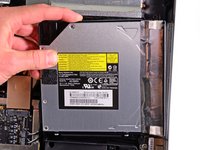
      • Desconecte o cabo da unidade de disco óptico puxando seu conector para longe da unidade de disco óptico.

      • Remova a unidade de disco óptico do iMac.

      • Não se esqueça de também mover o sensor térmico da unidade de disco óptico para a carcaça ao instalar a segunda unidade de disco rígido.

      Pergunte ao FixBot

      Comentar

    1. Substituição da placa de GPU do iMac Intel 21,5" EMC 2389, Remoção do parafuso da ventoinha da unidade de disco óptico: passo 19, imagem 1 %32
      • Remova o único parafuso Torx T10 de 13 mm que prende a ventoinha da unidade de disco óptico à estrutura externa.

      Pergunte ao FixBot

      Comentar

    2. Substituição da placa de GPU do iMac Intel 21,5" EMC 2389: passo 20, imagem 1 %32
      • Puxe a ventoinha da unidade de disco óptico para fora dos pinos fixados na carcaça externa.

      Pergunte ao FixBot

      Comentar

    3. Substituição da placa de GPU do iMac Intel 21,5" EMC 2389, Remoção do ventilador da unidade de disco óptico: passo 21, imagem 1 %32
      • Puxe o conector do ventilador da unidade de disco óptico para fora do seu soquete na placa lógica.

      • Remova o ventilador da unidade de disco óptico do iMac.

      Pergunte ao FixBot

      Comentar

    1. Substituição da placa de GPU do iMac Intel 21,5" EMC 2389, Desconexão dos cabos: passo 22, imagem 1 %32
      • Nos próximos passos, você irá desconectar os seguintes cabos:

      • Placa SD e microfone

      • Alto-falante esquerdo/direito

      • Antena Wi-Fi

      • Bluetooth/Sensor de luz ambiente/câmera/sensor de temperatura esquerdo, sensor de temperatura do disco rígido e ventoinha do disco rígido

      • Ventoinha da CPU/temperatura ambiente e botão LIGA/DESLIGA

      • Sensor de infravermelho

      Pergunte ao FixBot

      Comentar

    2. Substituição da placa de GPU do iMac Intel 21,5" EMC 2389: passo 23, imagem 1 %32
      • Puxe o conector do cabo do microfone em direção à borda superior do iMac para desconectá-lo da placa lógica.

      Pergunte ao FixBot

      Comentar

    3. Substituição da placa de GPU do iMac Intel 21,5" EMC 2389: passo 24, imagem 1 %32
      • Puxe o cabo da placa SD para fora do soquete na placa lógica.

      Pergunte ao FixBot

      Comentar

    4. Substituição da placa de GPU do iMac Intel 21,5" EMC 2389: passo 25, imagem 1 %32 Substituição da placa de GPU do iMac Intel 21,5" EMC 2389: passo 25, imagem 2 %32
      • Desconecte os cabos do alto-falante esquerdo e do alto-falante direito puxando seus conectores em direção ao lado direito do iMac.

      Pergunte ao FixBot

      Comentar

    5. Substituição da placa de GPU do iMac Intel 21,5" EMC 2389, Desconexão das antenas AirPort: passo 26, imagem 1 %32 Substituição da placa de GPU do iMac Intel 21,5" EMC 2389, Desconexão das antenas AirPort: passo 26, imagem 2 %32
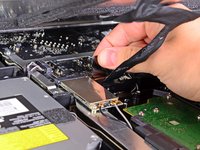
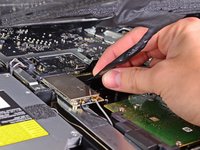
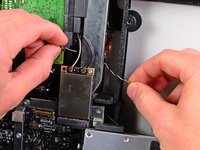
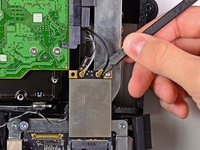
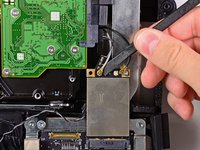
      • Use a ponta chata de uma espátula para desconectar ambos os conectores da antena AirPort de seus soquetes na placa AirPort.

      • A antena cinza é conectada ao soquete à esquerda e a antena preta é conectada ao soquete à direita.

      Pergunte ao FixBot

      Comentar

    6. Substituição da placa de GPU do iMac Intel 21,5" EMC 2389, Desconexão da ventoinha do disco rígido: passo 27, imagem 1 %32
      • Desconecte o conector da ventoinha do disco rígido puxando-o na direção da borda superior do iMac.

      Pergunte ao FixBot

      Comentar

    7. Substituição da placa de GPU do iMac Intel 21,5" EMC 2389: passo 28, imagem 1 %32
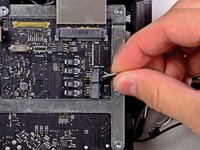
      • Puxe o cabo do sensor térmico do disco rígido para fora do soquete e em direção à borda superior do iMac para desconectá-lo da placa lógica.

      Pergunte ao FixBot

      Comentar

    8. Substituição da placa de GPU do iMac Intel 21,5" EMC 2389: passo 29, imagem 1 %32
      • Use as pontas dos dedos em ambos os lados do conector de Bluetooth/sensor de luz ambiente/câmera/sensor de temperatura esquerdo para empurrá-lo em direção à borda superior do iMac e para fora do seu soquete na placa lógica.

      Pergunte ao FixBot

      Comentar

    9. Substituição da placa de GPU do iMac Intel 21,5" EMC 2389: passo 30, imagem 1 %32 Substituição da placa de GPU do iMac Intel 21,5" EMC 2389: passo 30, imagem 2 %32 Substituição da placa de GPU do iMac Intel 21,5" EMC 2389: passo 30, imagem 3 %32
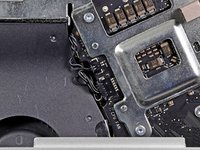
      • Puxe o conector do ventilador da CPU/sensor de temperatura em direção à borda inferior esquerda do iMac e para fora do seu soquete na placa lógica.

      • Puxe o conector do botão LIGA/DESLIGA em direção ao canto inferior esquerdo do iMac para desconectá-lo do seu soquete na placa lógica.

      Pergunte ao FixBot

      Comentar

    10. Substituição da placa de GPU do iMac Intel 21,5" EMC 2389, Remoção da fita do cabo do sensor de infravermelho: passo 31, imagem 1 %32
      • Remova o pedaço de fita que cobre o cabo do sensor de infravermelho.

      Pergunte ao FixBot

      Comentar

    11. Substituição da placa de GPU do iMac Intel 21,5" EMC 2389: passo 32, imagem 1 %32
      • Use os polegares para empurrar o conector do sensor de infravermelho para fora do seu soquete em direção à borda superior do iMac.

      Pergunte ao FixBot

      Comentar

    12. Substituição da placa de GPU do iMac Intel 21,5" EMC 2389, Remoção da placa do sensor infravermelho: passo 33, imagem 1 %32
      • Puxe a placa do sensor infravermelho para cima, por trás da face frontal da carcaça externa.

      • Remova o sensor infravermelho e coloque-o de lado.

      Pergunte ao FixBot

      Comentar

    13. Substituição da placa de GPU do iMac Intel 21,5" EMC 2389, Remoção dos parafusos: passo 34, imagem 1 %32
      • Remova os sete parafusos a seguir:

      • Dois parafusos Torx de 7 mm

      • Um parafuso Torx de 30 mm

      • Dois parafusos Torx de 25 mm

      • Dois parafusos Torx de 21 mm

      Pergunte ao FixBot

      Comentar

    14. Substituição da placa de GPU do iMac Intel 21,5" EMC 2389: passo 35, imagem 1 %32 Substituição da placa de GPU do iMac Intel 21,5" EMC 2389: passo 35, imagem 2 %32
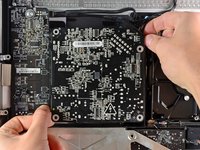
      • Tenha cuidado para não tocar em nenhuma solda na parte traseira da fonte de alimentação. Os capacitores podem estar carregados o suficiente para causar um choque perigoso.

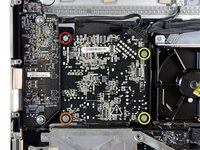
      • Remova os quatro parafusos a seguir:

      • Um parafuso roscado T10 de 9,3 mm

      • Um parafuso roscado T10 de 25 mm

      • Dois parafusos roscados de 22 mm

      • Puxe os cantos superior direito e inferior esquerdo da fonte de alimentação para longe da carcaça traseira para soltar os pinos de montagem fixados nos cantos da fonte de alimentação.

      Pergunte ao FixBot

      Comentar

    15. Substituição da placa de GPU do iMac Intel 21,5" EMC 2389: passo 36, imagem 1 %32 Substituição da placa de GPU do iMac Intel 21,5" EMC 2389: passo 36, imagem 2 %32
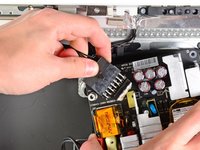
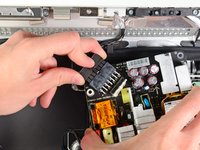
      • Com cuidado, levante a fonte de alimentação para fora do gabinete externo e gire-a para expor a trava do cabo, conforme mostrado, atento aos cabos de saída CC e entrada CA que ainda a prendem ao iMac.

      • Desconecte o cabo de saída CC pressionando o mecanismo de trava no conector enquanto puxa o conector para fora de seu soquete na fonte de alimentação.

      • Assim que o mecanismo de trava sair do soquete, puxe o conector de entrada CC para fora da fonte de alimentação.

      Pergunte ao FixBot

      Comentar

    16. Substituição da placa de GPU do iMac Intel 21,5" EMC 2389: passo 37, imagem 1 %32
      • Desconecte o cabo AC-In pressionando o mecanismo de trava enquanto puxa o conector para fora do seu soquete.

      • Remova a fonte de alimentação da carcaça externa.

      Pergunte ao FixBot

      Comentar

    17. Substituição da placa de GPU do iMac Intel 21,5" EMC 2389: passo 38, imagem 1 %32
      • Remova a parede de plástico que está instalada diretamente à direita da placa da chave de LED.

      Pergunte ao FixBot

      Comentar

    18. Substituição da placa de GPU do iMac Intel 21,5" EMC 2389, Remoção da parede de pressão de plástico: passo 39, imagem 1 %32
      • Remova a parede de pressão de plástico instalada ao lado do disco rígido.

      Pergunte ao FixBot

      Comentar

    19. Substituição da placa de GPU do iMac Intel 21,5" EMC 2389: passo 40, imagem 1 %32 Substituição da placa de GPU do iMac Intel 21,5" EMC 2389: passo 40, imagem 2 %32
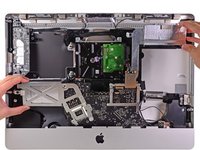
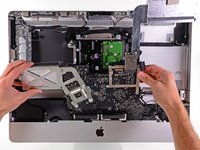
      • Afaste levemente a placa lógica da parte traseira da carcaça externa e, em seguida, levante-a para desobstruir a face frontal inferior da carcaça externa.

      Pergunte ao FixBot

      Comentar

    20. Substituição da placa de GPU do iMac Intel 21,5" EMC 2389: passo 41, imagem 1 %32
      • Desconecte o cabo da porta de áudio puxando o seu conector para longe da face frontal da placa lógica.

      Pergunte ao FixBot

      Comentar

    21. Substituição da placa de GPU do iMac Intel 21,5" EMC 2389: passo 42, imagem 1 %32
      • Se presente, remova a fita que prende o cabo SATA do disco rígido à placa lógica.

      Pergunte ao FixBot

      Comentar

    22. Substituição da placa de GPU do iMac Intel 21,5" EMC 2389: passo 43, imagem 1 %32 Substituição da placa de GPU do iMac Intel 21,5" EMC 2389: passo 43, imagem 2 %32
      • Pressione o mecanismo de trava e puxe cuidadosamente o cabo de entrada de corrente (DC-In) para fora do seu soquete na parte traseira da placa lógica.

      Pergunte ao FixBot

      Comentar

    23. Substituição da placa de GPU do iMac Intel 21,5" EMC 2389: passo 44, imagem 1 %32
      • Com cuidado para não danificar o soquete na placa lógica, puxe suavemente o cabo de dados SATA do disco rígido para fora do seu soquete na placa lógica.

      • Remova a placa lógica, cuidando com quaisquer cabos que possam ficar presos.

      • Ao reinstalar a placa lógica, conecte um cabo Mini DisplayPort e um cabo USB na porta USB externa antes de apertar os parafusos da placa lógica para garantir o alinhamento correto.

      Pergunte ao FixBot

      Comentar

    1. Substituição da placa de GPU do iMac Intel 21,5" EMC 2389, Remoção da fita adesiva do sensor térmico da GPU: passo 45, imagem 1 %32
      • Remova a tira de fita adesiva que prende o cabo do sensor térmico da GPU à placa lógica.

      Pergunte ao FixBot

      Comentar

    2. Substituição da placa de GPU do iMac Intel 21,5" EMC 2389: passo 46, imagem 1 %32
      • Remova os três parafusos a seguir:

      • Um parafuso Torx T10 de 4,2 mm

      • Dois parafusos Torx T8 de 5 mm

      Pergunte ao FixBot

      Comentar

    3. Substituição da placa de GPU do iMac Intel 21,5" EMC 2389, Desconexão do conector do sensor térmico da GPU: passo 47, imagem 1 %32 Substituição da placa de GPU do iMac Intel 21,5" EMC 2389, Desconexão do conector do sensor térmico da GPU: passo 47, imagem 2 %32
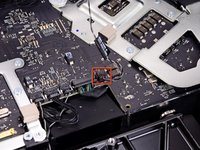
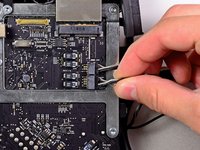
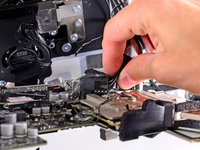
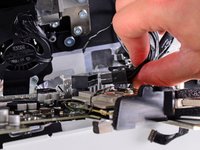
      • Segure o conector do cabo do sensor térmico da GPU e puxe-o para cima, para fora do soquete na placa lógica.

      • Não puxe o conector pelos cabos.

      Pergunte ao FixBot

      Comentar

    4. Substituição da placa de GPU do iMac Intel 21,5" EMC 2389: passo 48, imagem 1 %32
      • Levante levemente o dissipador de calor da GPU e puxe a placa da GPU para fora do seu soquete na placa lógica.

      Pergunte ao FixBot

      Comentar

    1. Substituição da placa de GPU do iMac Intel 21,5" EMC 2389, Remoção do dissipador de calor da GPU: passo 49, imagem 1 %32 Substituição da placa de GPU do iMac Intel 21,5" EMC 2389, Remoção do dissipador de calor da GPU: passo 49, imagem 2 %32
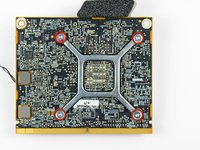
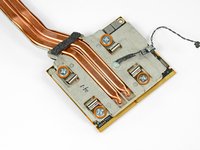
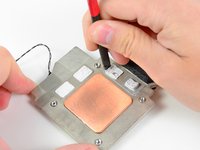
      • Remova os quatro parafusos Torx T8 de 6,5 mm que prendem o dissipador de calor da GPU à GPU.

      • Pode ser necessário usar uma chave de fenda #1 para manter os soquetes no dissipador de calor da GPU imóveis enquanto você solta os parafusos Torx T8.

      Pergunte ao FixBot

      Comentar

    2. Substituição da placa de GPU do iMac Intel 21,5" EMC 2389, Remoção do suporte de fixação: passo 50, imagem 1 %32
      • Remova o suporte de fixação da parte traseira da GPU.

      Pergunte ao FixBot

      Comentar

    3. Substituição da placa de GPU do iMac Intel 21,5" EMC 2389: passo 51, imagem 1 %32 Substituição da placa de GPU do iMac Intel 21,5" EMC 2389: passo 51, imagem 2 %32 Substituição da placa de GPU do iMac Intel 21,5" EMC 2389: passo 51, imagem 3 %32
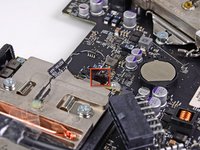
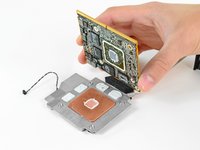
      • Remova a GPU do dissipador de calor da GPU.

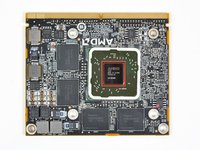
      • Certifique-se de aplicar uma nova camada de pasta térmica na face da GPU (a área delimitada em vermelho) antes de recolocar o dissipador de calor. O nosso guia de pasta térmica torna o processo simples.

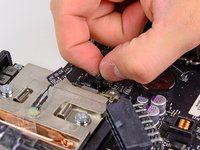
      • Antes de instalar a nova pasta térmica e montar uma nova GPU no dissipador de calor da GPU, use a ponta chata de uma espátula para aproximar a pasta térmica da VRAM, para que ela faça um contato melhor com a VRAM quando a GPU for instalada.

      • Não use pasta térmica nos chips de VRAM (as caixas pretas ao redor da GPU). Os chips de VRAM são mais baixos do que a GPU e, por isso, precisam de almofadas térmicas para fazer contato com o elemento de resfriamento. Substituir as almofadas térmicas por pasta fará com que a placa superaqueça e poderá danificá-la.

      Pergunte ao FixBot

      Comentar

Conclusão

Para a remontagem de seu dispositivo, siga estas instruções na ordem inversa.

Cancelar: não concluí este guia.

78 outras pessoas executaram este guia.

20Comentários do guia

Hi everyone,

Which GPUs can you use as upgrades for this 2010 model? Mine has a Radeon 5670 512mb and I'd like something a bit more powerful...

Thanks!

Tom Edkins - Responder Compartilhar

lucky, i have a 256 mb card

Ethan Farmer - Responder Compartilhar

Heh. I just replaced the 512mb 5670 card with the 256mb 4670 card.

Why, you might ask? Because of Mojave support. The 4670 is supported under Mojave but the 5670 is not…

larry.herzog - Responder Compartilhar

One question:

i can put this GPU: NVIDIA GeForce GTX460M

on my iMac Mid 2011?

or i will have problems with the Drivers?

Miguel Alonso - Responder Compartilhar

Wonderful guide! First time I opened a imac.

I need to replace the LCD cable connector on the motherboard. It is broken and it caused a short circuit on the motherboard. On the motherboard, underneath the grafic card, I've found a fried SMD inductance (L9000 on the motherboard) in the powerline of the grafic card. I restored the powerline with some solder leaving the inductance out. Should be no problem.

Marco Schmidt - Responder Compartilhar

Comentar

Visualizações:

Últimas 24 horas: 12

Últimos 7 dias: 58

Últimos 30 dias: 228

Ao todo: 123,424