Ir para o conteúdo principal
Participe da comunidade de reparos - Criar conta

Essa tradução foi gerada por um programa e ainda não foi revisada por uma pessoa. Falas essa língua? Dá uma olhada.

Substituição da fonte de alimentação do iMac Intel 17"

O que você precisa

    1. Substituição da fonte de alimentação do iMac Intel 17", Porta de acesso: passo 1, imagem 1 %32 Substituição da fonte de alimentação do iMac Intel 17", Porta de acesso: passo 1, imagem 2 %32
      • Afrouxe os dois parafusos Phillips imperdíveis que prendem a porta de acesso ao iMac.

      • Remova a porta de acesso do iMac.

      • Antes de começar o reparo, desconecte o computador da tomada, pressione e segure o botão de energia por 20 a 30 segundos para descarregar os capacitores internos.

      Pergunte ao FixBot

      Comentar

    1. Substituição da fonte de alimentação do iMac Intel 17", Remoção dos parafusos: passo 2, imagem 1 %32
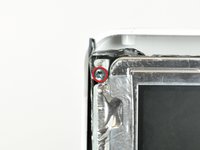
      • Remova os quatro parafusos a seguir:

      • Três parafusos Torx T8 de 6 mm.

      • Um parafuso Torx T8 de 8 mm.

      Pergunte ao FixBot

      Comentar

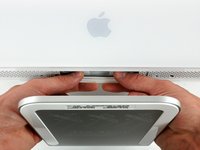
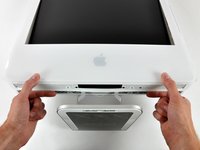
    2. Substituição da fonte de alimentação do iMac Intel 17": passo 3, imagem 1 %32 Substituição da fonte de alimentação do iMac Intel 17": passo 3, imagem 2 %32
      • Vire o seu iMac e apoie-o com a base virada para baixo sobre uma superfície plana.

      • Para levantar o bisel frontal do iMac, simultaneamente:

      • Use os polegares para pressionar os braços da RAM e segurar o iMac para baixo.

      • Use os dedos indicadores para puxar a pequena ponte de material no bisel frontal em sua direção.

      • Puxe o bisel frontal para cima com os dedos indicadores.

      • Assim que a pequena ponte de material passar pelos braços da RAM, levante o bisel frontal pela borda inferior o suficiente para liberar a borda inferior da carcaça traseira.

      Pergunte ao FixBot

      Comentar

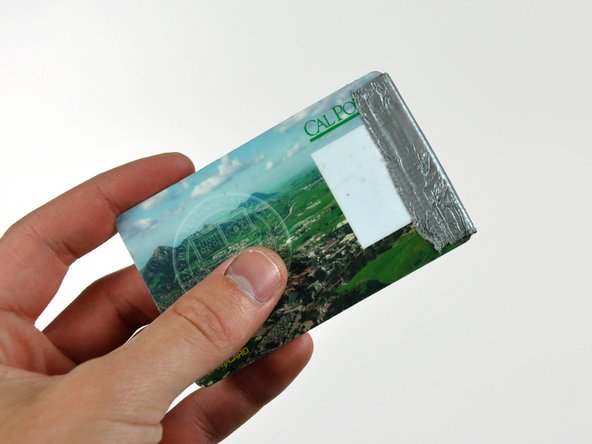
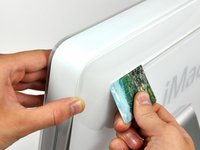
    3. Substituição da fonte de alimentação do iMac Intel 17", Remoção do bisel frontal: passo 4, imagem 1 %32 Substituição da fonte de alimentação do iMac Intel 17", Remoção do bisel frontal: passo 4, imagem 2 %32 Substituição da fonte de alimentação do iMac Intel 17", Remoção do bisel frontal: passo 4, imagem 3 %32
      Ferramenta utilizada neste passo:
      Plastic Cards
      $2.99
      • Reposicione seu iMac para que ele fique na vertical sobre a base.

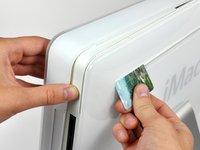
      • Insira um cartão de plástico no canto da abertura de ventilação, próximo à parte superior da carcaça traseira.

      • Empurre o cartão em direção ao topo do iMac para destravar o trinco do bisel frontal.

      • Puxe o bisel frontal para afastá-lo da carcaça traseira.

      • Repita esse processo para o outro lado do bisel frontal.

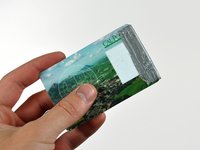
      • Pode ser necessário aplicar várias camadas de fita adesiva na parte superior do cartão de acesso para ajudar a destravar os trincos.

      • Se o bisel não destravar, tente pressionar a borda inferior de volta contra a carcaça traseira e repita este processo de abertura.

      Pergunte ao FixBot

      Comentar

    4. Substituição da fonte de alimentação do iMac Intel 17": passo 5, imagem 1 %32
      • Coloque o seu iMac sobre uma mesa, com o suporte virado para baixo.

      • Levante o bisel pela sua borda inferior e gire-o para longe do restante do seu iMac, tomando cuidado com os braços de RAM que podem ficar presos.

      • Deixe o bisel apoiado sobre o restante do iMac.

      Pergunte ao FixBot

      Comentar

    5. Substituição da fonte de alimentação do iMac Intel 17": passo 6, imagem 1 %32
      • Se necessário, remova o pedaço de fita kapton (pode descartá-lo) que envolve os cabos do microfone e da câmera.

      Pergunte ao FixBot

      Comentar

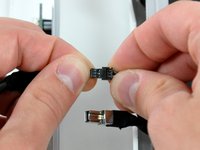
    6. Substituição da fonte de alimentação do iMac Intel 17": passo 7, imagem 1 %32 Substituição da fonte de alimentação do iMac Intel 17": passo 7, imagem 2 %32
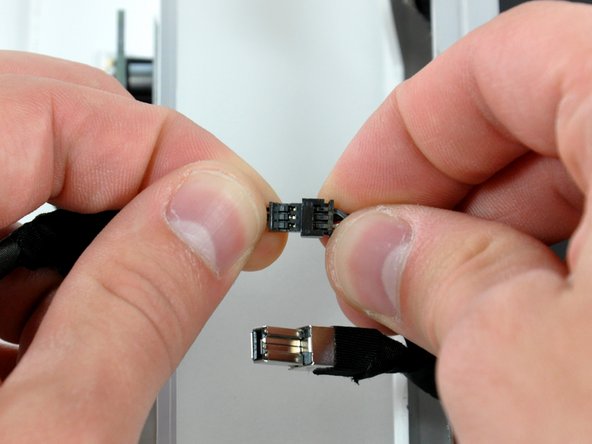
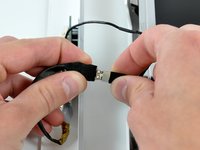
      • Desconecte os cabos do microfone e da câmera.

      Pergunte ao FixBot

      Comentar

    1. Substituição da fonte de alimentação do iMac Intel 17", Tela: passo 8, imagem 1 %32
      • Descole a blindagem EMI inferior da carcaça traseira.

      • Só é necessário descolar a blindagem de três lados. Mantenha-a presa à tela.

      • Achamos útil prender a blindagem EMI contra a tela com uma fita para que não atrapalhe.

      Pergunte ao FixBot

      Comentar

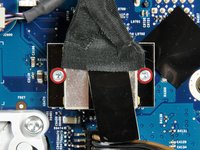
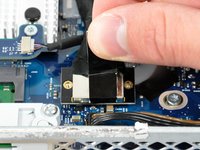
    2. Substituição da fonte de alimentação do iMac Intel 17", Remoção dos parafusos do cabo de dados do display: passo 9, imagem 1 %32 Substituição da fonte de alimentação do iMac Intel 17", Remoção dos parafusos do cabo de dados do display: passo 9, imagem 2 %32
      • Remova os dois parafusos Torx T6 de 4,8 mm que prendem o cabo de dados do display à placa lógica.

      • Segure o conector do cabo de dados do display pela sua aba preta e puxe-o para cima, desconectando-o da placa lógica.

      Pergunte ao FixBot

      Comentar

    3. Substituição da fonte de alimentação do iMac Intel 17": passo 10, imagem 1 %32
      • O cabo do inversor no iMac de 24 polegadas é desconectado puxando para a esquerda.

      • Puxe o conector do cabo do inversor diretamente para cima, para fora do seu soquete na placa lógica.

      Pergunte ao FixBot

      Comentar

    4. Substituição da fonte de alimentação do iMac Intel 17", Remoção da fita EMI: passo 11, imagem 1 %32
      • Descole a fita EMI de alumínio das duas bordas verticais da tela.

      • Durante a remontagem, é útil usar várias tiras pequenas de fita adesiva para manter a blindagem EMI ao longo das bordas esquerda e direita da área da tela afastadas antes de baixar a tela para a carcaça traseira do seu iMac.

      Pergunte ao FixBot

      Comentar

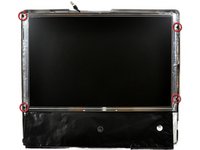
    5. Substituição da fonte de alimentação do iMac Intel 17": passo 12, imagem 1 %32 Substituição da fonte de alimentação do iMac Intel 17": passo 12, imagem 2 %32
      Ferramenta utilizada neste passo:
      TR10 Torx Security Screwdriver
      $5.99
      • Deixe a blindagem EMI pendurada na tela.

      • Remova os quatro parafusos Torx T10 de 8 mm com rosca grossa e cabeça de 2 mm que prendem a tela ao gabinete traseiro.

      • Estes parafusos são embutidos, portanto, uma chave fina como esta é essencial para a remoção. Pontas para chaves costumam ser curtas demais para esta aplicação.

      • É altamente recomendável usar uma chave magnetizada para que os parafusos não caiam dentro do iMac.

      Pergunte ao FixBot

      Comentar

    6. Substituição da fonte de alimentação do iMac Intel 17": passo 13, imagem 1 %32
      • Levante a tela pela borda inferior e puxe-a em sua direção para destacar a blindagem EMI fixada na borda superior.

      • Tenha cuidado com quaisquer cabos que possam ficar presos durante a remoção.

      Pergunte ao FixBot

      Comentar

    1. Substituição da fonte de alimentação do iMac Intel 17", Disco rígido: passo 14, imagem 1 %32
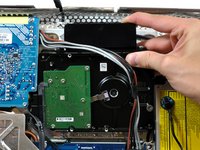
      • Desencaminhe o feixe de cabos da fonte de alimentação de trás do suporte do disco rígido.

      Pergunte ao FixBot

      Comentar

    2. Substituição da fonte de alimentação do iMac Intel 17", Remoção do sensor térmico do disco rígido: passo 15, imagem 1 %32 Substituição da fonte de alimentação do iMac Intel 17", Remoção do sensor térmico do disco rígido: passo 15, imagem 2 %32 Substituição da fonte de alimentação do iMac Intel 17", Remoção do sensor térmico do disco rígido: passo 15, imagem 3 %32
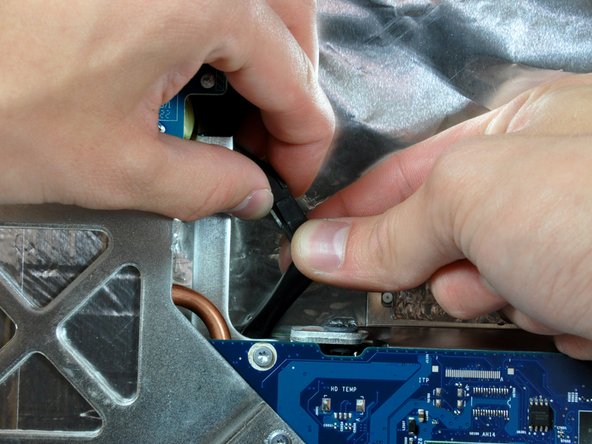
      • Um sensor térmico de disco rígido pode estar presente em alguns modelos. Se sua placa lógica não possuir o soquete do sensor térmico do disco rígido destacado em vermelho na primeira imagem, pule esta etapa.

      • Puxe o conector do sensor térmico do disco rígido para fora do seu soquete na placa lógica.

      • Puxe este conector paralelamente à face da placa lógica em direção à borda superior do iMac.

      • Use uma espátula para soltar o sensor térmico e o adesivo do disco rígido e instale-o no mesmo local no disco de substituição.

      Pergunte ao FixBot

      Comentar

    3. Substituição da fonte de alimentação do iMac Intel 17": passo 16, imagem 1 %32
      • Pressione o suporte do disco rígido para baixo para soltá-lo da carcaça traseira e, em seguida, gire a parte superior do drive em sua direção.

      • Pressionar a parte superior do suporte do disco rígido para baixo para liberá-lo da carcaça traseira exige uma quantidade considerável de força, por isso recomendamos colocar o seu iMac com a base virada para baixo sobre uma mesa para evitar derrubá-lo.

      • Se tiver dificuldade para liberar o suporte do disco rígido, ele pode ser removido do disco rígido retirando os dois parafusos Torx T8 ou T10 que prendem o suporte ao drive.

      Pergunte ao FixBot

      Comentar

    4. Substituição da fonte de alimentação do iMac Intel 17": passo 17, imagem 1 %32 Substituição da fonte de alimentação do iMac Intel 17": passo 17, imagem 2 %32
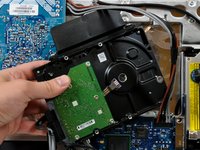
      • Levante o disco rígido dos pinos inferiores e puxe-o para fora da carcaça traseira, tomando cuidado com os cabos da fonte de alimentação que podem ficar presos.

      • Ao reinstalar o seu disco rígido, tenha cuidado para não empurrar os dois anéis de borracha através dos orifícios no chassi. Recuperá-los exigiria a remoção da placa lógica.

      Pergunte ao FixBot

      Comentar

    5. Substituição da fonte de alimentação do iMac Intel 17": passo 18, imagem 1 %32 Substituição da fonte de alimentação do iMac Intel 17": passo 18, imagem 2 %32
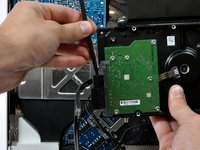
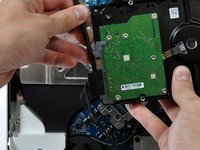
      • Insira uma espátula entre os conectores SATA e gire-a para separar o conector do disco rígido.

      • Desconecte ambos os conectores SATA.

      Pergunte ao FixBot

      Comentar

    1. Substituição da fonte de alimentação do iMac Intel 17", Fonte de alimentação: passo 19, imagem 1 %32
      • Os próximos passos deixarão suas mãos próximas à face exposta da fonte de alimentação. Não toque na face da fonte de alimentação para evitar um choque de alta tensão causado pelos muitos capacitores grandes fixados na placa.

      • Desconecte o feixe de cabos da fonte de alimentação da placa lógica pressionando simultaneamente o mecanismo de travamento (em sua direção) com uma espátula e puxando o conector para fora de seu soquete.

      • O mecanismo de travamento está voltado para a carcaça traseira.

      Pergunte ao FixBot

      Comentar

    2. Substituição da fonte de alimentação do iMac Intel 17": passo 20, imagem 1 %32
      • Se necessário, remova o pedaço de fita que prende o cabo de entrada de corrente (AC-in) sob o chassi.

      Pergunte ao FixBot

      Comentar

    3. Substituição da fonte de alimentação do iMac Intel 17": passo 21, imagem 1 %32 Substituição da fonte de alimentação do iMac Intel 17": passo 21, imagem 2 %32
      Ferramenta utilizada neste passo:
      Tweezers
      $4.99
      • Use uma pinça para puxar o cabo AC-in debaixo do chassi.

      • Desconecte o cabo AC-in pressionando simultaneamente seu mecanismo de trava e puxando o conector para fora do soquete.

      Pergunte ao FixBot

      Comentar

    4. Substituição da fonte de alimentação do iMac Intel 17", Remoção dos parafusos Torx T10: passo 22, imagem 1 %32
      • Remova os quatro parafusos Torx T10 que prendem a fonte de alimentação à carcaça traseira.

      • Dois parafusos roscados de 14 mm na direita.

      • Um parafuso roscado de 14 mm no canto inferior esquerdo.

      • Um parafuso roscado de 20 mm no canto superior esquerdo.

      Pergunte ao FixBot

      Comentar

    5. Substituição da fonte de alimentação do iMac Intel 17": passo 23, imagem 1 %32
      • Retire a fonte de alimentação da carcaça traseira, tomando cuidado com o cabo de entrada de corrente alternada (AC) que pode ficar preso no chassi.

      Pergunte ao FixBot

      Comentar

Conclusão

Para a remontagem de seu dispositivo, siga estas instruções na ordem inversa.

Cancelar: não concluí este guia.

57 outras pessoas executaram este guia.

5Comentários do guia

It was quite easy, but a little fiddly. I didn't need to remove the hardrive to replace the power supply.

cjmaxwell - Responder Compartilhar

The PSU in the 17” is smaller than shown and has the DC - DC convertor above it.

Marcus Evans - Responder Compartilhar

DC - DC convertor is above the psu in the 17” model and the psu is half the size than that shown.

Marcus Evans - Responder Compartilhar

I wanna try this because my imac no longer turns on, but i dont know if its my power supply. I press the power button and it turns on barely for a second and then turn off completely. it makes the sound when a mac turns on and the screen turns on for a sec…..what should I do?

Jess - Responder Compartilhar

@jess : Check this out: My iMac will not turn on? – it explains how to read the diagnostic LEDs.

Ernst de Haan - Responder Compartilhar

Comentar

Visualizações:

Últimas 24 horas: 3

Últimos 7 dias: 29

Últimos 30 dias: 136

Ao todo: 48,200