Ir para o conteúdo principal
Participe da comunidade de reparos - Criar conta

Upgrade de SSD do iMac 2011 (IcyDock)

Pré-requisito somente
Este é um guia somente para pré-requisitos! Este guia faz parte de outro procedimento e não deve ser usado sozinho.

O que você precisa

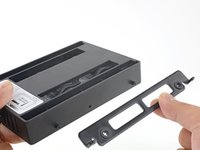
    1. Upgrade de SSD do iMac 2011 (IcyDock), SSD (IcyDock 2011): passo 1, imagem 1 %32 Upgrade de SSD do iMac 2011 (IcyDock), SSD (IcyDock 2011): passo 1, imagem 2 %32 Upgrade de SSD do iMac 2011 (IcyDock), SSD (IcyDock 2011): passo 1, imagem 3 %32
      • Siga os próximos 9 passos apenas se você estiver substituindo seu disco rígido por um kit SSD.

      • Pressione a trava da placa frontal do gabinete com o dedo. Enquanto mantém a trava pressionada, gire a placa para fora.

      • Remova a placa frontal.

      Pergunte ao FixBot

      Comentar

    2. Upgrade de SSD do iMac 2011 (IcyDock): passo 2, imagem 1 %32 Upgrade de SSD do iMac 2011 (IcyDock): passo 2, imagem 2 %32 Upgrade de SSD do iMac 2011 (IcyDock): passo 2, imagem 3 %32
      • Alinhe os pequenos conectores SATA de forma que o lado estreito do conector no SSD coincida com o lado estreito no conector do gabinete.

      • Deslize a unidade pela parte frontal do gabinete até que o conector SATA esteja totalmente encaixado.

      • As portas do SSD conectam-se ao gabinete de apenas uma maneira. Se as portas não estiverem se alinhando, gire o SSD e tente novamente.

      Pergunte ao FixBot

      Comentar

    3. Upgrade de SSD do iMac 2011 (IcyDock): passo 3, imagem 1 %32
      • Opcionalmente, você pode instalar dois parafusos Phillips #1 que acompanham o kit do gabinete para prender o SSD no gabinete.

      Pergunte ao FixBot

      Comentar

    4. Upgrade de SSD do iMac 2011 (IcyDock), Conexão do cabo de alimentação: passo 4, imagem 1 %32 Upgrade de SSD do iMac 2011 (IcyDock), Conexão do cabo de alimentação: passo 4, imagem 2 %32
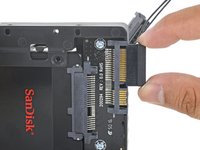
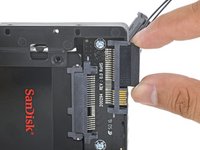
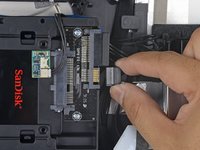
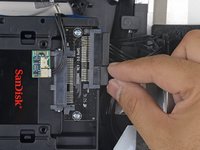
      • Conecte o cabo de alimentação SATA com sensor incluído ao lado mais largo do conector SATA da caixa.

      • O cabo possui um encaixe que permite a conexão de apenas uma forma. Se não conseguir conectar o cabo, gire-o 180° e tente novamente.

      Pergunte ao FixBot

      Comentar

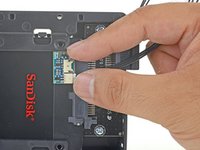
    5. Upgrade de SSD do iMac 2011 (IcyDock), Instalação do sensor de temperatura: passo 5, imagem 1 %32 Upgrade de SSD do iMac 2011 (IcyDock), Instalação do sensor de temperatura: passo 5, imagem 2 %32 Upgrade de SSD do iMac 2011 (IcyDock), Instalação do sensor de temperatura: passo 5, imagem 3 %32
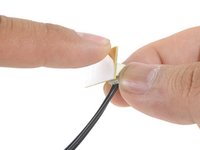
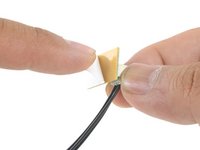
      • Retire a proteção da parte adesiva da placa do Sensor de temperatura.

      • Cole a placa do Sensor de temperatura em uma área metálica exposta da superfície do SSD, o mais próximo possível do conector SATA.

      • Dobre o excesso da fiação do Sensor de temperatura para que não atrapalhe durante a instalação do gabinete.

      Pergunte ao FixBot

      Comentar

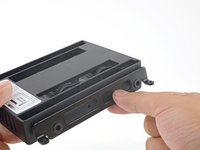
    6. Upgrade de SSD do iMac 2011 (IcyDock), Instalação dos pinos de montagem: passo 6, imagem 1 %32
      • Instale os pinos de montagem do disco rígido antigo nas laterais do gabinete.

      • Os orifícios no gabinete podem não possuir rosca, portanto, parafusar os pinos de montagem neles pode exigir um esforço extra. Tenha paciência e rosqueie-os lentamente, garantindo que entrem retos.

      Pergunte ao FixBot

      Comentar

    7. Upgrade de SSD do iMac 2011 (IcyDock): passo 7, imagem 1 %32 Upgrade de SSD do iMac 2011 (IcyDock): passo 7, imagem 2 %32
      • Prenda no gabinete todos os suportes de montagem que foram removidos do disco rígido antigo.

      Pergunte ao FixBot

      Comentar

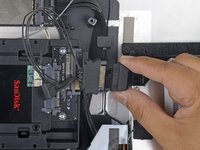
    8. Upgrade de SSD do iMac 2011 (IcyDock): passo 8, imagem 1 %32 Upgrade de SSD do iMac 2011 (IcyDock): passo 8, imagem 2 %32
      • Conecte o cabo de alimentação SATA do iMac ao novo cabo de alimentação SATA compatível com sensor de temperatura.

      • Posicione os cabos SATA de modo que não interfiram com outros componentes.

      Pergunte ao FixBot

      Comentar

    9. Upgrade de SSD do iMac 2011 (IcyDock): passo 9, imagem 1 %32 Upgrade de SSD do iMac 2011 (IcyDock): passo 9, imagem 2 %32
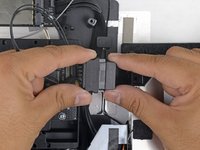
      • Conecte o cabo de dados SATA do iMac ao conector de dados SATA da estrutura.

      Pergunte ao FixBot

      Comentar

Conclusão

Para a remontagem de seu dispositivo, siga estas instruções na ordem inversa.

Cancelar: não concluí este guia.

8 outras pessoas executaram este guia.

Um agradecimento especial a esses tradutores:

en pt

100%

Translation Bot está nos ajudando a consertar o mundo! Quer contribuir?
Comece a traduzir ›


Arthur Shi

Membro desde: 01/03/18

344.271 Reputação

Autoria de 915 guias

Equipe

iFixit Membro de iFixit

Staff

123 Membros

Autoria de 34.534 guias

0Comentários do guia

Comentar

Visualizações:

Últimas 24 horas: 4

Últimos 7 dias: 18

Últimos 30 dias: 65

Ao todo: 10,086