Ir para o conteúdo principal
Participe da comunidade de reparos - Criar conta

Essa tradução foi gerada por um programa e ainda não foi revisada por uma pessoa. Falas essa língua? Dá uma olhada.

Telas adicionais TM3D DWIN

    1. Telas adicionais TM3D DWIN, Menu de ferramentas: passo 1, imagem 1 %32 Telas adicionais TM3D DWIN, Menu de ferramentas: passo 1, imagem 2 %32 Telas adicionais TM3D DWIN, Menu de ferramentas: passo 1, imagem 3 %32
      • Assim que a sua máquina inicializar, na tela de espera, pressione Configurações.

      • Pressione Ferramentas

      • Inicializar EEPROM limpará todos os dados leves e restaurará a máquina para as últimas configurações de firmware instaladas. A tela pode retornar para a tela de espera.

      • Redefinir BLTouch só é válido se você tiver uma sonda BLTouch instalada. Este botão limpará quaisquer erros atuais com a sonda. Nenhum movimento ou confirmação ocorrerá.

      • Ajustar passos/mm levará você a um novo menu onde é possível realizar a calibração dos passos/mm de cada eixo. Pressionar este botão abrirá a tela de calibração para passos/mm.

      • Ajuste de PID levará você a um novo menu onde é possível realizar a calibração das configurações térmicas. Pressionar este botão abrirá a tela de calibração para ajuste de PID.

      Pergunte ao FixBot

      Comentar

    2. Telas adicionais TM3D DWIN, Telas de calibração: passo 2, imagem 1 %32 Telas adicionais TM3D DWIN, Telas de calibração: passo 2, imagem 2 %32
      • Estes valores são definidos para a sua máquina e, normalmente, não precisam ser modificados. Edite por sua própria conta e risco! Contudo, se sentir que cometeu um erro, você pode inicializar a EEPROM no menu de Ferramentas (Tools).

      • Calibração

      • As caixas brancas serão preenchidas com as configurações da sua impressora.

      • Probe Offset (Deslocamento da sonda) pode ser alterado se você mudar a relação entre a sonda e o bico.

      • Steps/mm (Passos/mm) podem ser alterados para ajustar a sua máquina com precisão ou adicionar uma extrusora de terceiros. Um teste de bancada popular é o cubo de 20 mm.

      • Calibration-PID Tuning>PID Automatic Tuning (Calibração-Ajuste de PID > Ajuste Automático de PID) iniciará uma calibração automática de PID. Insira uma temperatura 10 graus acima da sua temperatura de impressão e pressione Start (Iniciar).

      • Calibration-PID Tuning>PID Manual Tuning (Calibração-Ajuste de PID > Ajuste Manual de PID) exibirá os valores salvos atualmente e permitirá o ajuste manual.

      • Após realizar as alterações desejadas, pressione Armazenar Configurações (Store Settings)

      Pergunte ao FixBot

      Comentar

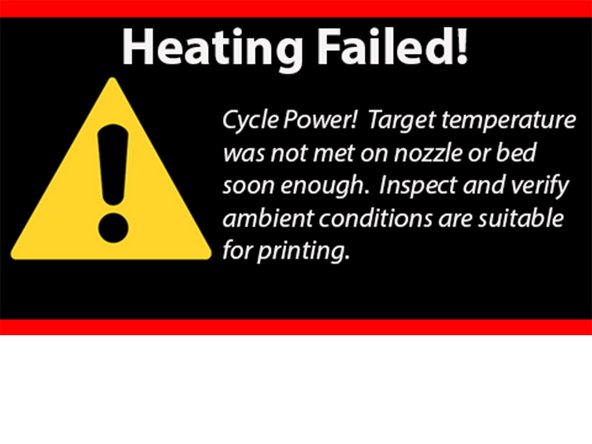
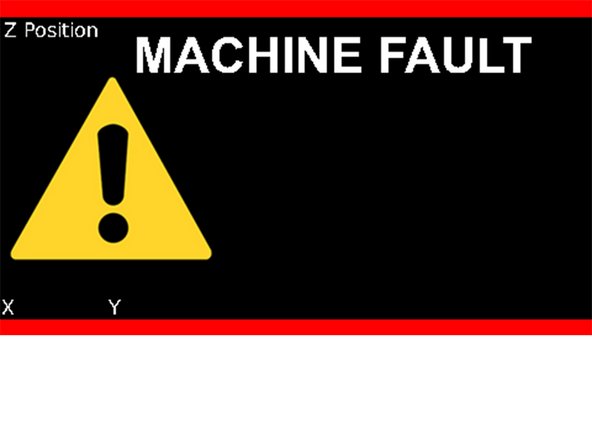
    3. Telas adicionais TM3D DWIN, Telas de erro: passo 3, imagem 1 %32 Telas adicionais TM3D DWIN, Telas de erro: passo 3, imagem 2 %32 Telas adicionais TM3D DWIN, Telas de erro: passo 3, imagem 3 %32
      • Estas telas de erro são falhas graves e um ciclo de energia será necessário para limpá-las.

      • Erro de termistor! Isso geralmente é um problema de cabeamento ou de componente.

      • Se a leitura for 0 ou menor, você tem um circuito aberto. Isso significa que um ou ambos os fios não estão conectados para manter uma resistência razoável. Pode ser devido a um fio partido ou, simplesmente, a uma conexão desconectada.

      • Falha no aquecimento! Isso às vezes é um problema de cabeamento ou de componente.

      • Isso geralmente significa que um fio da mesa aquecida ou do bocal foi danificado ou desconectado, mas nem sempre. Pode ser que você tenha definido a temperatura alvo muito alta para a energia disponível e esteja demorando muito no seu ambiente atual.

      • FALHA NA MÁQUINA Isso às vezes é um problema de cabeamento.

      • Se um fim de curso (chave de limite) estiver desconectado ou não for acionado durante o procedimento de origem (homing)

      • Verifique se todas as chaves de limite funcionam (via Terminal Serial usando o comando M119) e se são contatadas pela máquina manualmente.

      Pergunte ao FixBot

      Comentar

Conclusão

Para a remontagem de seu dispositivo, siga estas instruções na ordem inversa.

Cancelar: não concluí este guia.

8 outras pessoas executaram este guia.

Tiny Machines 3D

Membro desde: 11/16/19

3.089 Reputação

Autoria de 14 guias

Equipe

Tiny Machines 3D Membro de Tiny Machines 3D

Community

5 Membros

Autoria de 372 guias

10Comentários do guia

This is so hot mess, looking at Ender 5 Plus firmware and screen update…..documents are all out dated and files are not correct just a hot mess and wasted 2 hours try to figure your crap out.

Chris C - Responder Compartilhar

What are you referring to? If you’re having issues with a firmware update, the best way to contact us is email - support@tinymachines3d.com.

https://docs.google.com/document/d/1lkhv... is where we have the latest files.

Tiny Machines 3D - Responder Compartilhar

Hi

I have installed latest version of UI for CR10s Pro and Marlen 2.0.x. What is extruder value for, not defined above?

I want to know how to modify extrusion rate steps/mm thank you?

Johan Dekker - Responder Compartilhar

Can the screen firmware be flashed on any Ender 5 Plus? And it will just work? or does the board need firmware updates too? I’m running the Creatlity silent board

tom jones - Responder Compartilhar

Check the link below

Ender 5 Plus FW

Tiny Machines 3D - Responder Compartilhar

Comentar

Visualizações:

Últimas 24 horas: 0

Últimos 7 dias: 11

Últimos 30 dias: 60

Ao todo: 13,704