Ir para o conteúdo principal
Participe da comunidade de reparos - Criar conta

Essa tradução foi gerada por um programa e ainda não foi revisada por uma pessoa. Falas essa língua? Dá uma olhada.

Substituição do fan de refrigeração do Steam Deck

O que você precisa

    1. Substituição do fan de refrigeração do Steam Deck, Preparar o Steam Deck para a desmontagem: passo 1, imagem 1 %32 Substituição do fan de refrigeração do Steam Deck, Preparar o Steam Deck para a desmontagem: passo 1, imagem 2 %32 Substituição do fan de refrigeração do Steam Deck, Preparar o Steam Deck para a desmontagem: passo 1, imagem 3 %32
      • Ligue o Steam Deck e deixe a bateria descarregar abaixo de 25% antes de iniciar os reparos, pois uma bateria de polímero de íons de lítio carregada pode ser perigosa se for perfurada acidentalmente.

      • Como precaução adicional, a Valve recomenda colocar o Steam Deck no modo de armazenamento de bateria no BIOS antes de iniciar qualquer reparo interno. Leia como fazer isso aqui.

      • Desligue o Steam Deck e desconecte todos os cabos.

      • Se você tiver um cartão microSD instalado, certifique-se de removê-lo antes de abrir o Steam Deck. Se você tentar remover a capa traseira com o cartão ainda instalado, ele pode partir-se ao meio.

      • Durante o reparo, às vezes pode ser útil colocar o Steam Deck virado para baixo em seu estojo para proteger os analógicos e evitar oscilações.

      Pergunte ao FixBot

      Comentar

    2. Substituição do fan de refrigeração do Steam Deck, Remover os parafusos da tampa traseira: passo 2, imagem 1 %32
      Ferramenta utilizada neste passo:
      FixMat
      $36.95
      • Com uma chave Phillips, remova os oito parafusos que seguram a tampa traseira:

      • Quatro parafusos de rosca grossa 9,5 mm

      • Quatro parafusos de rosca fina 5,8 mm

      • Apesar das normas, as chaves Phillips podem variar de tamanho e formato - duas chaves rotuladas como sendo do mesmo tamanho podem se encaixar de forma diferente no mesmo parafuso. Use o tamanho que encaixe melhor na cabeça do parafuso.
      • Durante esse reparo, rastreie cada um dos parafusos e certifique-se de que ele retorne exatamente ao local daonde veio, para evitar danos ao seu Steam Deck.

      Pergunte ao FixBot

      Comentar

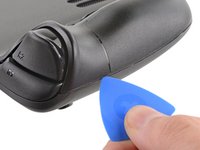
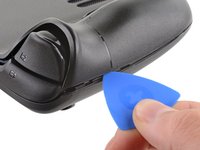
    3. Substituição do fan de refrigeração do Steam Deck, Desencaixar a tampa traseira: passo 3, imagem 1 %32 Substituição do fan de refrigeração do Steam Deck, Desencaixar a tampa traseira: passo 3, imagem 2 %32
      • Insira uma palheta de abertura no vão fino entre tampa traseira e invólucro frontal, ao longo da borda do lado direito.

      • Se estiver tendo dificuldade para inserir a palheta na costura lateral, tente começando pela borda alongada superior ou inferior e, em seguida, deslize a palheta em direção a uma das laterais.

      • Faça alavanca na tampa traseira para liberá-la dos clipes que a seguram.

      Pergunte ao FixBot

      Comentar

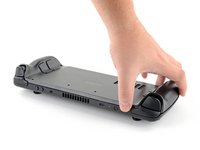
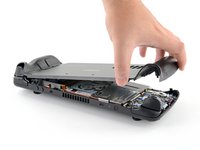
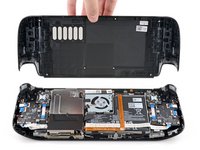
    4. Substituição do fan de refrigeração do Steam Deck, Remover a tampa traseira: passo 4, imagem 1 %32 Substituição do fan de refrigeração do Steam Deck, Remover a tampa traseira: passo 4, imagem 2 %32 Substituição do fan de refrigeração do Steam Deck, Remover a tampa traseira: passo 4, imagem 3 %32
      • Quando os clipes desencaixarem em uma das bordas, os demais se desencaixam facilmente.

      • Segure a tampa traseira pela abertura que você acabou de formar e puxe-a para cima e afastando-a do dispositivo, para desencaixar as bordas longas.

      • Remova a tampa traseira.

      Pergunte ao FixBot

      Comentar

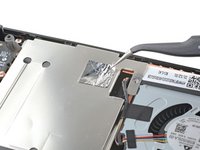
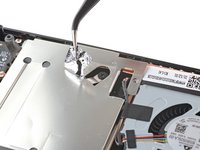
    1. Substituição do fan de refrigeração do Steam Deck, Expor o parafuso de blindagem oculto: passo 5, imagem 1 %32 Substituição do fan de refrigeração do Steam Deck, Expor o parafuso de blindagem oculto: passo 5, imagem 2 %32
      Ferramenta utilizada neste passo:
      Tweezers
      $4.99
      • Se você tiver uma versão atualizada do Steam Deck com uma tampa preta de placa-mãe, pule este passo.

      • Use um par de pinças para remover o pedaço da folha de alumínio que cobre o parafuso oculto no protetor da placa.

      • Se possível, tente não rasgar nem amassar esta folha, de modo que possa reusá-la. Se necessário, você pode fabricar uma folha de reposição cortando um pedaço de folha de alumínio sob medida.

      Pergunte ao FixBot

      Comentar

    2. Substituição do fan de refrigeração do Steam Deck, Remover os parafusos da proteção: passo 6, imagem 1 %32 Substituição do fan de refrigeração do Steam Deck, Remover os parafusos da proteção: passo 6, imagem 2 %32
      • Com uma chave Phillips, remova os três parafusos que prendem a proteção da placa:

      • Um parafuso de 3,4 mm

      • Dois parafusos de 3,7 mm

      • Apenas os dois parafusos de 3,7 mm ao longo da borda esquerda estão presentes na versão atualizada do Steam Deck.

      Pergunte ao FixBot

      Comentar

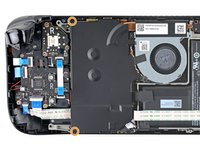
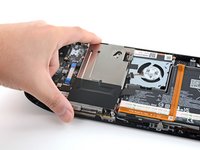
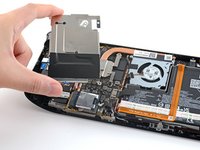
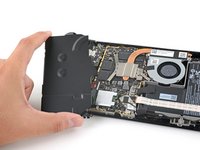
    3. Substituição do fan de refrigeração do Steam Deck, Remover a proteção: passo 7, imagem 1 %32 Substituição do fan de refrigeração do Steam Deck, Remover a proteção: passo 7, imagem 2 %32 Substituição do fan de refrigeração do Steam Deck, Remover a proteção: passo 7, imagem 3 %32
      • Remova a proteção da placa.

      • Dependendo da idade do seu Steam Deck, esta proteção pode ficar colada aos pads térmicos que estão por baixo.

      • Durante a remontagem, certifique-se de que o cabo do fan fique no lado da proteção da placa e não fique comprimido debaixo.

      Pergunte ao FixBot

      Comentar

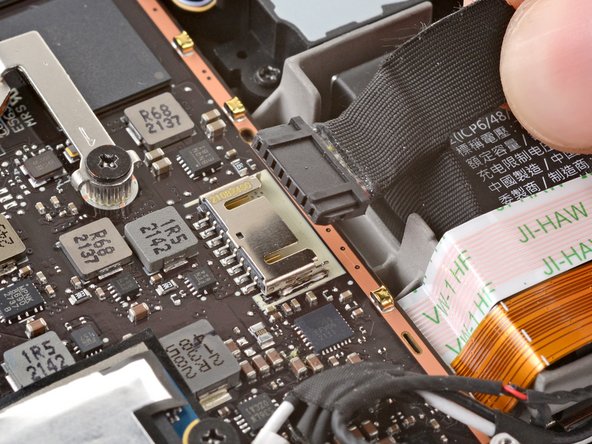
    4. Substituição do fan de refrigeração do Steam Deck, Desconectar a bateria: passo 8, imagem 1 %32 Substituição do fan de refrigeração do Steam Deck, Desconectar a bateria: passo 8, imagem 2 %32 Substituição do fan de refrigeração do Steam Deck, Desconectar a bateria: passo 8, imagem 3 %32
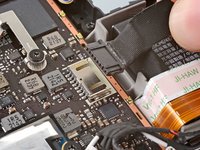
      • Segure o cabo da bateria pela aba de puxar e puxe-o em linha reta para fora da placa-mãe para desconectá-lo.

      • Como alternativa, use a ponta plana de uma espátula ou uma unha limpa para empurrar suavemente o conector para fora do soquete e, em seguida, desconecte-o completamente com a mão.

      Pergunte ao FixBot

      Comentar

    1. Substituição do fan de refrigeração do Steam Deck, Remoção do adesivo do dissipador de calor: passo 9, imagem 1 %32 Substituição do fan de refrigeração do Steam Deck, Remoção do adesivo do dissipador de calor: passo 9, imagem 2 %32 Substituição do fan de refrigeração do Steam Deck, Remoção do adesivo do dissipador de calor: passo 9, imagem 3 %32
      Ferramenta utilizada neste passo:
      Tweezers
      $4.99
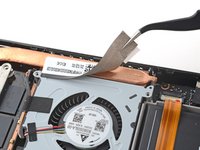
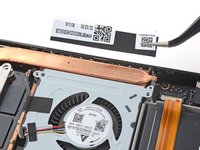
      • Use uma pinça para remover o adesivo da borda superior da ventoinha.

      • Se possível, tente não rasgar ou danificar este adesivo para que ele possa ser reutilizado. Use um pouco de calor, se necessário, para amolecer o adesivo.

      • Se sentir que o adesivo pode rasgar, use uma pinça para levantar uma borda apenas até conseguir segurá-lo com os dedos, então remova o restante manualmente.

      Pergunte ao FixBot

      Comentar

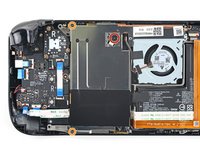
    1. Substituição do fan de refrigeração do Steam Deck, Desconexão da ventoinha: passo 10, imagem 1 %32 Substituição do fan de refrigeração do Steam Deck, Desconexão da ventoinha: passo 10, imagem 2 %32 Substituição do fan de refrigeração do Steam Deck, Desconexão da ventoinha: passo 10, imagem 3 %32
      Ferramenta utilizada neste passo:
      Tweezers
      $4.99
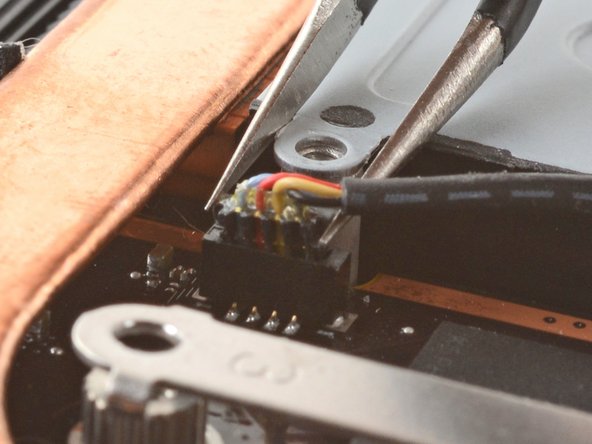
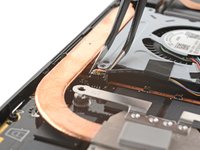
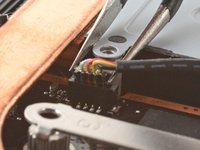
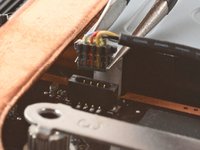
      • Use uma pinça para segurar as bordas do conector da ventoinha e puxe para cima para desconectá-lo da placa-mãe.

      • Puxe o cabo da ventoinha pelo conector, não pelos fios.

      • Durante a remontagem, tenha cuidado ao conectar o conector da ventoinha.

      • Se o conector estiver desalinhado, o uso de força excessiva pode danificar os pinos internos frágeis.

      Pergunte ao FixBot

      Comentar

    2. Substituição do fan de refrigeração do Steam Deck, Remoção dos parafusos da ventoinha: passo 11, imagem 1 %32
      • Use uma chave Phillips para remover os dois parafusos de 3,7 mm que prendem a ventoinha.

      • Não, seus olhos não estão enganando você! Os outros dois parafusos da ventoinha foram removidos anteriormente na desmontagem: eles funcionam também como dois parafusos da capa traseira.

      Pergunte ao FixBot

      Comentar

    3. Substituição do fan de refrigeração do Steam Deck, Remoção da ventoinha: passo 12, imagem 1 %32
      • Remova a ventoinha.

      • Ao instalar uma ventoinha de substituição, retire a película plástica do adesivo do cabo e cole-o no corpo da ventoinha na mesma posição do cabo na ventoinha antiga, para que ele fique sobre a lateral da blindagem da placa e não seja prensado por baixo.

      Pergunte ao FixBot

      Comentar

Conclusão

Para a remontagem de seu dispositivo, siga estas instruções na ordem inversa.

Leve seu e-waste, lixo eletrônico para um reciclador certificado R2 ou e-Stewards.

O reparo não deu certo? Tente alguns passos básicos para solução de problemas ou peça ajuda a nossa comunidade do Respostas.

Cancelar: não concluí este guia.

89 outras pessoas executaram este guia.

Carsten Frauenheim

Membro desde: 03/10/20

168.890 Reputação

Autoria de 437 guias

Equipe

iFixit Membro de iFixit

Staff

123 Membros

Autoria de 78.456 guias

22Comentários do guia

Hi ifixit Team, as the cooler seems to be a non factory one: how does it compare noise wise to the standard Steam Deck cooler, which is unbearably loud?

Peter Black - Responder Compartilhar

I addition to Peter's comment, in would be helpful to know the manufacturer and model. It would seem that there are at least two, perhaps more models being used; one brand in particular being prone to the high-pitched "whining" issue.

Cameron - Responder Compartilhar

To those asking, you want a huaying fan as opposed to a delta fan. The delta is terribly bad with its acoustics.

Christopher Stanton - Responder Compartilhar

is this the delta or huaying?

Mono Chrome - Responder Compartilhar

Comentar

Visualizações:

Últimas 24 horas: 25

Últimos 7 dias: 177

Últimos 30 dias: 836

Ao todo: 126,762