Ir para o conteúdo principal
Participe da comunidade de reparos - Criar conta
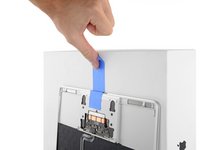
Essa tradução foi gerada por um programa e ainda não foi revisada por uma pessoa. Falas essa língua? Dá uma olhada.

Substituição do conjunto da carcaça superior do MacBook Retina 2015

O que você precisa

    1. Substituição do conjunto da carcaça superior do MacBook Retina 2015, Desafixação da carcaça inferior: passo 1, imagem 1 %32
      Ferramenta utilizada neste passo:
      Magnetic Project Mat
      $19.95
      • Antes de prosseguir, desconecte e desligue o seu MacBook. Feche a tela e vire-o de cabeça para baixo.

      • Remova os oito parafusos a seguir que prendem a carcaça inferior:

      • Dois parafusos Pentalobe de 1,8 mm

      • Quatro parafusos Pentalobe de 2,9 mm

      • Dois parafusos Pentalobe de 6,1 mm

      • Observe a orientação dos parafusos ao removê-los — eles precisam ser reinstalados em um leve ângulo.

      • Ao longo deste reparo, mantenha cada parafuso organizado e certifique-se de que ele volte exatamente para onde veio, para evitar danificar o seu dispositivo.

      Pergunte ao FixBot

      Comentar

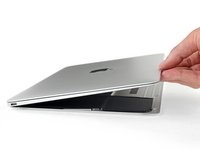
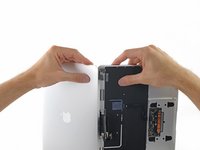
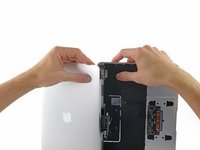
    2. Substituição do conjunto da carcaça superior do MacBook Retina 2015: passo 2, imagem 1 %32 Substituição do conjunto da carcaça superior do MacBook Retina 2015: passo 2, imagem 2 %32 Substituição do conjunto da carcaça superior do MacBook Retina 2015: passo 2, imagem 3 %32
      • Encaixe os dedos entre a carcaça superior e a inferior, começando pela parte traseira do MacBook entre as dobradiças.

      • Levante a carcaça inferior apenas ligeiramente para evitar danificar os cabos que conectam a carcaça inferior à superior.

      • Segurando firmemente, levante de forma constante até que a carcaça inferior se separe levemente da superior.

      • Você poderá encontrar muita resistência ao levantar a carcaça inferior. Se necessário, deslize uma palheta ou outra ferramenta de alavanca antiestática pelas bordas laterais da carcaça inferior para soltar os dois clipes de retenção ocultos.

      • Durante a remontagem, para reencaixar os clipes, pressione firmemente perto de ambas as bordas laterais da carcaça inferior (perto de onde a palheta é inserida na terceira imagem) até ouvir os clipes se encaixarem no lugar.

      Pergunte ao FixBot

      Comentar

    3. Substituição do conjunto da carcaça superior do MacBook Retina 2015: passo 3, imagem 1 %32
      • Enquanto segura a carcaça inferior no lugar, vire cuidadosamente o MacBook para que o logotipo da Apple fique voltado para cima.

      Pergunte ao FixBot

      Comentar

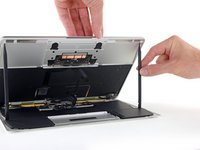
    4. Substituição do conjunto da carcaça superior do MacBook Retina 2015, Remoção da carcaça superior e da tela: passo 4, imagem 1 %32 Substituição do conjunto da carcaça superior do MacBook Retina 2015, Remoção da carcaça superior e da tela: passo 4, imagem 2 %32
      • Levante a carcaça superior e a tela juntas pela borda frontal e incline-as em um ângulo de cerca de 45°.

      • Pode ser útil apoiar o MacBook aberto nesta posição para o próximo passo.

      Pergunte ao FixBot

      Comentar

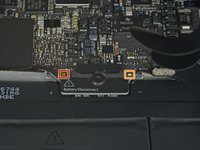
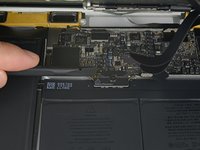
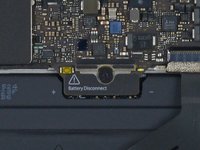
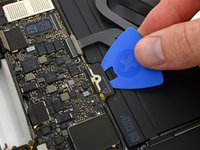
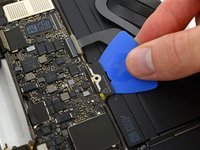
    5. Substituição do conjunto da carcaça superior do MacBook Retina 2015, Desconexão da bateria: passo 5, imagem 1 %32 Substituição do conjunto da carcaça superior do MacBook Retina 2015, Desconexão da bateria: passo 5, imagem 2 %32 Substituição do conjunto da carcaça superior do MacBook Retina 2015, Desconexão da bateria: passo 5, imagem 3 %32
      • Use a ponta chata da espátula para pressionar e segurar o pequeno botão dourado de "desconexão da bateria".

      • Se o LED de energia estiver aceso, continue segurando o botão até que o LED apague e, em seguida, solte. Isso pode levar até 10 segundos.

      • Se o LED não acender, solte o botão após 5 a 10 segundos. Pressione e segure-o novamente por 5 a 10 segundos e solte. Por fim, pressione e segure-o uma terceira vez por 5 a 10 segundos e solte.

      • Este passo garante que o MacBook esteja totalmente desligado e em condições seguras para realizar o trabalho.

      Pergunte ao FixBot

      Comentar

    6. Substituição do conjunto da carcaça superior do MacBook Retina 2015, Fechamento do MacBook: passo 6, imagem 1 %32
      • Feche o MacBook e vire-o com cuidado de cabeça para baixo.

      Pergunte ao FixBot

      Comentar

    7. Substituição do conjunto da carcaça superior do MacBook Retina 2015, Abertura da carcaça inferior: passo 7, imagem 1 %32
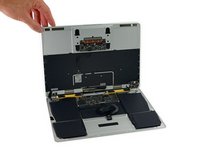
      • Levantando pela borda frontal, abra a carcaça inferior até um ângulo de aproximadamente 45°.

      • Tenha cuidado para não danificar os cabos planos que ainda prendem a carcaça inferior ao MacBook.

      Pergunte ao FixBot

      Comentar

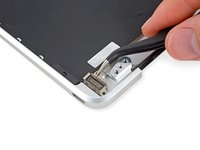
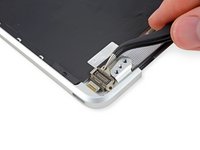
    8. Substituição do conjunto da carcaça superior do MacBook Retina 2015: passo 8, imagem 1 %32 Substituição do conjunto da carcaça superior do MacBook Retina 2015: passo 8, imagem 2 %32
      Ferramenta utilizada neste passo:
      Tweezers
      $4.99
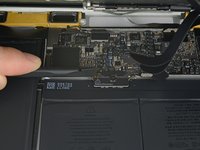
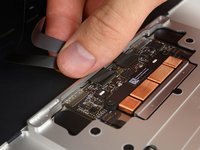
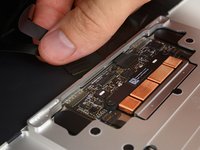
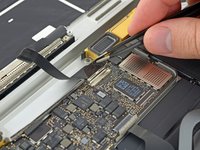
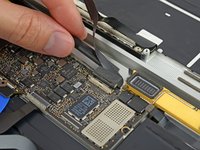
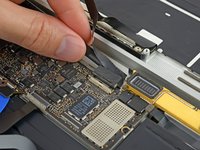
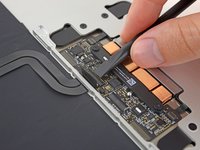
      • Use a pinça para remover a fita que cobre o conector ZIF do cabo do Trackpad.

      Pergunte ao FixBot

      Comentar

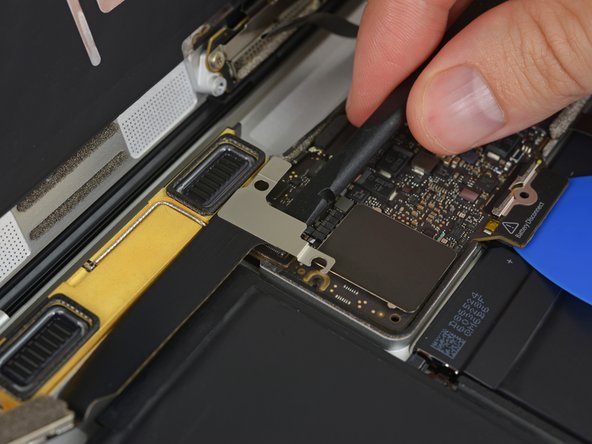
    9. Substituição do conjunto da carcaça superior do MacBook Retina 2015: passo 9, imagem 1 %32 Substituição do conjunto da carcaça superior do MacBook Retina 2015: passo 9, imagem 2 %32
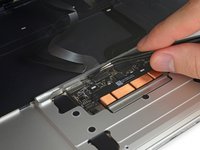
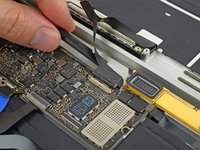
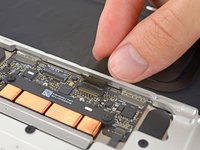
      • Use uma espátula para levantar cuidadosamente a aba de retenção no conector ZIF do cabo do Trackpad.

      Pergunte ao FixBot

      Comentar

    10. Substituição do conjunto da carcaça superior do MacBook Retina 2015: passo 10, imagem 1 %32 Substituição do conjunto da carcaça superior do MacBook Retina 2015: passo 10, imagem 2 %32
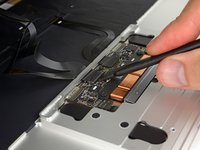
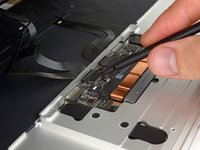
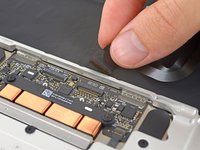
      • Desconecte o cabo plano do Trackpad do Trackpad puxando-o delicadamente através de sua fenda na estrutura.

      Pergunte ao FixBot

      Comentar

    11. Substituição do conjunto da carcaça superior do MacBook Retina 2015: passo 11, imagem 1 %32 Substituição do conjunto da carcaça superior do MacBook Retina 2015: passo 11, imagem 2 %32
      • Vire o MacBook com cuidado para que a carcaça inferior fique plana.

      • Levante o conjunto do display até um ângulo de 90° e apoie-o contra algo firme para não precisar segurá-lo.

      • Coloque um pedaço de fita adesiva perto do trackpad para fixar a carcaça superior e evitar movimentos acidentais.

      • É possível abrir o MacBook totalmente e deixar ambos os lados planos, mas isso pode danificar os cabos flex e não é recomendado.

      Pergunte ao FixBot

      Comentar

    12. Substituição do conjunto da carcaça superior do MacBook Retina 2015, Remoção do parafuso do conector da bateria: passo 12, imagem 1 %32 Substituição do conjunto da carcaça superior do MacBook Retina 2015, Remoção do parafuso do conector da bateria: passo 12, imagem 2 %32
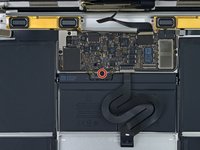
      • Remova o único parafuso Torx de 2,9 mm que prende o conector da bateria à placa lógica.

      • Os modelos de 2015 possuem um clipe de aterramento prateado com duas almofadas de espuma diretamente sob este parafuso, que pode se soltar. Certifique-se de reinstalá-lo durante a remontagem.

      Pergunte ao FixBot

      Comentar

    13. Substituição do conjunto da carcaça superior do MacBook Retina 2015: passo 13, imagem 1 %32 Substituição do conjunto da carcaça superior do MacBook Retina 2015: passo 13, imagem 2 %32
      Ferramenta utilizada neste passo:
      Battery Blocker
      $5.95
      • Como precaução adicional, você pode desconectar fisicamente a bateria inserindo uma palheta isoladora de bateria entre a placa lógica e o conector da bateria.

      Pergunte ao FixBot

      Comentar

    14. Substituição do conjunto da carcaça superior do MacBook Retina 2015, Remoção do suporte do cabo da porta USB-C: passo 14, imagem 1 %32
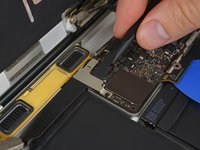
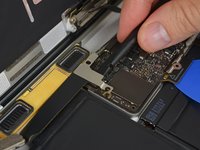
      • Remova os dois parafusos que prendem o suporte do cabo da porta USB-C:

      • parafuso Tri-point Y00 de 1,1 mm

      • Algumas variações deste modelo podem usar um parafuso Phillips #00.

      • parafuso Torx de 3,5 mm

      Pergunte ao FixBot

      Comentar

    15. Substituição do conjunto da carcaça superior do MacBook Retina 2015, Desconexão do conector da porta USB-C: passo 15, imagem 1 %32 Substituição do conjunto da carcaça superior do MacBook Retina 2015, Desconexão do conector da porta USB-C: passo 15, imagem 2 %32
      • Use a ponta chata de uma espátula para desconectar o suporte do cabo da porta USB-C, levantando-o diretamente da placa lógica.

      • Para reconectar este cabo, primeiro alinhe o suporte metálico sobre os orifícios dos parafusos e, em seguida, pressione o centro do suporte. Certifique-se de que ele esteja alinhado corretamente, ou você poderá danificar o conector.

      Pergunte ao FixBot

      Comentar

    16. Substituição do conjunto da carcaça superior do MacBook Retina 2015: passo 16, imagem 1 %32 Substituição do conjunto da carcaça superior do MacBook Retina 2015: passo 16, imagem 2 %32
      • Use uma espátula para abrir a aba de retenção no conector ZIF do cabo da placa de conexões do conector de áudio.

      Pergunte ao FixBot

      Comentar

    17. Substituição do conjunto da carcaça superior do MacBook Retina 2015: passo 17, imagem 1 %32
      • Desconecte o cabo plano da placa de áudio puxando-o para trás, para fora do conector ZIF.

      • Durante a remontagem, posicione o cabo plano de modo que o lado com a faixa branca fique voltado para você, conforme mostrado.

      Pergunte ao FixBot

      Comentar

    1. Substituição do conjunto da carcaça superior do MacBook Retina 2015, Remoção do conjunto da carcaça inferior do Retina MacBook 2015: passo 18, imagem 1 %32 Substituição do conjunto da carcaça superior do MacBook Retina 2015, Remoção do conjunto da carcaça inferior do Retina MacBook 2015: passo 18, imagem 2 %32
      Ferramenta utilizada neste passo:
      Tweezers
      $4.99
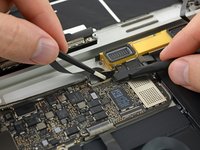
      • Use a pinça para remover a fita que cobre o conector para cabo de display.

      Pergunte ao FixBot

      Comentar

    2. Substituição do conjunto da carcaça superior do MacBook Retina 2015: passo 19, imagem 1 %32 Substituição do conjunto da carcaça superior do MacBook Retina 2015: passo 19, imagem 2 %32
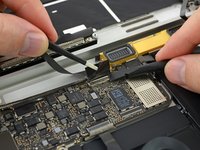
      • É possível que a aba de retenção metálica no conector para cabo de display se abra e fique grudada na fita.

      • Se isso acontecer, use a ponta chata de uma espátula para segurar a aba de retenção enquanto retira a fita com a pinça.

      Pergunte ao FixBot

      Comentar

    3. Substituição do conjunto da carcaça superior do MacBook Retina 2015: passo 20, imagem 1 %32
      • Use a extremidade plana de uma espátula para abrir a aba de retenção no conector para cabo de display.

      • Tente mantê-la longe da fita, caso contrário, ela poderá aderir novamente e dificultar a remoção do cabo.

      Pergunte ao FixBot

      Comentar

    4. Substituição do conjunto da carcaça superior do MacBook Retina 2015: passo 21, imagem 1 %32 Substituição do conjunto da carcaça superior do MacBook Retina 2015: passo 21, imagem 2 %32 Substituição do conjunto da carcaça superior do MacBook Retina 2015: passo 21, imagem 3 %32
      Ferramenta utilizada neste passo:
      iOpener
      $14.95
      • Deslize cuidadosamente a extremidade chata de uma espátula sob o cabo do display para separar o adesivo que o prende à carcaça inferior.

      • Tenha cuidado para não danificar o cabo. Se ele não separar facilmente, aqueça o cabo e/ou a carcaça diretamente abaixo dele com um secador de cabelo ou um iOpener para amolecer o adesivo, e tente novamente.

      Pergunte ao FixBot

      Comentar

    5. Substituição do conjunto da carcaça superior do MacBook Retina 2015, Desconexão do cabo de display: passo 22, imagem 1 %32
      • Desconecte o cabo de display puxando-o suavemente para fora do seu conector.

      • Feche imediatamente a aba de retenção.

      • A aba de retenção metálica deve permanecer fechada após o cabo ser reinserido durante a remontagem. Alinhe o cabo cuidadosamente com os contatos dourados voltados para baixo e deslize-o suavemente para dentro do conector. Tome cuidado para não dobrar ou danificar o cabo. Quando totalmente inserido, os recortes nas laterais não devem estar visíveis e a aba de retenção metálica pode ser fechada.

      Pergunte ao FixBot

      Comentar

    6. Substituição do conjunto da carcaça superior do MacBook Retina 2015: passo 23, imagem 1 %32
      • Separe o conjunto da carcaça superior do conjunto da carcaça inferior.

      Pergunte ao FixBot

      Comentar

    1. Substituição do conjunto da carcaça superior do MacBook Retina 2015, Placa de entrada de áudio: passo 24, imagem 1 %32 Substituição do conjunto da carcaça superior do MacBook Retina 2015, Placa de entrada de áudio: passo 24, imagem 2 %32
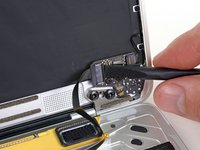
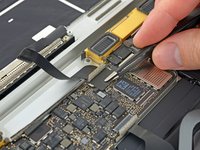
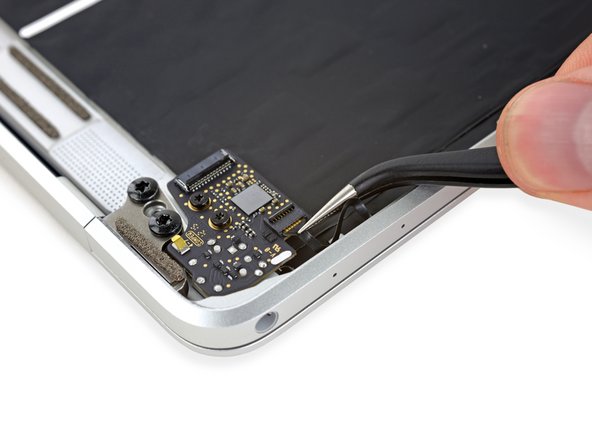
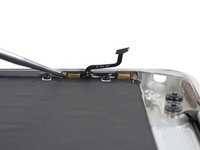
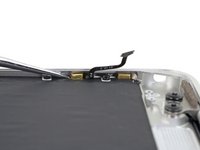
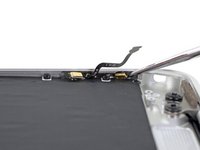
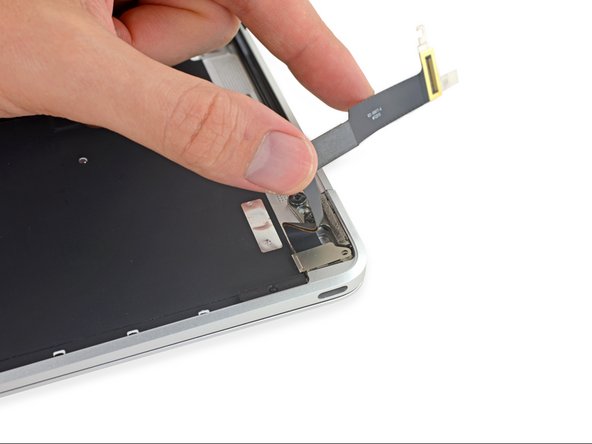
      • Use uma espátula para abrir a aba de retenção do conector ZIF do cabo plano do conjunto do microfone duplo.

      Pergunte ao FixBot

      Comentar

    2. Substituição do conjunto da carcaça superior do MacBook Retina 2015: passo 25, imagem 1 %32 Substituição do conjunto da carcaça superior do MacBook Retina 2015: passo 25, imagem 2 %32
      Ferramenta utilizada neste passo:
      Tweezers
      $4.99
      • Use a pinça para puxar o cabo plano do conjunto do microfone para fora do seu conector.

      Pergunte ao FixBot

      Comentar

    3. Substituição do conjunto da carcaça superior do MacBook Retina 2015, Remoção dos parafusos Torx: passo 26, imagem 1 %32
      • Remova os dois parafusos Torx T5 de 3,2 mm que prendem a placa do conector de áudio à carcaça.

      Pergunte ao FixBot

      Comentar

    4. Substituição do conjunto da carcaça superior do MacBook Retina 2015, Remoção da placa do conector de áudio: passo 27, imagem 1 %32
      • Remova a placa do conector de áudio.

      Pergunte ao FixBot

      Comentar

    1. Substituição do conjunto da carcaça superior do MacBook Retina 2015, Conjunto de microfone duplo: passo 28, imagem 1 %32
      • Prepare um iOpener e aplique calor na carcaça superior diretamente atrás do conjunto do microfone.

      Pergunte ao FixBot

      Comentar

    2. Substituição do conjunto da carcaça superior do MacBook Retina 2015: passo 29, imagem 1 %32 Substituição do conjunto da carcaça superior do MacBook Retina 2015: passo 29, imagem 2 %32 Substituição do conjunto da carcaça superior do MacBook Retina 2015: passo 29, imagem 3 %32
      • Use uma espátula ou palheta de ponta fina para remover suavemente o conjunto do microfone duplo da carcaça.

      Pergunte ao FixBot

      Comentar

    3. Substituição do conjunto da carcaça superior do MacBook Retina 2015, Remoção do conjunto do microfone duplo: passo 30, imagem 1 %32
      • Remova o conjunto do microfone duplo.

      Pergunte ao FixBot

      Comentar

    1. Substituição do conjunto da carcaça superior do MacBook Retina 2015, Conjunto do display: passo 31, imagem 1 %32
      • Remova os dois parafusos Torx T5 de 3,3 mm que prendem o conjunto do cabo do display.

      Pergunte ao FixBot

      Comentar

    2. Substituição do conjunto da carcaça superior do MacBook Retina 2015, Remoção do parafuso Phillips #00: passo 32, imagem 1 %32
      • Remova o parafuso Phillips #00 de 4,3 mm que prende o cabo plano da porta USB-C.

      Pergunte ao FixBot

      Comentar

    3. Substituição do conjunto da carcaça superior do MacBook Retina 2015: passo 33, imagem 1 %32 Substituição do conjunto da carcaça superior do MacBook Retina 2015: passo 33, imagem 2 %32 Substituição do conjunto da carcaça superior do MacBook Retina 2015: passo 33, imagem 3 %32
      • Desdobre o cabo plano da porta USB-C até que ele fique esticado, permitindo o acesso ao suporte abaixo.

      Pergunte ao FixBot

      Comentar

    4. Substituição do conjunto da carcaça superior do MacBook Retina 2015, Remoção do suporte metálico da porta USB-C: passo 34, imagem 1 %32
      • Levante e remova o suporte metálico que prende o conector do cabo plano da porta USB-C.

      • Durante a remontagem, certifique-se de que a aba metálica na placa de conexões do USB-C deslize através da fenda no suporte metálico.

      Pergunte ao FixBot

      Comentar

    5. Substituição do conjunto da carcaça superior do MacBook Retina 2015: passo 35, imagem 1 %32 Substituição do conjunto da carcaça superior do MacBook Retina 2015: passo 35, imagem 2 %32 Substituição do conjunto da carcaça superior do MacBook Retina 2015: passo 35, imagem 3 %32
      • Use uma espátula para desconectar o cabo plano da porta USB-C, levantando o conector em linha reta para cima.

      • Faça a alavanca pelo lado mais próximo da borda traseira do MacBook.

      • Remova o cabo plano.

      Pergunte ao FixBot

      Comentar

    6. Substituição do conjunto da carcaça superior do MacBook Retina 2015, Abertura da tela: passo 36, imagem 1 %32
      • Abra a tela completamente.

      • Coloque o MacBook sobre a lateral direita com a tela voltada para o lado oposto a você, conforme mostrado.

      Pergunte ao FixBot

      Comentar

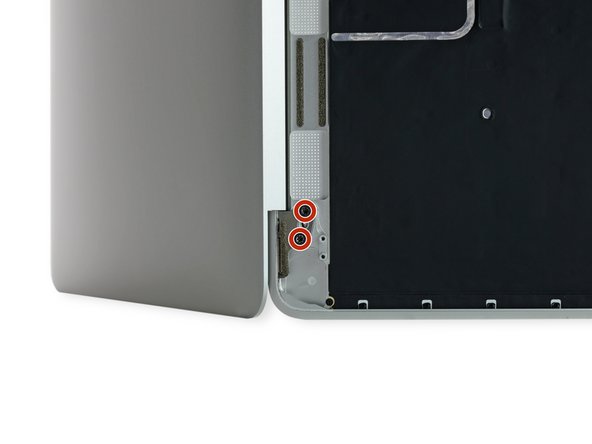
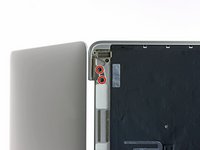
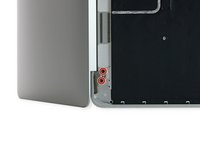
    7. Substituição do conjunto da carcaça superior do MacBook Retina 2015, Remoção dos parafusos das dobradiças da tela: passo 37, imagem 1 %32 Substituição do conjunto da carcaça superior do MacBook Retina 2015, Remoção dos parafusos das dobradiças da tela: passo 37, imagem 2 %32
      • Remova os quatro parafusos Torx T8 de 4,8 mm que prendem as dobradiças da tela.

      Pergunte ao FixBot

      Comentar

    8. Substituição do conjunto da carcaça superior do MacBook Retina 2015: passo 38, imagem 1 %32 Substituição do conjunto da carcaça superior do MacBook Retina 2015: passo 38, imagem 2 %32 Substituição do conjunto da carcaça superior do MacBook Retina 2015: passo 38, imagem 3 %32
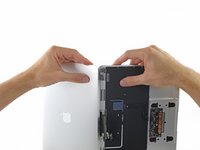
      • Segurando o conjunto do display com uma mão e a carcaça superior com a outra, empurre-os levemente para mover as dobradiças para fora de seus encaixes na carcaça superior.

      • Existe apenas alguns milímetros de folga entre as dobradiças e a carcaça, portanto, você não precisará empurrar muito.

      • Empurre a carcaça superior para frente enquanto puxa delicadamente o display para trás.

      • Assim que as duas dobradiças do display estiverem fora da carcaça superior, remova o display e reserve-o.

      Pergunte ao FixBot

      Comentar

    9. Substituição do conjunto da carcaça superior do MacBook Retina 2015, Porta USB-C: passo 39, imagem 1 %32
      • Remova o parafuso Torx T3 de 2,9 mm que prende a porta USB-C à carcaça superior.

      Pergunte ao FixBot

      Comentar

    10. Substituição do conjunto da carcaça superior do MacBook Retina 2015: passo 40, imagem 1 %32 Substituição do conjunto da carcaça superior do MacBook Retina 2015: passo 40, imagem 2 %32 Substituição do conjunto da carcaça superior do MacBook Retina 2015: passo 40, imagem 3 %32
      • Deslize a porta USB-C para fora do seu recesso na carcaça superior e remova-a.

      Pergunte ao FixBot

      Comentar

    11. Substituição do conjunto da carcaça superior do MacBook Retina 2015, Conjunto do Trackpad: passo 41, imagem 1 %32 Substituição do conjunto da carcaça superior do MacBook Retina 2015, Conjunto do Trackpad: passo 41, imagem 2 %32
      Ferramenta utilizada neste passo:
      Tweezers
      $4.99
      • Use uma pinça para remover a fita que cobre o conector do cabo plano do teclado no Trackpad.

      Pergunte ao FixBot

      Comentar

    12. Substituição do conjunto da carcaça superior do MacBook Retina 2015: passo 42, imagem 1 %32 Substituição do conjunto da carcaça superior do MacBook Retina 2015: passo 42, imagem 2 %32
      • Usando uma espátula, abra a aba de retenção do conector ZIF do cabo plano do teclado.

      Pergunte ao FixBot

      Comentar

    13. Substituição do conjunto da carcaça superior do MacBook Retina 2015: passo 43, imagem 1 %32 Substituição do conjunto da carcaça superior do MacBook Retina 2015: passo 43, imagem 2 %32
      • Puxe suavemente o cabo plano do teclado para fora do seu encaixe na estrutura.

      Pergunte ao FixBot

      Comentar

    14. Substituição do conjunto da carcaça superior do MacBook Retina 2015, Remoção dos parafusos do Trackpad: passo 44, imagem 1 %32
      • Remova os cinco parafusos Torx T3 de 2,5 mm que prendem o Trackpad à carcaça.

      • Dependendo do conjunto de pontas que você usar, uma chave T4 pode encaixar melhor. Teste os dois tamanhos e use a maior chave que encaixe completamente na cabeça do parafuso.

      Pergunte ao FixBot

      Comentar

    15. Substituição do conjunto da carcaça superior do MacBook Retina 2015, Remoção do Trackpad: passo 45, imagem 1 %32
      • Remova o conjunto do Trackpad.

      • Os suportes de metal em cada lado do Trackpad podem cair durante a remoção. Certifique-se de posicioná-los como mostrado na foto durante a remontagem.

      Pergunte ao FixBot

      Comentar

    16. Substituição do conjunto da carcaça superior do MacBook Retina 2015: passo 46, imagem 1 %32 Substituição do conjunto da carcaça superior do MacBook Retina 2015: passo 46, imagem 2 %32
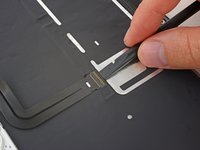
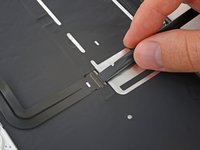
      • Use uma espátula para levantar a aba de retenção no conector ZIF do cabo plano do teclado.

      Pergunte ao FixBot

      Comentar

    17. Substituição do conjunto da carcaça superior do MacBook Retina 2015: passo 47, imagem 1 %32 Substituição do conjunto da carcaça superior do MacBook Retina 2015: passo 47, imagem 2 %32 Substituição do conjunto da carcaça superior do MacBook Retina 2015: passo 47, imagem 3 %32
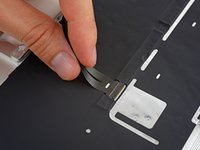
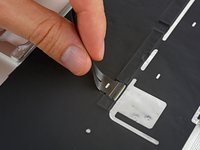
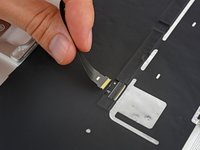
      • Descole suavemente o cabo plano do teclado da carcaça e remova o cabo.

      Pergunte ao FixBot

      Comentar

    18. Substituição do conjunto da carcaça superior do MacBook Retina 2015: passo 48, imagem 1 %32
      • A carcaça superior permanece.

      Pergunte ao FixBot

      Comentar

Conclusão

Para a remontagem de seu dispositivo, siga estas instruções na ordem inversa. Para evitar danos à placa lógica, quando o reparo do seu MacBook estiver concluído mas antes de ligá-lo, conecte-o a uma fonte de alimentação de baixa voltagem usando um carregador de iPhone de 5 watts e um cabo USB-C para USB-A.

Cancelar: não concluí este guia.

21 outras pessoas executaram este guia.

Geoff Wacker

Membro desde: 09/30/13

93.033 Reputação

Autoria de 88 guias

4Comentários do guia

please where do i have to put the mushrooms screws? 923-01012

Antonio gaeta - Responder Compartilhar

If you look closely at this image in Step 36 you can see them pretty clearly.

Jeff Suovanen - Responder Compartilhar
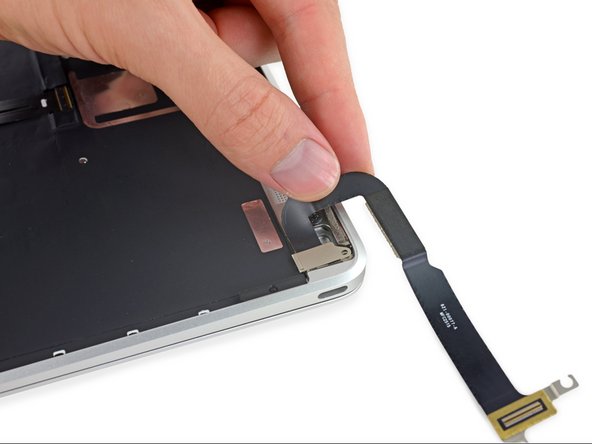
I changed the keyboard itself; you follow the instructions to step 35 (skipping 29 to 30, microphone removal) and then remove the keyboard ribbon cable connector to the trackpad (step 45). Maybe the most complicated step is ungluing the black backing stuck to the back of the keyboard and then there are almost a hundred tiny screws holding the keyboard to the frame, mostly only an eye strain. Got the keyboard through ebay (spanish keyboard layout).

Lorenzo Segovia - Responder Compartilhar
I replaced my keyboard and it won’t turn on.

Patrick Cafferky - Responder Compartilhar

Comentar

Visualizações:

Últimas 24 horas: 3

Últimos 7 dias: 38

Últimos 30 dias: 112

Ao todo: 32,571