Essa tradução foi gerada por um programa e ainda não foi revisada por uma pessoa. Falas essa língua? Dá uma olhada.
Introdução
A placa-mãe contém todo o poder de processamento do seu dispositivo e conecta todos os diversos componentes internos do seu tablet. Como em qualquer reparo, tenha cautela ao desconectar esses diversos componentes da placa-mãe.
O que você precisa
-
-
-
Desligue o seu dispositivo.
-
Use a sua Ferramenta de abertura para inserir nas frestas ao redor das laterais do dispositivo. Force a abertura de cada lado, um de cada vez. Para algumas pessoas, a unha pode funcionar melhor. A carcaça sobe bastante até o vidro.
 Pergunte ao FixBot
-
-
-
Trabalhe com os dedos ao redor da fenda entre o dispositivo e a capa traseira. Use a sua Ferramenta de abertura e os dedos para separar cada lado até que o dispositivo e a capa traseira estejam completamente separados.
-
-
-
-
-
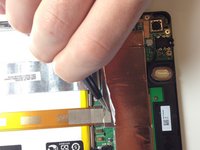
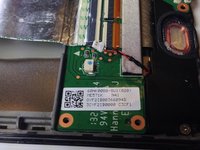
Insira a Ferramenta de abertura sob a borda lateral do conector da bateria e alavanque suavemente para cima para desconectá-lo.
-
-
-
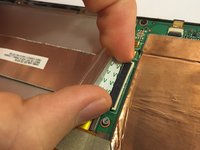
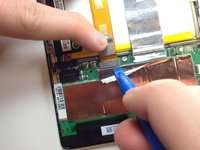
Use a ponta chata de uma espátula ou a sua unha para levantar a aba protetora transparente no soquete ZIF do cabo plano.
-
Usando a ponta chata de uma espátula ou a sua unha, levante a parte fina do conector (a parte branca, no lado oposto ao que o cabo é inserido) para soltar o cabo do seu soquete.
-
Deslize o cabo para fora do soquete ZIF.
-
-
-
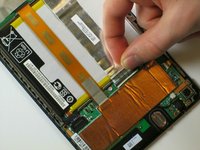
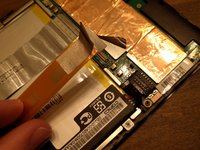
Descole a película protetora da tampa superior da placa-mãe para expor a conexão do cabo flat laranja.
-
-
Ferramenta utilizada neste passo:Tweezers$4.99
-
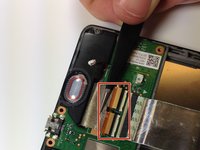
Usando a pinça, retire a película protetora prateada sobre o conector de fita laranja.
-
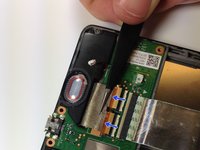
Usando a ferramenta de abertura, force para cima sob o conector de fita laranja. Ele sairá do lugar.
-
-
-
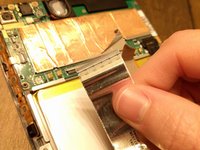
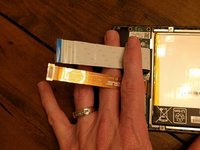
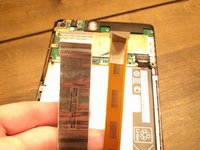
Agora que as duas fitas principais estão desconectadas, dobre-as e segure-as com os dedos, ou coloque a pinça ou um objeto leve sobre as fitas para mantê-las no lugar.
-
-
-
-
Use a chave Phillips #0 para remover os quatro parafusos Phillips #0 prateados de 3 mm ao redor do compartimento da bateria.
-
-
-
Remova a bateria do seu dispositivo aplicando pressão na bateria da base e levantando-a para fora.
-
-
-
-
-
Remova a vedação cinza que cobre o parafuso central superior na placa-filha.
-
-
-
Com a chave Phillips #0, desparafuse os 5 parafusos pretos de 2 mm ao redor da borda da placa-filha.
-
Use a mesma chave Phillips #0 para remover os dois parafusos prateados de 3 mm de cada lado da porta micro USB.
-
-
Ferramenta utilizada neste passo:Tweezers$4.99
-
Use a pinça para desconectar o conector do alto-falante da placa-filha puxando-o lateralmente.
-
-
-
Descole lentamente a junta de vedação de EMI sobre o conjunto do cabo plano. Isso exporá o cabo plano, que pode ser removido dos conectores.
-
-
-
Use a ponta chata da espátula ou a sua unha para cuidadosamente levantar as duas abas de retenção em cada um dos soquetes ZIF.
-
-
-
-
Ferramenta utilizada neste passo:Tweezers$4.99
-
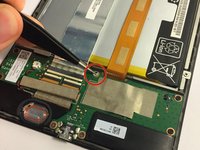
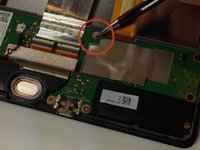
Use a pinça para remover o adesivo de vedação do parafuso central que está mais próximo da bateria.
-
-
-
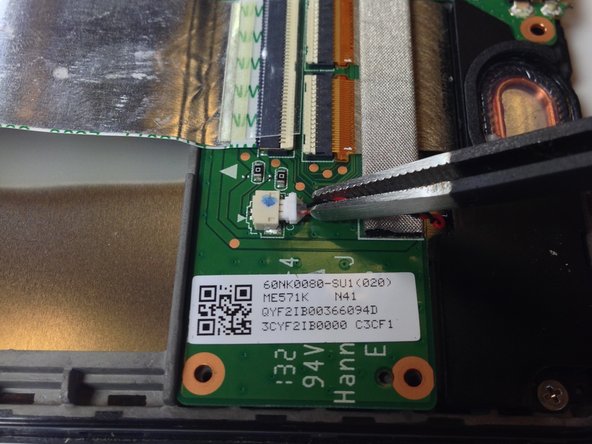
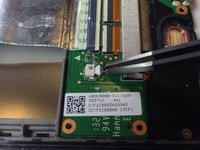
Com a pinça, ou com cuidado usando os dedos, desconecte o alto-falante da conexão na placa-mãe, puxando diretamente para o lado.
-
-
-
Use a ponta chata de uma espátula ou a unha para levantar cuidadosamente a aba de retenção no soquete ZIF do cabo plano.
-
-
-
Com a chave Phillips #0, remova os três parafusos pretos de 2 mm que prendem a borda interna da placa-mãe.
-
Com a chave Phillips #0, remova os cinco parafusos prateados de 3 mm que prendem a borda externa da placa-mãe.
-
-
-
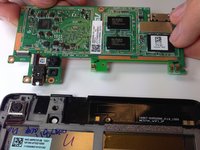
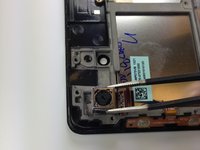
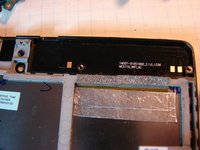
Com cuidado, levante a placa-mãe pela borda e remova-a da carcaça do tablet.
-
-














Para a remontagem de seu dispositivo, siga estas instruções na ordem inversa.
Cancelar: não concluí este guia.
34 outras pessoas executaram este guia.

Equipe

Cal Poly, Team 20-16, Maness Winter 2015 Membro de Cal Poly, Team 20-16, Maness Winter 2015
CPSU-MANESS-W15S20G16
4 Membros
Autoria de 72 guias
15Comentários do guia
Very great guide on the teardown for swapping the motherboard. I have 2 questions if you wouldn't mind clearing up.
1. When you remove the back cover from the screen, is it glued into place or does it use small snaps to hold onto the device? How hard is it to reattach the back cover?
2. After buying a new motherboard for installation will I need to flash it with bios/firmware/OS to get it working or will it come as a ready-to-go motherboard?
Thanks for your help!
Great guide, excellent pictures, helped me resurrect my Nexus stuck on the Google screen. Thank you!
However, it should be emphasized that steps 10-15 are completely unnecessary and should be skipped if you are only looking to replace the motherboard.
Agree on skipping steps 10-15 for motherboard replacement. The daughterboard was not in the way at all.
Great guide and good instructions. I was able to swap out a faulty motherboard without any problems.
Two things I found that might need some addition/update on the instructions;
1) I found a #00 Phillips easier to use than the recommended #0 Phillips
2) You should probably add one more step to explain how the camera is attached with a ZIP socket to the underside of the motherboard. That would help in reconstructing the tablet in case, like me, your camera does not come up with the motherboard.
Great work and thanks for the help!
Hello,
i would like to ask some help. I did everything exactly as you mentioned upper, however my screen is not able to handle my touch. Do you have any opinion what should be the problem?
Rgs,
B
