Ir para o conteúdo principal
Participe da comunidade de reparos - Criar conta

Essa tradução foi gerada por um programa e ainda não foi revisada por uma pessoa. Falas essa língua? Dá uma olhada.

Substituição da tela do Microsoft Surface Pro 6

O que você precisa

    1. Substituição da tela do Microsoft Surface Pro 6, Aquecimento da tela: passo 1, imagem 1 %32
      • Desligue completamente o Surface antes de começar a desmontagem.

      • Se o vidro da tela estiver rachado, evite que os cacos se espalhem e previna ferimentos durante o seu reparo colando fita adesiva sobre o vidro. Aplique tiras sobrepostas de fita adesiva transparente sobre a tela até que todo o vidro esteja coberto. Use óculos de proteção para proteger seus olhos.

      • Aqueça uma iOpener e aplique-a na borda direita da tela do Surface por dois minutos.

      • Talvez você precise reaquecer e reaplicar a iOpener várias vezes para deixar o Surface quente o suficiente. Siga as instruções da iOpener para evitar superaquecimento.

      • Um secador de cabelo, pistola de ar quente ou chapa de aquecimento também podem ser usados para obter mais calor, mas tenha cuidado para não superaquecer o Surface — a tela e a bateria interna são sensíveis a danos causados pelo calor.

      Pergunte ao FixBot

      Comentar

    2. Substituição da tela do Microsoft Surface Pro 6, Observe a disposição do adesivo: passo 2, imagem 1 %32 Substituição da tela do Microsoft Surface Pro 6, Observe a disposição do adesivo: passo 2, imagem 2 %32
      • Observe a disposição do adesivo para display antes de continuar:

      • Estas áreas contêm apenas adesivo e podem ser cortadas com segurança.

      • A placa do display e os cabos flex ficam aqui, próximos à borda. Corte com muito cuidado e não insira a espátula profundamente sob o display.

      • Cabos de antena frágeis passam sob esta parte da tela. Siga o procedimento com cuidado para evitar danificá-los. O adesivo também é mais espesso nesta área.

      Pergunte ao FixBot

      Comentar

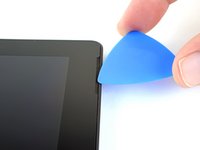
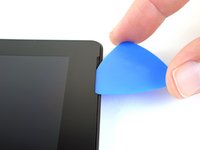
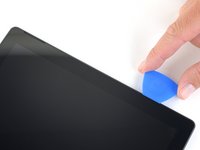
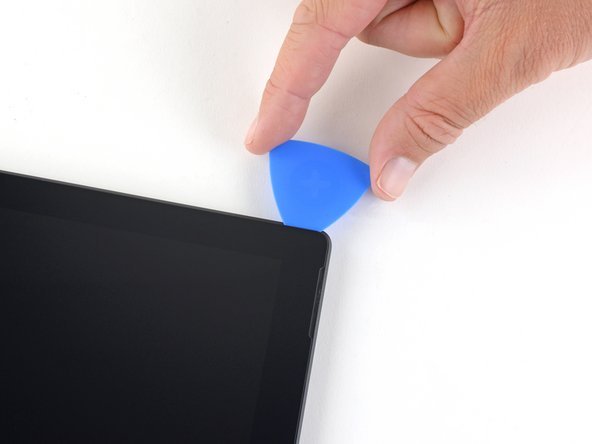
    3. Substituição da tela do Microsoft Surface Pro 6, Inserção de uma palheta de abertura na abertura do alto-falante: passo 3, imagem 1 %32 Substituição da tela do Microsoft Surface Pro 6, Inserção de uma palheta de abertura na abertura do alto-falante: passo 3, imagem 2 %32
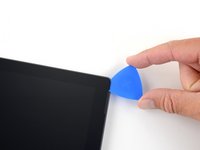
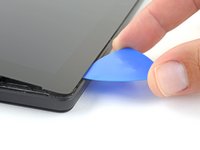
      • Insira uma palheta de abertura na abertura do alto-falante na tela e deslize-a sob o vidro. Não pressione a palheta contra a grade de alto-falante, pois ela é facilmente danificada.

      • Não insira a palheta de abertura mais profundamente do que o bisel preto na lateral da tela. Inserir a palheta profundamente demais pode danificar o LCD.

      Pergunte ao FixBot

      Comentar

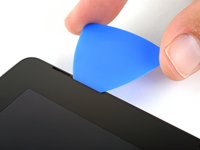
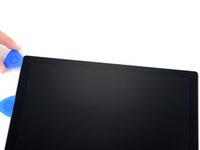
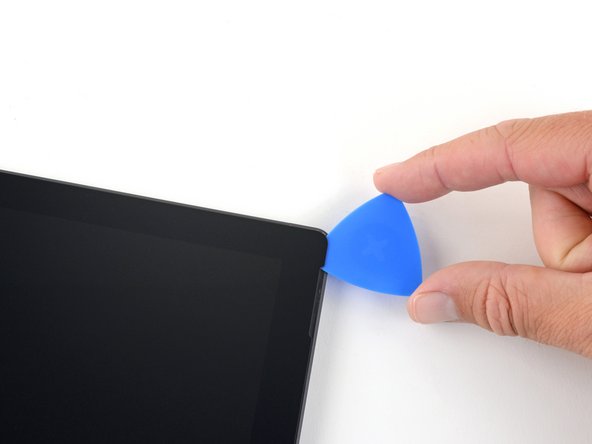
    4. Substituição da tela do Microsoft Surface Pro 6, Deslize uma palheta de abertura sob a tela: passo 4, imagem 1 %32 Substituição da tela do Microsoft Surface Pro 6, Deslize uma palheta de abertura sob a tela: passo 4, imagem 2 %32
      • Gire a palheta em direção à parte inferior do Surface para deslizá-la sob a borda inferior do recorte do alto-falante.

      Pergunte ao FixBot

      Comentar

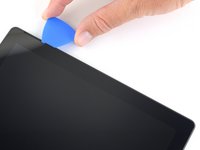
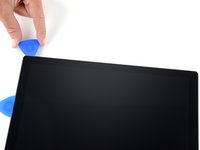
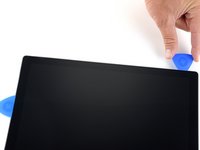
    5. Substituição da tela do Microsoft Surface Pro 6, Corte o adesivo da tela: passo 5, imagem 1 %32 Substituição da tela do Microsoft Surface Pro 6, Corte o adesivo da tela: passo 5, imagem 2 %32
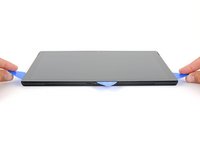
      • Deslize a palheta (de abertura) pela borda direita do Surface para cortar o adesivo sob a tela.

      • Durante o restante do procedimento, se encontrar resistência significativa ao deslizar a palheta, pare e reaqueça a seção em que está trabalhando. Aplicar muita pressão com a palheta pode rachar o vidro.

      • Deixe esta palheta (de abertura) na borda direita para evitar que o adesivo cole novamente.

      Pergunte ao FixBot

      Comentar

    6. Substituição da tela do Microsoft Surface Pro 6: passo 6, imagem 1 %32
      • Reaqueça o iOpener e aplique-o na borda inferior da tela do Surface por dois minutos.

      • Talvez você precise reaquecer e reaplicar o iOpener várias vezes para aquecer o Surface o suficiente. Siga as instruções do iOpener para evitar o superaquecimento.

      • Um secador de cabelo, uma pistola de ar quente ou uma chapa de aquecimento também podem ser usados para obter mais calor, mas tenha cuidado para não superaquecer o Surface — a tela e a bateria interna são sensíveis a danos causados pelo calor.

      Pergunte ao FixBot

      Comentar

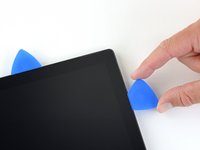
    7. Substituição da tela do Microsoft Surface Pro 6: passo 7, imagem 1 %32 Substituição da tela do Microsoft Surface Pro 6: passo 7, imagem 2 %32 Substituição da tela do Microsoft Surface Pro 6: passo 7, imagem 3 %32
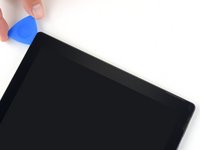
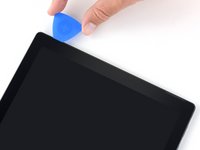
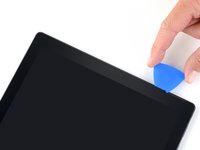
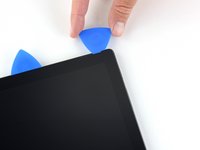
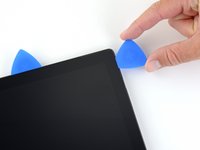
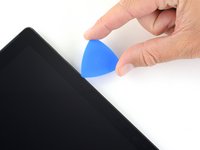
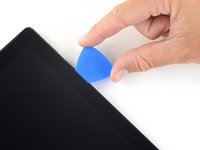
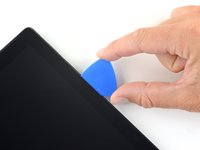
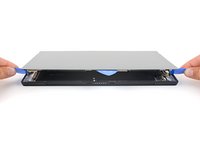
      • Insira uma nova palheta no canto inferior direito e deslize-a contornando o canto em direção à borda inferior.

      • Não insira a palheta mais fundo do que o bisel preto na lateral da tela. Inserir a palheta profundamente demais pode danificar o LCD.

      • Deslize a palheta ao longo da borda inferior do Surface para cortar o adesivo da tela.

      • Deixe esta palheta na borda inferior para evitar que o adesivo volte a colar.

      Pergunte ao FixBot

      Comentar

    8. Substituição da tela do Microsoft Surface Pro 6, Aquecimento da borda esquerda: passo 8, imagem 1 %32
      • Reaqueça o iOpener e aplique-o na borda esquerda da tela do Surface por dois minutos.

      • Talvez você precise reaquecer e reaplicar o iOpener várias vezes para aquecer o Surface o suficiente. Siga as instruções do iOpener para evitar o superaquecimento.

      • Um secador de cabelo, uma pistola de ar quente ou uma chapa de aquecimento também podem ser usados para obter mais calor, mas tenha cuidado para não superaquecer o Surface — a tela e a bateria interna são sensíveis a danos causados pelo calor.

      Pergunte ao FixBot

      Comentar

    9. Substituição da tela do Microsoft Surface Pro 6, Corte do adesivo do display: passo 9, imagem 1 %32 Substituição da tela do Microsoft Surface Pro 6, Corte do adesivo do display: passo 9, imagem 2 %32 Substituição da tela do Microsoft Surface Pro 6, Corte do adesivo do display: passo 9, imagem 3 %32
      • Insira uma nova palheta no canto inferior esquerdo e deslize-a contornando o canto em direção à borda esquerda.

      • Tenha cuidado ao cortar abaixo dos 65 mm (2,5 polegadas) inferiores da borda esquerda. Não insira a palheta mais de 3 mm (1/8 de polegada) nesta área. Os cabos do display ficam próximos a esta parte do bisel e podem ser facilmente danificados. Ao passar da área dos cabos do display, não insira a palheta além do bisel.

      • Deslize a palheta ao longo da borda esquerda do Surface para cortar o adesivo para display.

      • Deixe esta palheta na borda esquerda para evitar que o adesivo se fixe novamente.

      Pergunte ao FixBot

      Comentar

    10. Substituição da tela do Microsoft Surface Pro 6, Aquecimento da borda superior: passo 10, imagem 1 %32
      • Reaqueça o iOpener e aplique-o na borda superior da tela do Surface por dois minutos.

      • O adesivo é mais espesso ao longo desta borda e você pode precisar reaquecer e reaplicar o iOpener várias vezes para deixar o Surface quente o suficiente. Siga as instruções do iOpener para evitar o superaquecimento.

      • Um secador de cabelo, uma pistola de ar quente ou uma placa aquecedora também podem ser usados para mais calor, mas tenha cuidado para não superaquecer o Surface — a tela e a bateria interna são sensíveis a danos causados pelo calor.

      Pergunte ao FixBot

      Comentar

    11. Substituição da tela do Microsoft Surface Pro 6: passo 11, imagem 1 %32 Substituição da tela do Microsoft Surface Pro 6: passo 11, imagem 2 %32 Substituição da tela do Microsoft Surface Pro 6: passo 11, imagem 3 %32
      • Contorne o canto esquerdo com a palheta e deslize-a ao longo da borda superior do Surface. Pare quando a palheta estiver a 70 mm da borda esquerda.

      • Os próximos 15 cm da borda superior da carcaça são cobertos pelas antenas esquerda e direita, que ficam entre a carcaça e o bisel da tela. Siga os próximos passos com cuidado para evitar danificar as antenas.

      Pergunte ao FixBot

      Comentar

    12. Substituição da tela do Microsoft Surface Pro 6: passo 12, imagem 1 %32 Substituição da tela do Microsoft Surface Pro 6: passo 12, imagem 2 %32 Substituição da tela do Microsoft Surface Pro 6: passo 12, imagem 3 %32
      • Insira a ponta de uma palheta sob o display onde você acabou de parar de cortar. Não insira a palheta mais fundo do que a borda do bisel (vedação da câmera, da tela).

      • Cuidadosamente, role a palheta para a direita, pressionando a borda longa da palheta no adesivo para display sob o bisel (vedação da câmera, da tela), cortando o adesivo conforme avança. Não deslize a palheta ao longo da borda do Surface.

      • Mantenha a palheta paralela à tela durante todo o procedimento para que ela não prenda nas antenas. Não pressione a palheta contra a carcaça.

      • Repita este movimento de inserir a ponta da palheta onde você acabou de cortar e rolar para a direita ao longo de toda a borda superior do Surface, até que a palheta esteja a 64 mm da borda direita do Surface.

      Pergunte ao FixBot

      Comentar

    13. Substituição da tela do Microsoft Surface Pro 6: passo 13, imagem 1 %32 Substituição da tela do Microsoft Surface Pro 6: passo 13, imagem 2 %32 Substituição da tela do Microsoft Surface Pro 6: passo 13, imagem 3 %32
      • Depois de cortar o adesivo sobre as antenas (a 22 cm, ou 8,5 polegadas, de distância da borda esquerda), deslize a palheta pelo restante da borda superior da superfície e contorne o canto superior direito para cortar qualquer adesivo restante.

      Pergunte ao FixBot

      Comentar

    14. Substituição da tela do Microsoft Surface Pro 6, Abertura do Surface: passo 14, imagem 1 %32 Substituição da tela do Microsoft Surface Pro 6, Abertura do Surface: passo 14, imagem 2 %32 Substituição da tela do Microsoft Surface Pro 6, Abertura do Surface: passo 14, imagem 3 %32
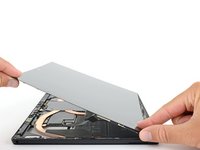
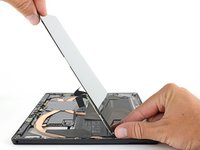
      • Levante a tela do Surface bem devagar para afastá-la do chassi. Se encontrar resistência, pare e verifique se todo o adesivo foi separado.

      • Não remova a tela ainda. Ela ainda está conectada à placa-mãe por dois cabos.

      • Use uma palheta de abertura para cortar qualquer adesivo restante.

      • A lente do flash pode cair do chassi do Surface. Fique de olho na lente e coloque-a de volta no seu encaixe no chassi durante a remontagem.

      Pergunte ao FixBot

      Comentar

    15. Substituição da tela do Microsoft Surface Pro 6, Remoção do conjunto do display: passo 15, imagem 1 %32 Substituição da tela do Microsoft Surface Pro 6, Remoção do conjunto do display: passo 15, imagem 2 %32 Substituição da tela do Microsoft Surface Pro 6, Remoção do conjunto do display: passo 15, imagem 3 %32
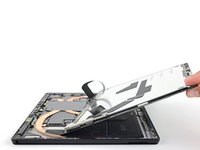
      • Levante a parte superior do conjunto do display para longe da carcaça enquanto desliza a parte inferior da tela em direção aos conectores para cabo de display da placa-mãe.

      • Coloque o display suavemente sobre a carcaça com os conectores voltados para cima. Tenha cuidado para evitar dobrar os cabos do display.

      Pergunte ao FixBot

      Comentar

    16. Substituição da tela do Microsoft Surface Pro 6, Desconexão da tela: passo 16, imagem 1 %32 Substituição da tela do Microsoft Surface Pro 6, Desconexão da tela: passo 16, imagem 2 %32
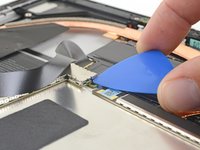
      • Use uma palheta de abertura para erguer uma das bordas da blindagem EMI que cobre a placa da tela.

      • Repita este procedimento em diferentes pontos ao redor da blindagem até que ela se solte.

      • Tente não deformar muito a blindagem; você precisará reinstalá-la durante a remontagem.

      Pergunte ao FixBot

      Comentar

    17. Substituição da tela do Microsoft Surface Pro 6, Remoção da blindagem EMI: passo 17, imagem 1 %32
      • Levante a blindagem EMI para longe da placa da tela e remova-a.

      Pergunte ao FixBot

      Comentar

    18. Substituição da tela do Microsoft Surface Pro 6: passo 18, imagem 1 %32 Substituição da tela do Microsoft Surface Pro 6: passo 18, imagem 2 %32
      • Use a ponta chata de uma espátula para desconectar o cabo interconector da tela, puxando-o para cima e para fora do seu soquete na placa.

      Pergunte ao FixBot

      Comentar

    19. Substituição da tela do Microsoft Surface Pro 6, Remoção da blindagem EMI: passo 19, imagem 1 %32 Substituição da tela do Microsoft Surface Pro 6, Remoção da blindagem EMI: passo 19, imagem 2 %32
      Ferramenta utilizada neste passo:
      Tweezers
      $4.99
      • Insira uma das pontas de uma pinça de precisão em uma fresta na borda da blindagem EMI que cobre o conector do digitalizador.

      • Use a pinça para alavancar a blindagem EMI para longe da tela o máximo que conseguir sem dobrá-la.

      • Repita este procedimento em pontos diferentes ao redor da blindagem até que ela esteja solta. Remova a blindagem.

      • Tente não deformar muito a blindagem — você precisará reinstalá-la durante a remontagem.

      Pergunte ao FixBot

      Comentar

    20. Substituição da tela do Microsoft Surface Pro 6: passo 20, imagem 1 %32
      • Puxe o restante da blindagem para fora do conector do digitalizador e remova-a.

      Pergunte ao FixBot

      Comentar

    21. Substituição da tela do Microsoft Surface Pro 6: passo 21, imagem 1 %32 Substituição da tela do Microsoft Surface Pro 6: passo 21, imagem 2 %32
      • Use a ponta de uma espátula para levantar o conector do digitalizador, puxando-o para fora do soquete na tela.

      Pergunte ao FixBot

      Comentar

    22. Substituição da tela do Microsoft Surface Pro 6, Remoção do conjunto do display: passo 22, imagem 1 %32
      • Remova o conjunto do display do Surface.

      • Durante a remontagem, pare aqui e siga este guia para substituir o adesivo para display.

      Pergunte ao FixBot

      Comentar

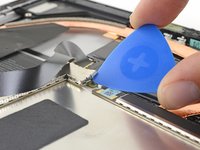
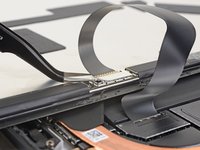
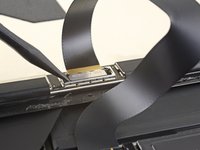
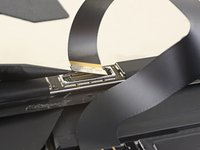
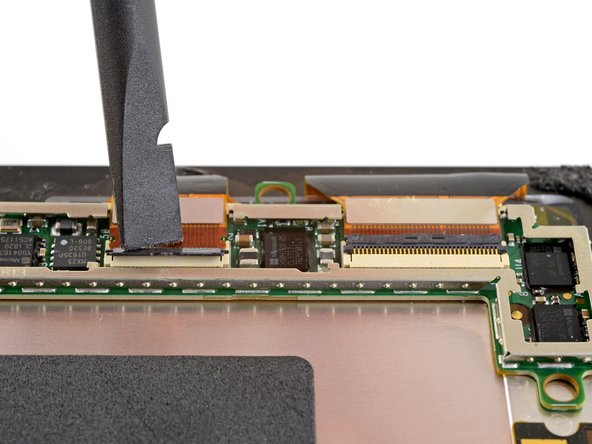
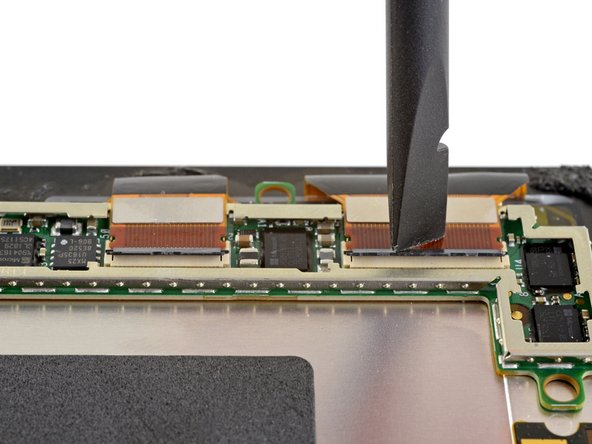
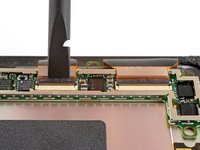
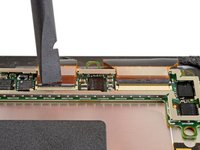
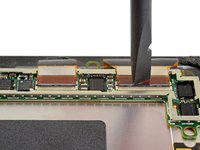
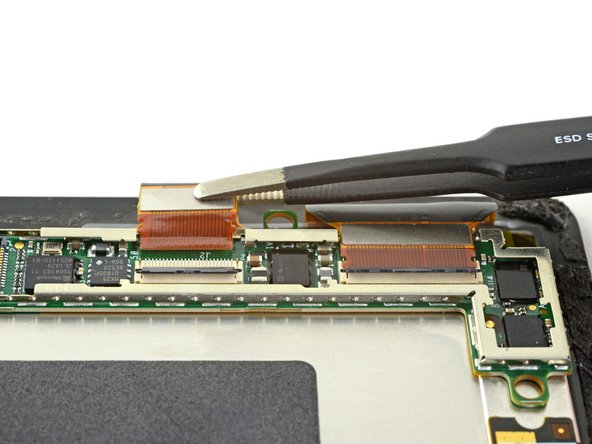
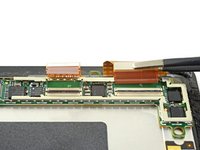
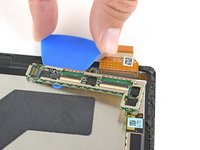
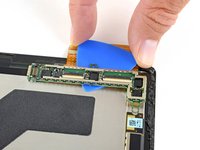
    1. Substituição da tela do Microsoft Surface Pro 6, Desconexão da placa de conexões do display: passo 23, imagem 1 %32 Substituição da tela do Microsoft Surface Pro 6, Desconexão da placa de conexões do display: passo 23, imagem 2 %32 Substituição da tela do Microsoft Surface Pro 6, Desconexão da placa de conexões do display: passo 23, imagem 3 %32
      • Use uma espátula para levantar as pequenas abas de travamento nos conectores ZIF para cabo de display.

      Pergunte ao FixBot

      Comentar

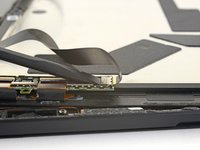
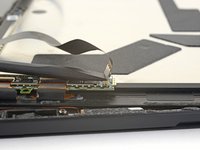
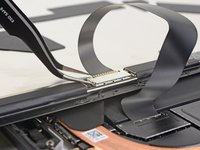
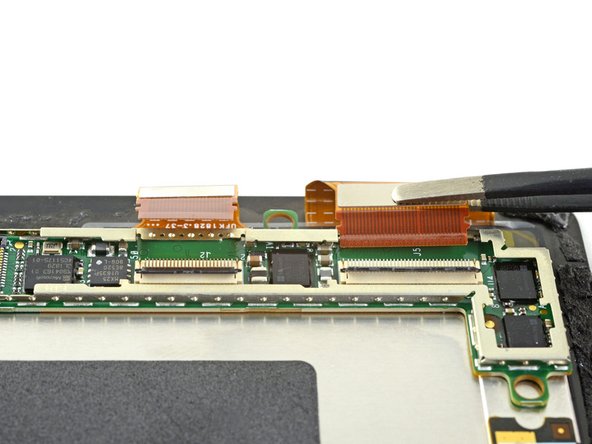
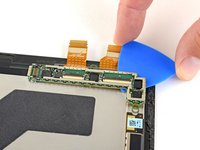
    2. Substituição da tela do Microsoft Surface Pro 6: passo 24, imagem 1 %32 Substituição da tela do Microsoft Surface Pro 6: passo 24, imagem 2 %32 Substituição da tela do Microsoft Surface Pro 6: passo 24, imagem 3 %32
      Ferramenta utilizada neste passo:
      Tweezers
      $4.99
      • Use pinça para deslizar os cabos da tela para fora dos seus soquetes na placa da tela.

      Pergunte ao FixBot

      Comentar

    3. Substituição da tela do Microsoft Surface Pro 6, Remoção da placa do display: passo 25, imagem 1 %32 Substituição da tela do Microsoft Surface Pro 6, Remoção da placa do display: passo 25, imagem 2 %32 Substituição da tela do Microsoft Surface Pro 6, Remoção da placa do display: passo 25, imagem 3 %32
      • Deslize uma palheta (de abertura) sob a placa do display para separar o adesivo para display que a prende na parte traseira da tela.

      • Se o adesivo estiver resistente, pode ajudar aquecer a placa do display usando um iOpener, secador de cabelo ou pistola de ar quente. Tome cuidado para não superaquecer o display.

      Pergunte ao FixBot

      Comentar

    4. Substituição da tela do Microsoft Surface Pro 6, Remoção da placa de conexões: passo 26, imagem 1 %32
      Ferramenta utilizada neste passo:
      Tesa 61395 Tape
      $8.95
      • Remova a placa de conexões.

      • Durante a remontagem, use uma fita dupla face forte ou um adesivo de recorte para fixar a placa de conexões. Remova o adesivo antigo antes de aplicar o novo.

      • Para garantir o posicionamento correto, conecte ambos os conectores do display antes de fixar a placa ao display.

      Pergunte ao FixBot

      Comentar

    5. Substituição da tela do Microsoft Surface Pro 6: passo 27, imagem 1 %32
      • Resta apenas a tela.

      Pergunte ao FixBot

      Comentar

Conclusão

Compare sua nova tela de reposição com a peça original — você pode precisar transferir componentes restantes ou remover protetores adesivos da peça nova antes de instalar.

Para remontar seu dispositivo, siga os passos acima na ordem inversa.

Leve seu e-waste, lixo eletrônico, a um reciclador certificado R2 ou e-Stewards.

O reparo não deu certo? Tente alguns passos básicos para solução de problemas ou peça ajuda à nossa fórum de Respostas.

Cancelar: não concluí este guia.

11 outras pessoas executaram este guia.

Adam O'Camb

Membro desde: 04/11/15

224.822 Reputação

Autoria de 415 guias

9Comentários do guia

Surprised there’s no comments on this. Thanks Adam for the walkthrough. I used your guide to fix a bent frame and I appreciated the instruction as it proved very useful.

Kyle Wood - Responder Compartilhar
Thank you Adam for the Tuto it’s helpful and thank to the community in here.

let’s fix it :)

PS : why can’t we find the screens on here ???

Sly - Responder Compartilhar

thank you very much Adam

Bahir Raad - Responder Compartilhar
Ya I can say difficult. I miss the old laptops. Thanks for helping it went smoothly.

Stephen Michalski - Responder Compartilhar
If your surface pro is working except for the cracked screen, I suggest backing ervything to another device.

While the instructions are good, I had a hard time removing the display. Suggest wearing eye protection. Glass everywhere.

Tough to clean up the remaning adhesive. I used droplets of goo gone.

I had difficulty reinserting the display ribbons and unfortuantely my surface pro is now toast. :(

No fault of the parts or instructions. Just wasn't meant to be.

I can see why no places want to serive these things.

Steven Schlossman - Responder Compartilhar

Comentar

Visualizações:

Últimas 24 horas: 7

Últimos 7 dias: 71

Últimos 30 dias: 339

Ao todo: 32,206