Essa tradução foi gerada por um programa e ainda não foi revisada por uma pessoa. Falas essa língua? Dá uma olhada.
Introdução
A substituição do gabinete superior requer a remoção de quase todos os componentes dentro do seu MacBook Pro 15" (corpo) monobloco meados de 2010.
O que você precisa
-
-
-
Remova os dez parafusos a seguir que prendem a tampa inferior à tampa superior:
-
Três parafusos Phillips de 13,5 mm (14,1 mm).
-
Sete parafusos Phillips de 3 mm.
 Pergunte ao FixBot
-
-
-
Usando ambas as mãos, levante a tampa inferior perto da ventilação para soltá-la dos dois clipes que a prendem à tampa superior.
-
Remova a tampa inferior e coloque-a de lado.
-
-
-
-
-
Remova os dois parafusos Tri-point de 7,4 mm que prendem a bateria à carcaça superior.
-
Nota: Para certos reparos (por exemplo, disco rígido), não é necessário remover a bateria, mas isso evita qualquer curto-circuito acidental de componentes eletrônicos na placa-mãe. Se você não remover a bateria, tenha cuidado, pois partes da placa-mãe podem estar eletrificadas.
-
-
-
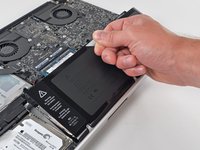
Use a ponta do dedo para cuidadosamente remover o canto da etiqueta de aviso e revelar um parafuso Tri-point escondido.
-
Remova o último parafuso Tri-point de 7,4 mm que prende a bateria à carcaça superior.
-
-
-
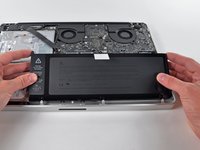
Levante a bateria pela aba de puxar de plástico e deslize-a para longe da borda longa da carcaça superior.
-
-
-
Incline a bateria para longe da placa lógica o suficiente para acessar o conector do cabo da bateria.
-
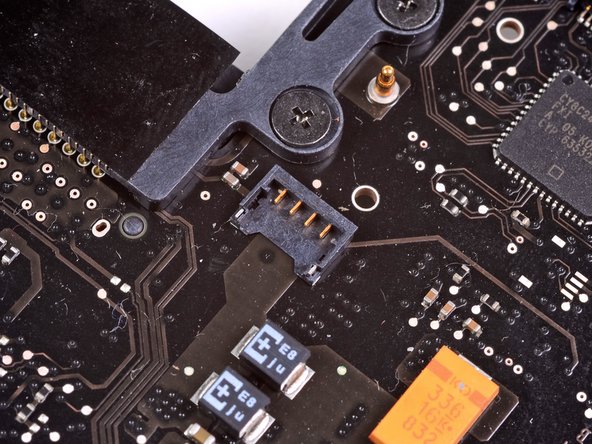
Puxe o conector do cabo da bateria para fora do soquete na placa lógica e remova a bateria da carcaça superior.
-
Carregue-a até 100 % e, em seguida, continue carregando por pelo menos mais 2 horas. Depois, desconecte e use normalmente para descarregar a bateria. Quando vir o aviso de bateria fraca, salve seu trabalho e mantenha seu laptop ligado até que ele entre em repouso devido à bateria fraca. Aguarde pelo menos 5 horas e, em seguida, carregue seu laptop ininterruptamente até 100 %.
-
Se notar qualquer comportamento incomum ou problemas após instalar sua nova bateria, talvez precise redefinir o SMC do seu MacBook.
-
-
-
-
-
Remova os três parafusos Torx T6 de 3,4 mm que prendem a ventoinha esquerda à placa lógica.
-
-
-
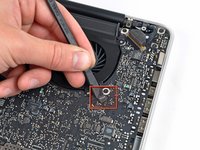
Use a ponta chata de uma espátula para desconectar o conector da ventoinha esquerda da placa lógica.
-
-
-
Retire a ventoinha esquerda da carcaça superior.
-
-
-
-
-
Remova os três parafusos Torx T6 que prendem o ventilador direito à carcaça superior.
-
-
-
Use a ponta chata de uma espátula para levantar o conector da ventoinha direita do seu soquete na placa lógica.
-
Remova a ventoinha direita da carcaça superior.
-
-
-
Use a ponta chata de uma espátula para desconectar o cabo plano do AirPort / Bluetooth do seu soquete na placa lógica.
-
-
-
Desconecte o cabo da iSight puxando seu conector em direção à abertura da unidade de disco óptico.
-
-
-
Use a extremidade plana de uma espátula para desconectar o conector do cabo da unidade de disco óptico da placa lógica.
-
-
-
Puxe cuidadosamente o cabo do subwoofer/alto-falante direito para cima para retirar o seu conector do soquete na placa lógica.
-
-
-
-
Use a ponta chata da espátula para desconectar o conector do cabo do disco rígido do seu soquete na placa lógica.
-
-
-
Remova os dois parafusos Phillips curtos que prendem a pequena blindagem EMI à placa lógica.
-
Remova a blindagem EMI da placa lógica.
-
-
-
Use a ponta plana da espátula para desconectar o cabo do Trackpad do seu soquete na placa lógica.
-
-
-
Use a sua unha para levantar cuidadosamente a aba de retenção do cabo plano do teclado.
-
Use a ponta de uma espátula para puxar o cabo plano do teclado para fora do seu soquete.
-
-
-
Use a ponta chata de uma espátula para desconectar o conector do cabo do indicador da bateria do seu soquete na placa lógica.
-
-
-
Segure a aba de puxar de plástico fixada na trava do cabo de dados da tela e gire-a em direção ao lado de entrada de corrente (DC-In) do computador.
-
Puxe o cabo de dados da tela para fora do soquete.
-
-
-
Use a ponta de uma espátula ou a sua unha para levantar a aba de retenção no soquete do cabo plano da retroiluminação do teclado.
-
Puxe o cabo plano do teclado para fora do seu soquete.
-
-
-
Remova os seguintes parafusos:
-
Sete parafusos Torx T6 de 3,3 mm que prendem a placa lógica à carcaça superior.
-
Dois parafusos Torx T6 de 8 mm que prendem a placa de entrada de CC à carcaça superior.
-
-
-
Levante cuidadosamente o conjunto da placa lógica pelo lado esquerdo e mova-o para fora da carcaça superior, atentando-se ao lado das portas que pode prender durante a remoção.
-
-
-
Levante a placa lógica o suficiente para criar espaço e use uma espátula para soltar o microfone da carcaça superior.
-
-
-
Deslize a placa lógica para longe das aberturas das portas e levante o conjunto para fora da carcaça superior.
-
-
-
-
-
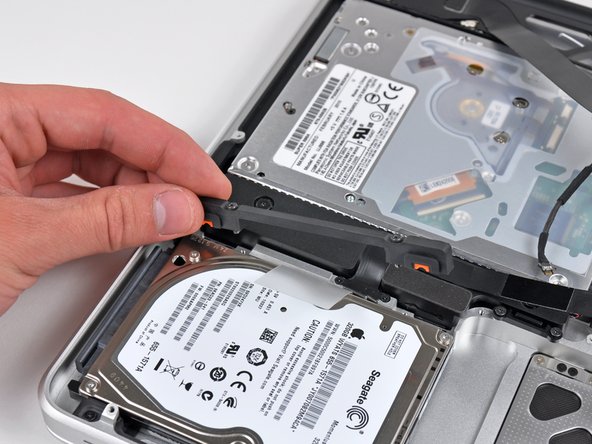
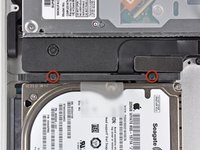
Remova os dois parafusos Phillips que prendem o suporte do disco rígido à carcaça superior.
-
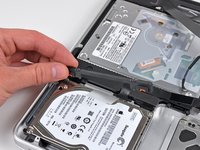
Remova o suporte do disco rígido da carcaça superior.
-
-
-
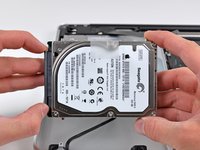
Usando a aba de puxar acoplada, levante o disco rígido para fora da carcaça superior.
-
-
-
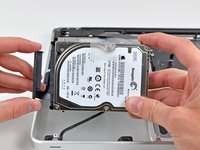
Puxe o conector do disco rígido para fora do seu soquete no disco rígido.
-
Remova o disco rígido e reserve-o.
-
-
-
Remova os quatro parafusos a seguir que prendem o cabo do disco rígido/sensor de infravermelho à carcaça superior:
-
Dois parafusos Phillips de 2,5 mm.
-
Dois parafusos Phillips de 10 mm.
-
-
-
Descole cuidadosamente o cabo do sensor de infravermelho (IR) do adesivo que o prende à carcaça superior.
-
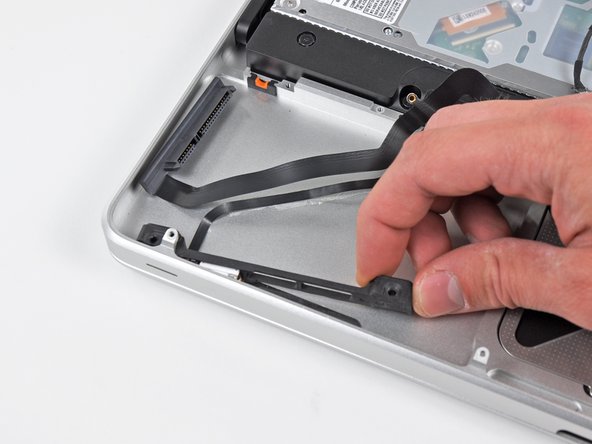
Afaste o suporte do disco rígido/alojamento do sensor de infravermelho (IR) da lateral da carcaça superior.
-
Remova o cabo do disco rígido/sensor de infravermelho (IR) da carcaça superior.
-
-
-
Use a ponta de uma espátula para desconectar os três conectores da antena AirPort/Bluetooth da placa AirPort/Bluetooth.
-
-
-
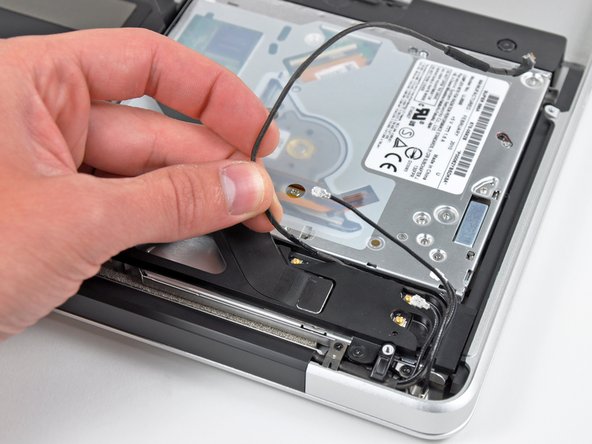
Desconecte os três cabos de antena de seus canais no compartimento do AirPort/Bluetooth.
-
Desconecte o cabo da câmera de seu canal no compartimento do AirPort/Bluetooth.
-
-
-
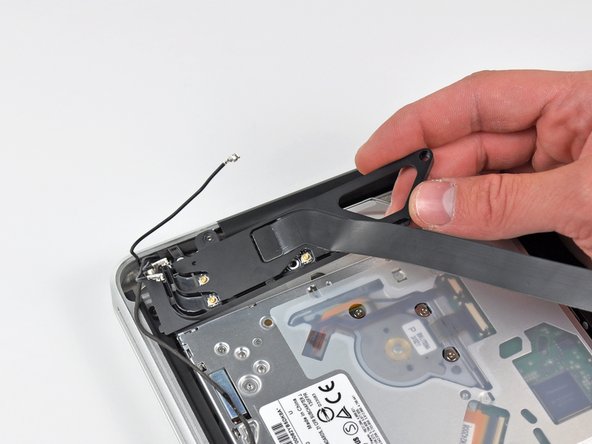
Remova os dois parafusos a seguir que prendem a carcaça do AirPort/Bluetooth à caixa superior:
-
Um parafuso Phillips de 3,8 mm
-
Um parafuso Phillips de 8,6 mm
-
Remova o conjunto do AirPort/Bluetooth da caixa superior, tomando cuidado com quaisquer cabos que possam ficar presos.
-
-
-
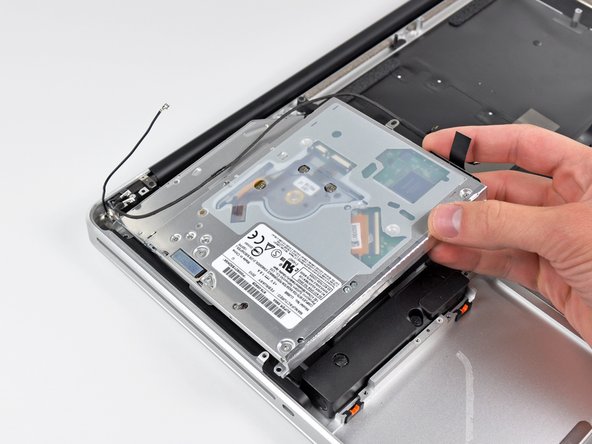
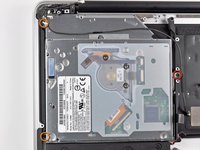
Remova os três parafusos Phillips a seguir que prendem a unidade de disco óptico à carcaça superior:
-
Um parafuso Phillips de 4,5 mm que prende o suporte da unidade de disco óptico à carcaça superior perto da ventoinha.
-
Dois parafusos Phillips de 2,5 mm que prendem a unidade de disco óptico à carcaça superior perto da abertura da unidade de disco óptico.
-
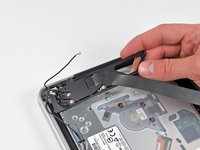
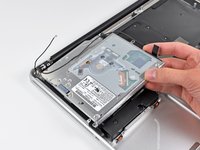
Remova a unidade de disco óptico da carcaça superior.
-
-
-
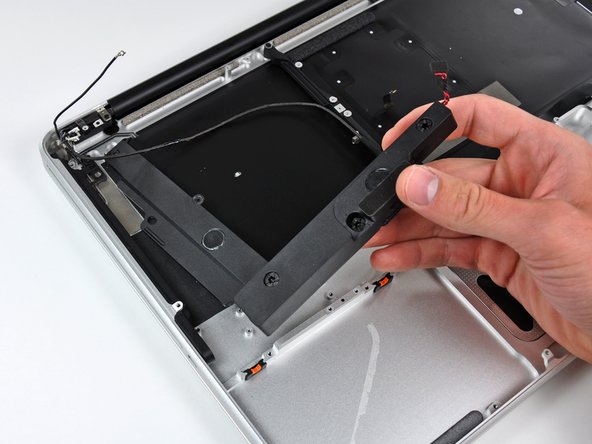
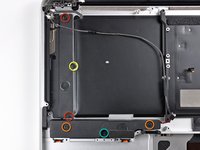
Remova os seis parafusos a seguir que prendem o subwoofer e o alto-falante direito à carcaça superior:
-
Dois parafusos Phillips de 3,2 mm.
-
Dois parafusos Phillips de 12,3 mm.
-
Um parafuso Phillips de 2,5 mm.
-
Um parafuso Phillips de 8,3 mm.
-
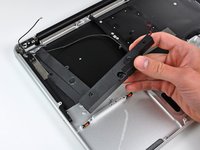
Remova o subwoofer/alto-falante direito da carcaça superior.
-
-
-
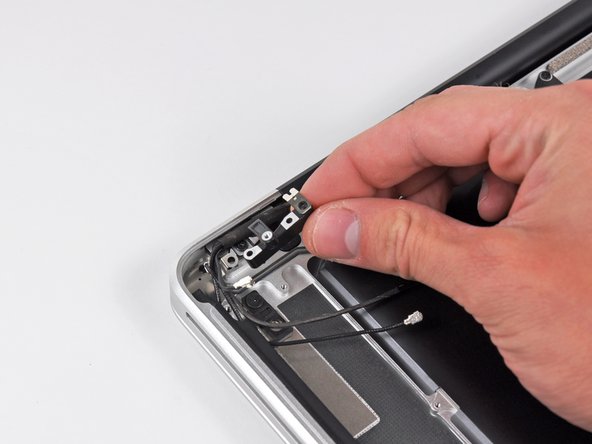
Remova o parafuso Phillips de 8,6 mm que prende o retentor do cabo da antena/câmera à carcaça superior.
-
Remova o retentor do cabo da antena/câmera da carcaça superior.
-
-
-
Remova o único parafuso Phillips de 8,6 mm que prende o suporte do cabo de dados da tela à carcaça superior.
-
Remova o suporte do cabo de dados da tela da carcaça superior.
-
-
-
Remova dois dos três parafusos Torx T6 de 6 mm que prendem o lado direito da tela à carcaça superior.
-
-
-
Remova dois dos três parafusos Torx de 6 mm que prendem o lado esquerdo da tela à carcaça superior.
-
-
-
Abra o seu MacBook Pro de forma que a tela fique perpendicular à carcaça superior.
-
Coloque o seu MacBook Pro aberto sobre uma mesa, conforme a imagem.
-
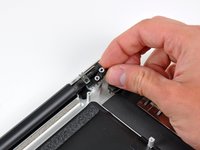
Segurando a tela e a carcaça superior juntas com a sua mão esquerda, remova o parafuso Torx T6 restante do suporte superior da tela.
-
-
-
Remova o último parafuso Torx T6 que prende a tela à estrutura superior.
-
-
-
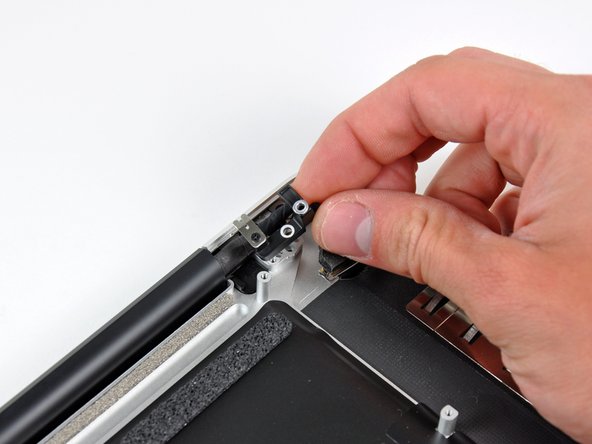
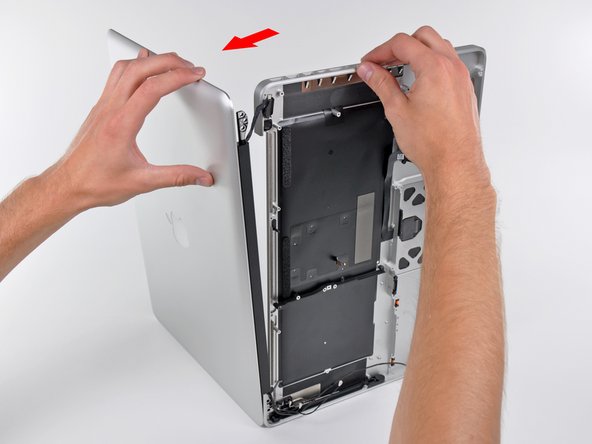
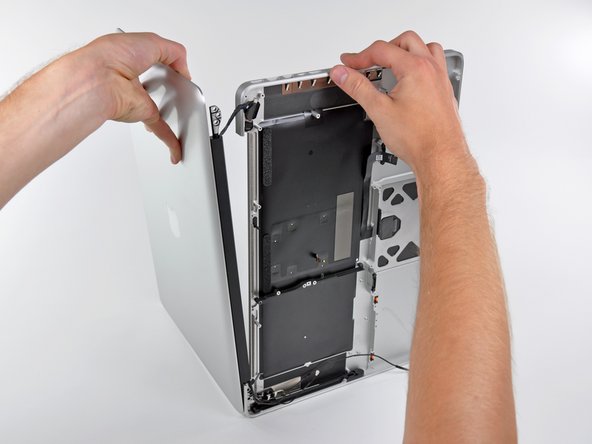
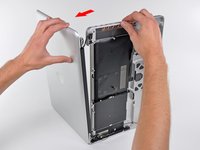
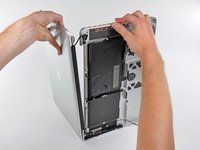
Segure a carcaça superior com a mão direita e gire-a ligeiramente em direção à parte superior da tela para que o suporte da tela superior libere a borda da carcaça superior.
-
Gire a tela ligeiramente para longe da carcaça superior.
-
Levante a tela e afaste-a da carcaça superior, tomando cuidado com quaisquer suportes ou cabos que possam ficar presos.
-
-









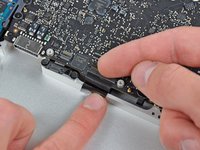
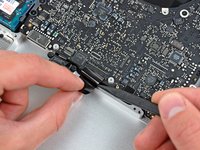


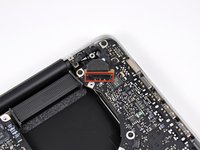
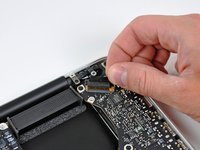

















Para a remontagem de seu dispositivo, siga estas instruções na ordem inversa.
Cancelar: não concluí este guia.
65 outras pessoas executaram este guia.
Um agradecimento especial a esses tradutores:
100%

Sandra Hiller está nos ajudando a consertar o mundo! Quer contribuir?
Comece a traduzir ›

8Comentários do guia
In my experience, re-inserting the battery connector to the mobo is a pain with the battery in place. There is very little room to maneuver the connector and reconnect it - after several very careful attempts, I got the connector back on, but next time I'm removing the battery.
Great, easy repair (at least for me).
I only had problems with a 2.5 mm phillips screw, the one holding the right speaker assembly from the side. I needed to use a drill to drill it from the center away.
So 100% success, 1 screw less.
I am having a heck of a time reinserting this keyboard ribbon cable. The first time I powered up, only the left side of the keyboard worked. I tried reinserting, and all further attempts have resulted in no keyboard response at all. The ribbon is starting to "dogear" a tiny bit in the corners, so I am hesitant to try my current technique too many more times. I'd really like to do this correctly. Has anyone had luck slightly removing the logic board to aid in getting a better angle on inserting the cable? Any help would be appreciated!!!
A number of these steps are unnecessary to replace the upper case. For example, there is no reason why the hard drive needs to be removed. After getting to the steps where the upper display hinges are removed, I couldn't see any reason why the logic board needed removal. My advice would be to disconnect the battery. Then perform Step 21 (disconnecting the display cable). Then perform Step 32 (disconnect Airport/Bluetooth antenna cables). Then proceed to Step 37 and complete the guide from there. If you encounter any part that's in your way (perhaps the edge of the logic board might prevent the upper display case from being pulled away from the lower case), just go back through this guide and follow the directions to remove only that particular part. But just be aware that quite a few steps in this guide are not necessary, and it is certainly not true that "Replacing the upper case requires removal of nearly every component inside your MacBook Pro 15" Unibody Mid 2010."
The hard drive and logic board are installed in the upper case. How could you not remove them? You'd be rebuilding your computer with the new upper case, without a logic board or keyboard. You aren't confusing the upper case for the display, are you? This guide is about replacing the top case, which is the part where the keyboard is, not the display.
