Essa tradução foi gerada por um programa e ainda não foi revisada por uma pessoa. Falas essa língua? Dá uma olhada.
Introdução
Use este guia para substituir a placa MagSafe DC-In.
O que você precisa
-
-
-
Remova os seguintes parafusos pentalobe P5 que prendem a estrutura inferior ao MacBook Pro:
-
Oito de 3,0 mm
-
Dois de 2,3 mm
 Pergunte ao FixBot
-
-
-
Levantando pela borda mais próxima da tampa da dobradiça, levante a estrutura inferior do MacBook Pro.
-
Reserve a estrutura inferior para mais tarde.
-
-
-
-
-
Descole o rótulo de advertência que cobre o conector da bateria.
-
-
-
Com a ponta plana de uma espátula, levante com cuidado o conector da bateria, desconectando-o do soquete na placa lógica.
-
Vire os cabos da bateria para trás, tirando-os do caminho, para garantir que o conector da bateria não entra em contato acidentalmente com a placa lógica.
-
-
-
-
Ferramenta utilizada neste passo:Tweezers$4.99
-
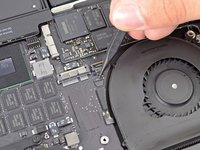
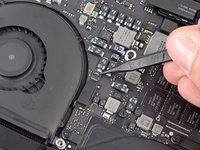
Com uma espátula ou pinça, retire os três cabos da antena do AirPort, desconectando-os de seus soquetes na placa do AirPort.
-
-
-
Com a ponta pontiaguda de uma espátula, empurre o plugue do cabo da câmera em direção à ventoinha, afastando-o do soquete na placa lógica.
-
-
-
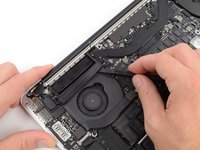
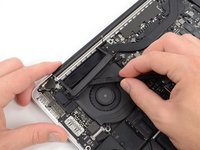
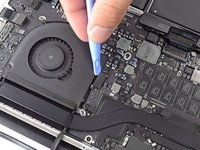
Insira a ponta plana de uma espátula sob a capa de borracha do dissipador de calor sobre a ventoinha direita.
-
Deslize a espátula por baixo de toda a capa, liberando o adesivo.
-
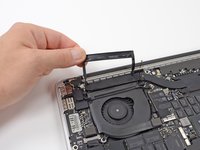
Levante a capa e vire-a para trás para que você possa acessar os cabos embaixo dela.
-
-
-
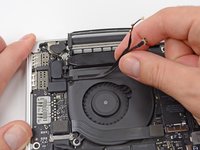
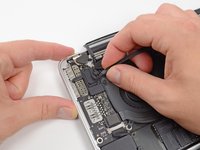
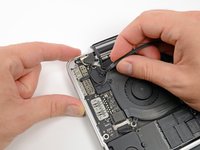
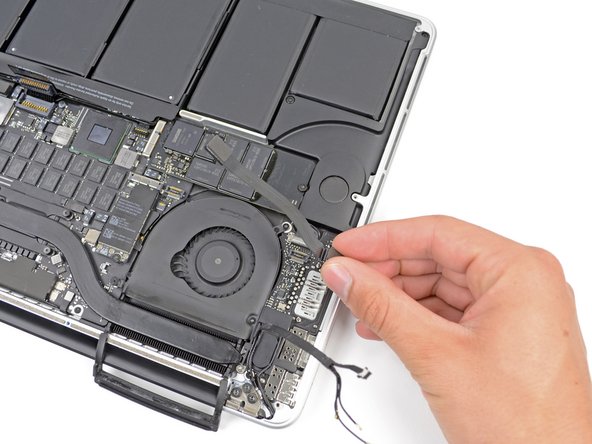
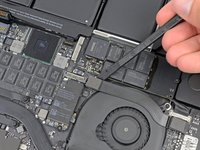
Com os seus dedos, puxe os cabos do AirPort/Câmera, afastando-os da ventoinha.
-
Desprenda cuidadosamente os cabos da guia plástica de cabos.
-
-
-
-
-
Use a ponta chata da espátula para levantar as capas da dobradiça esquerda e direita.
-
-
-
-
-
Com a parte plana de uma espátula, levante o conector da placa de E/S em linha reta de seu soquete na placa lógica.
-
De maneira semelhante, remova o conector do cabo da placa de E/S de seu soquete na placa de E/S.
-
Remova o cabo da placa de E/S do MacBook Pro.
-
-
-
-
-
Remova o único parafuso Torx T5 de 2,9 mm que prende a placa do AirPort à placa lógica.
-
-
-
-
Segure as laterais da placa do AirPort e levante-a em um ângulo raso (de 5a 10˚) para descolar o adesivo leve que a está fixando na placa lógica.
-
Puxe a placa do AirPort paralelamente para fora de seu conector na placa lógica para removê-la.
-
-
-
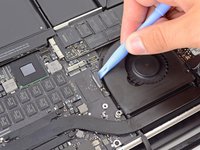
Com a ponta pontiaguda de uma espátula, levante a aba de retenção do soquete ZIF do cabo plano da ventoinha direita.
-
Começando pela parte superior do cabo, deslize uma ferramenta de abertura de plástico sob o cabo da ventoinha direita para liberá-lo da placa lógica.
-
-
-
Remova os três parafusos a seguir que prendem a ventoinha direita à placa lógica:
-
Um parafuso Torx T5 de 4,4 mm
-
Um parafuso Torx T5 de 3,9 mm de cabeça larga
-
Um parafuso Torx T5 de 5,0 mm com colar de 2 mm
-
-
-
-
-
Com a ponta plana de uma espátula, levante a capa de borracha do dissipador de calor da ventoinha esquerda.
-
-
-
Remova os três parafusos a seguir que prendem a ventoinha esquerda à placa lógica:
-
Um parafuso Torx T5 de 4,4 mm com colar de 2 mm
-
Um parafuso Torx T5 de 5,0 mm com colar de 2 mm
-
Um parafuso Torx T5 de 3,9 mm de cabeça larga
-
-
-
Com a ponta pontiaguda de uma espátula, levante a aba de retenção do soquete ZIF do cabo plano da ventoinha esquerda.
-
Começando pela parte superior do cabo, deslize uma ferramenta de abertura de plástico sob o cabo da ventoinha esquerda para liberá-lo da placa lógica.
-
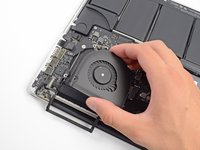
Levante a ventoinha esquerda para fora do dispositivo.
-
-
-
-
-
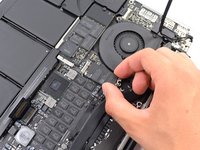
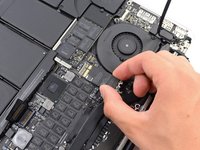
Remova o único parafuso Torx T5 de 3,1 mm que prende a SSD à placa lógica.
-
-
-
Levante ligeiramente o lado direito da SSD e deslize-a firmemente para fora do soquete na placa lógica.
-
-
-
-
-
Com a ponta pontiaguda de uma espátula, levante a trava do cabo de dados da placa de E/S e gire-a em direção ao lado da bateria do computador.
-
Com a ponta plana de uma espátula, deslize o cabo de dados da placa de E/S em linha reta para fora de seu soquete na placa lógica.
-
-
-
Remova os dois parafusos Torx T5 de 3,1 mm que prendem a placa de E/S à placa lógica.
-
Em alguns modelos, a remoção do parafuso Torx T5 prateado de 3,5 mm do dissipador de calor também pode ajudar na remoção da placa de E/S.
-
Levante cuidadosamente a placa de E/S e remova-a da estrutura inferior.
-
-
-
-
-
Com a ponta plana de uma espátula, erga o conector do alto-falante esquerdo e retire-o do soquete na placa lógica.
-
Use a ponta pontiaguda de uma espátula para erguer o conector do alto-falante direito e retirá-lo do soquete na placa lógica
-
-
-
Descole a fita que cobre a parte superior do conector do cabo plano do teclado.
-
Com a ponta plana de uma espátula, levante a aba de retenção do soquete ZIF do cabo plano do teclado.
-
Com a ponta plana de uma espátula, empurre o cabo plano do teclado, afastando-o do soquete.
-
-
-
Com a ponta plana de uma espátula, retire o conector do cabo plano do trackpad do soquete.
-
-
-
Com a ponta plana de uma espátula, erga o conector da retroiluminação do teclado de seu soquete na placa lógica.
-
-
-
Com a ponta pontiaguda de uma espátula ou a unha, levante a aba de retenção do soquete ZIF do cabo plano do microfone.
-
Puxe o cabo plano do microfone para fora do soquete.
-
-
-
Com a ponta pontiaguda de uma espátula, levante a trava do cabo de dados do monitor e gire-a em direção ao lado da entrada CC do computador.
-
Puxe o cabo de dados do monitor em linha reta para fora de seu soquete na placa lógica.
-
-
-
Com a ponta plana de uma espátula, retire com cuidado a capa de borracha do parafuso de cabeça oval próxima ao conector MagSafe 2.
-
-
-
Remova os seis parafusos a seguir que prendem a placa lógica à estrutura superior:
-
Um parafuso Torx T5 de 3,1 mm
-
Um parafuso Torx T5 de 2,5 mm
-
Um parafuso Torx T5 prateado de cabeça oval de 5,5 mm
-
Dois parafusos Torx T5 de 5,7 mm
-
Um parafuso Torx T5 prateado de 3,8 mm
-
-
-
Levantando pelo lado mais próximo da bateria, gire a placa lógica em direção à parte superior do MacBook Pro.
-
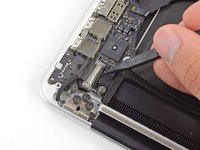
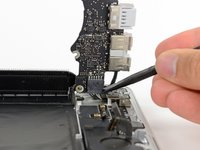
Com a ponta plana de uma espátula, empurre cuidadosamente o conector MagSafe 2 para fora de seu soquete na parte inferior da placa lógica.
-
-
-
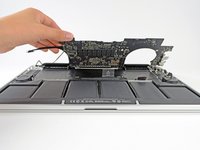
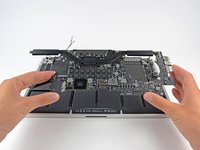
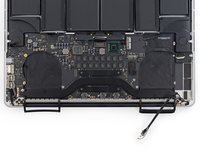
Remova o conjunto da placa lógica do MacBook Pro.
-
Segunda foto, em sentido horário, de cima para baixo: bateria, alto-falante direito, retroiluminação do teclado, AirPort/câmera, tela, microfone, alto-falante esquerdo, teclado e trackpad.
-
-
-
-
-
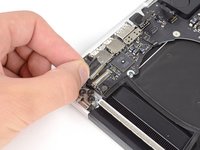
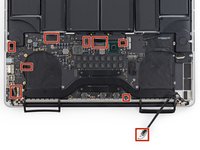
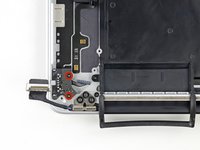
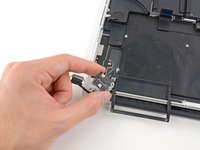
Remova os dois parafusos Torx T5 de 2,5 mm que prendem a placa MagSafe DC-In à carcaça superior.
-
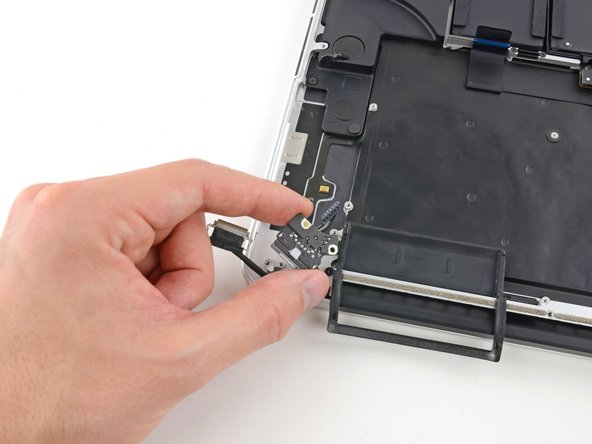
Deslize a placa MagSafe DC-In para a direita para soltá-la do encaixe na carcaça superior.
-
Levante e remova a placa MagSafe DC-In do conjunto da carcaça superior.
-
-



















Para a remontagem de seu dispositivo, siga estas instruções na ordem inversa.
Cancelar: não concluí este guia.
47 outras pessoas executaram este guia.

29Comentários do guia
Thanks! I just completed this repair on a 15” mid 2015. It’s almost identical except there are some extra shields to remove from some of the connections (IO board cable connections, touch pad connection) which are very obvious.
I accidentally broke the flip/hinge for the ZIF on the right fan but it doesn’t seem to be an issue because the cable fits in snug anyways.
thanks a lot! I did the same repair on a 15” mid 2015 and encountered the same issues described already by Christopher. Had also a broken flip on the ZIF of the right fan. But everything works again.
I have now replaced the battery and the dc-in board, and I still can’t get the battery to charge. I also bought a new magsafe power adapter. It appears all cables are connected, and the computer runs fine on the battery (until it runs out of juice, then I will be at a complete loss). No clue what to try next. Any suggestions? Thanks!
I thought I was the only one having the same problems. I haven’t replaced my dc-in board yet nor the charger. I’m sure this has something to do with the new Battery Health Management, MacOS 10.15.5 update served. Now I just don’t know how to use my mac when the battery is 0%. Last time I could charge it by taking the battery plug out of logic board and simply putting it back in and then it charged. Any suggestions are welcome here too.
Just to add. When I have my Macbook open and charger plugged in, it shows the red charging light, but in MacOS it tells its actually not charging. When I close the lid, the red charging indicator will go off after a while, and to get it back working (reset the magsafe chargers fault mode or something), I have to take the charger out of wall socket.
