Ir para o conteúdo principal
Participe da comunidade de reparos - Criar conta

Essa tradução foi gerada por um programa e ainda não foi revisada por uma pessoa. Falas essa língua? Dá uma olhada.

Substituição da RAM do MacBook Pro 13" Unibody meados de 2012

O que você precisa

    1. Substituição da RAM do MacBook Pro 13" Unibody meados de 2012, Estrutura inferior: passo 1, imagem 1 %32
      • Remova os dez parafusos a seguir:

      • Três parafusos Phillips #00 de 14,4 mm

      • Três parafusos Phillips #00 de 3,5 mm

      • Quatro parafusos Phillips #00 com ressalto de 3,5 mm

      • Ao recolocar os parafusos pequenos, alinhe-os perpendicularmente à leve curvatura da estrutura (eles não vão em linha reta para baixo).

      Pergunte ao FixBot

      Comentar

    2. Substituição da RAM do MacBook Pro 13" Unibody meados de 2012: passo 2, imagem 1 %32 Substituição da RAM do MacBook Pro 13" Unibody meados de 2012: passo 2, imagem 2 %32
      • Use os dedos para afastar a estrutura inferior do corpo do MacBook perto da saída de ar.

      • Remova a estrutura inferior.

      Pergunte ao FixBot

      Comentar

    1. Substituição da RAM do MacBook Pro 13" Unibody meados de 2012, Conexão da bateria: passo 3, imagem 1 %32 Substituição da RAM do MacBook Pro 13" Unibody meados de 2012, Conexão da bateria: passo 3, imagem 2 %32
      • Com a borda de uma espátula, levante o conector da bateria de seu soquete na placa lógica.

      • É útil erguer os dois lados curtos do conector para "retirá-lo gradualmente" do soquete. Tenha cuidado com os cantos dos conectores, pois eles podem se quebrar facilmente.

      Pergunte ao FixBot

      Comentar

    2. Substituição da RAM do MacBook Pro 13" Unibody meados de 2012: passo 4, imagem 1 %32
      • Dobre o cabo da bateria ligeiramente para fora de seu soquete na placa lógica para que ele não se conecte acidentalmente enquanto você trabalha.

      Pergunte ao FixBot

      Comentar

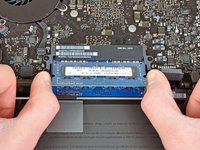
    1. Substituição da RAM do MacBook Pro 13" Unibody meados de 2012, Remoção do chip do RAM: passo 5, imagem 1 %32 Substituição da RAM do MacBook Pro 13" Unibody meados de 2012, Remoção do chip do RAM: passo 5, imagem 2 %32
      • Afaste as duas hastes de retenção do chip do RAM do centro do componente.

      • O chip do RAM deve "saltar" levemente para fora do soquete.

      Pergunte ao FixBot

      Comentar

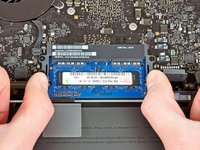
    2. Substituição da RAM do MacBook Pro 13" Unibody meados de 2012: passo 6, imagem 1 %32
      • Puxe o pente de memória RAM para fora do soquete.

      • Repita este processo para remover o segundo chip do RAM.

      Pergunte ao FixBot

      Comentar

Conclusão

Para a remontagem de seu dispositivo, siga estas instruções na ordem inversa.

Cancelar: não concluí este guia.

612 outras pessoas executaram este guia.

Equipe

iFixit Membro de iFixit

Staff

123 Membros

Autoria de 85.988 guias

50Comentários do guia

My mid-2012 2.5 i5 works perfectly with 16 Gb of 1600Mhz DDR3.

nix - Responder Compartilhar

Just replaced my 4GB with 16GB of PNY from Best Buy. AWESOME difference in performance!!

Michael Chandler - Responder Compartilhar

Could you please specify the memory chip that you bought? I need more details in order to get the right one, thanks!

Lin - Responder Compartilhar

Any memory kit that is either validated by Apple or that has the proper channel configuration (9-9-9-24) is okay to use. If you are looking for pure performance RAM, a kit of Corsair Vengeance RAM is okay to use (again, check the channel configuration), but most people will benefit from a kit of Corsair Mac Memory or the kit that iFixit provides in the volume of your choice.

Seji the veggie - Responder Compartilhar

Comentar

Visualizações:

Últimas 24 horas: 14

Últimos 7 dias: 111

Últimos 30 dias: 471

Ao todo: 438,290