Essa tradução foi gerada por um programa e ainda não foi revisada por uma pessoa. Falas essa língua? Dá uma olhada.
Introdução
Economize dinheiro substituindo apenas o LCD em vez de todo o conjunto do display.
O que você precisa
-
-
-
Remova os 10 parafusos a seguir que fixam a estrutura inferior ao MacBook Pro 13" Monobloco:
-
Sete parafusos Phillips de 3 mm.
-
Três parafusos Phillips de 13,5 mm.
 Pergunte ao FixBot
-
-
-
Levante ligeiramente a estrutura inferior e empurre-a em direção à parte traseira do computador para liberar as linguetas de montagem.
-
-
-
-
-
Use a ponta chata de uma espátula para levantar o conector da bateria para fora do seu soquete na placa lógica.
-
-
-
-
-
Use a ponta plana de uma espátula para desconectar o cabo do subwoofer/alto-falante direito do seu soquete na placa lógica.
-
-
-
Desconecte o cabo da câmera deslizando-o horizontalmente para fora do seu soquete.
-
Se você vir um pequeno retentor de plástico colado na placa lógica que impede o cabo da câmera de deslizar para fora, levante-o cuidadosamente da placa lógica. Aplique um pouco de calor com um secador de cabelo ou uma pistola de ar quente, se necessário, para ajudar a amolecer o adesivo que o mantém no lugar. Não tente desconectar o cabo à força com o retentor no lugar.
-
Se você ainda tiver dificuldades, use a ponta de uma espátula para empurrar cada lado do conector e "caminhá-lo" lentamente para fora do seu soquete.
-
-
-
Desconecte o cabo de dados da câmera do canal na unidade de disco óptico.
-
-
-
Remova os parafusos a seguir que prendem o cabo de dados da câmera e o alto-falante direito à carcaça superior:
-
Dois parafusos Phillips de 8 mm.
-
Um parafuso Phillips de 4 mm.
-
Deslize o suporte do cabo da câmera para fora de baixo do subwoofer e remova-o do computador.
-
-
-
Segure a aba de plástico presa à trava do conector do cabo de vídeo e gire-a em direção ao lado da entrada CC do computador.
-
Puxe o conector do cabo de vídeo para fora do seu soquete em linha reta.
-
-
-
Remova os dois parafusos a seguir que prendem o suporte do cabo de dados da tela à carcaça superior:
-
Um parafuso Phillips de 7 mm.
-
Um parafuso Phillips de 5 mm.
-
Retire o suporte do cabo de dados da tela da carcaça superior.
-
-
-
Use sua chave Torx para remover os dois parafusos externos de 6,5 mm que prendem cada um dos dois suportes da tela à carcaça superior (4 parafusos no total).
-
-
-
Abra o seu MacBook de modo que a tela fique perpendicular à carcaça superior.
-
Coloque o seu MacBook aberto sobre uma mesa, conforme a imagem.
-
Enquanto segura a tela e a carcaça superior juntas com a mão esquerda, use a sua chave Torx para remover o parafuso de 6,5 mm restante do suporte inferior da tela.
-
-
-
-
Remova o último parafuso Torx de 6 mm que prende a tela à estrutura superior.
-
-
-
Segure a carcaça superior com a mão direita e gire-a ligeiramente em direção ao topo da tela, para que o suporte da tela superior passe pela borda da carcaça superior.
-
Gire a tela ligeiramente para longe da carcaça superior.
-
-
-
Levante a tela para longe da carcaça superior, tomando cuidado com qualquer suporte ou cabo que possa ficar preso.
-
-
-
-
-
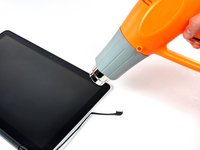
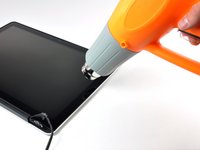
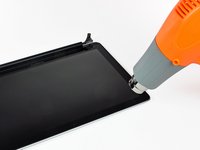
Com a pistola de ar quente ajustada para a temperatura baixa, comece aquecendo a borda preta externa perto do canto superior direito do painel de vidro.
-
-
Ferramenta utilizada neste passo:Heavy-Duty Suction Cups (Pair)$16.95
-
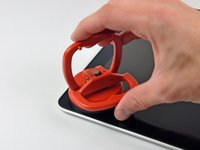
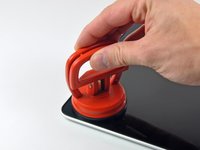
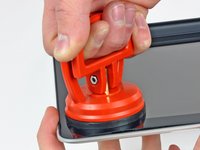
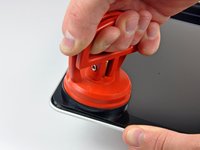
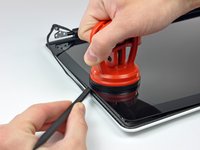
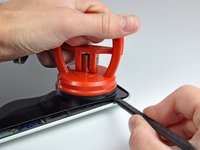
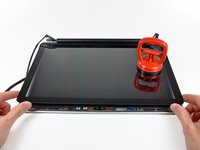
Com o painel suficientemente aquecido, fixe uma ventosa de sucção para serviço pesado perto do canto superior direito do vidro do display.
-
Puxe lenta e suavemente o canto do vidro do display para fora do conjunto do display.
-
-
-
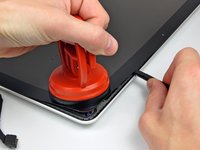
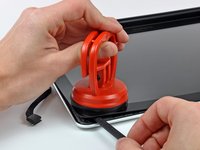
Levante delicadamente o canto do vidro do display o suficiente para inserir uma espátula entre ele e o conjunto do display.
-
Use a ponta plana de uma espátula para levantar delicadamente o adesivo que prende o vidro frontal ao display.
-
Force o painel de vidro para cima alguns centímetros a partir do canto superior direito ao longo das bordas superior e direita do display.
-
-
-
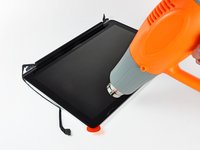
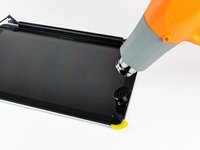
Use uma pistola de ar quente para amolecer o adesivo sob a tira preta ao longo do lado direito do painel de vidro frontal.
-
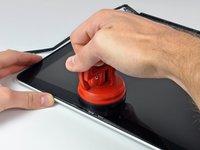
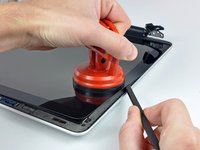
Prenda uma ventosa de sucção (boca única) ao longo do lado direito do painel de vidro frontal.
-
Puxe o painel de vidro para cima enquanto usa a extremidade plana de uma espátula para separá-lo do resto do conjunto do display.
-
Continue trabalhando ao longo da borda direita do vidro do display frontal até que esteja separado do display.
-
-
-
Use a sua pistola de ar quente para amolecer o adesivo sob a faixa adesiva preta ao longo da borda superior do painel do display.
-
Prenda uma ventosa de sucção (boca única) perto da borda superior do painel do display e use-a para puxar o painel de vidro para fora do display.
-
Trabalhe ao longo da borda superior do painel de vidro, usando cuidadosamente a ponta chata de uma espátula para separar o adesivo, se necessário.
-
-
-
Use uma pistola de ar quente para amolecer o adesivo sob a faixa adesiva perto do canto superior esquerdo do painel do display.
-
Fixe uma ventosa de sucção (boca única) perto do canto superior esquerdo do painel do display.
-
Puxe a ventosa de sucção (boca única) para cima e use a ponta chata de uma espátula para separar cuidadosamente o painel do display do conjunto do display.
-
-
-
Use uma pistola de ar quente ou um secador de cabelo para amolecer a faixa adesiva sob a tira preta ao longo do lado esquerdo do painel de vidro frontal.
-
Prenda uma ventosa de sucção (boca única) ao longo do lado esquerdo do painel de vidro frontal.
-
Puxe o painel de vidro para cima enquanto usa a extremidade plana de uma espátula para separá-lo do resto do conjunto do display.
-
Continue trabalhando ao longo da borda esquerda do vidro frontal do display até que ele esteja separado do display.
-
-
-
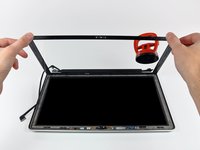
Agora que as bordas superior, esquerda e direita do vidro estão soltas do display, levante lentamente a borda superior do painel de vidro e gire-o suavemente para fora do display.
-
-
-
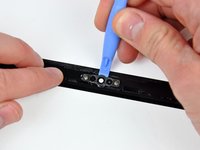
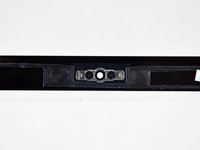
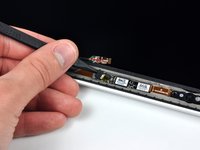
Insira a ponta de uma Ferramenta de abertura entre o vidro da tela e o suporte da câmera, e passe-a ao redor do suporte da câmera para separá-lo do vidro da tela.
-
-
-
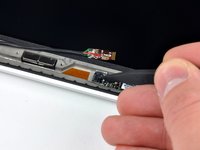
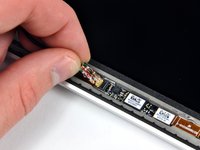
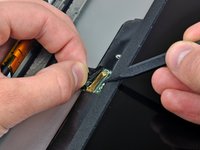
Para reconectar o cabo, primeiro use a ponta de uma espátula para remover o pedaço de fita de espuma sobre o soquete ZIF do cabo da câmera.
-
Use a ponta de uma espátula para levantar a trava do cabo ZIF no soquete do cabo da câmera.
-
Insira o cabo da câmera em seu soquete na placa da câmera e use a ponta de uma espátula para abaixar a trava do cabo ZIF, prendendo o cabo no lugar.
-
-
-
-
-
Deslize a tampa da dobradiça em direção à borda direita da tela.
-
-
-
Começando pela extremidade direita, balance a capa da dobradiça ao longo de seu eixo longitudinal enquanto a puxa para longe da dobradiça.
-
Trabalhando da direita para a esquerda, continue cuidadosamente a soltar e levantar a capa da dobradiça ao longo da borda inferior do conjunto do display.
-
Levante a capa da dobradiça para fora do bisel frontal e coloque-a de lado.
-
-
-
-
-
Desvie o cabo de dados da tela do seu suporte de retenção perto da borda inferior esquerda da tela.
-
-
-
Remova os seis parafusos a seguir que prendem o painel LCD ao bisel (vedação da câmera, da tela) dianteiro:
-
Quatro parafusos Phillips de 3,25 mm com cabeças grandes.
-
Dois parafusos Phillips de 3,2 mm com cabeças pequenas.
-
-
-
Segure o display verticalmente e incline-o o suficiente para segurar a borda superior do LCD e gire-o levemente para fora do conjunto do display, tomando cuidado para não quebrar o circuito da sua borda inferior.
-
-
-
Puxe o LCD em direção à borda superior do display para deslizar o circuito ao longo da borda inferior para fora do recesso no conjunto do display de alumínio.
-
-
-
Descole a fita adesiva que cobre o conector para cabo de display a partir da borda mais próxima ao LCD.
-
-
-
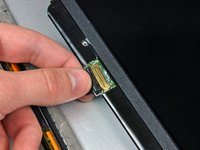
Use a ponta de uma espátula para levantar o clipe de retenção de aço fino que prende o cabo de dados do display ao seu soquete no LCD.
-
Puxe o cabo de dados do display diretamente para fora do seu soquete no LCD.
-
Levante o LCD para fora do conjunto do display e coloque-o de lado.
-
-























Para a remontagem de seu dispositivo, siga estas instruções na ordem inversa.
Cancelar: não concluí este guia.
117 outras pessoas executaram este guia.
Um agradecimento especial a esses tradutores:
100%

Sandra Hiller está nos ajudando a consertar o mundo! Quer contribuir?
Comece a traduzir ›

6Comentários do guia
When I removed the glass, the adhesive pulled up the camera left side gold ribbon cable. I removed the screw securing the small circuit board to the left of the camera and flipped it over. There's a tiny connector there. I had to pull back the gold tape (on the ribbon cable) and carefully feed the end of the gold mylar ribbon cable into the connector. The gold tape then falls over the top of the connector and would normally hold it place if it hadn't lost it's adhesive.
As the glass may be broken on these, I found that putting Duct tape across the broken screen helped keep it together better for easier removal. Also you might want to watch the small suction cup that comes in the kit as the metal pull ring melts right out, I had to use my bigger suction cups.
consider removing clutch plate before heating, it will melt if your not careful
Suggest asking if they purchased a refurbished model. My last client's glass was held on with 30lb 3M shelf tape. No amount of heat or alcohol would remove it. Thank goodness the glass was already broken. I had to work for 2 hours to remove all of the glass, and old adhesive is not wanting to come off with elbow grease and alcohol. Going to try using tiny, careful amounts of goo-gone. Don't want anyone else to ever have to deal with this on future repairs (Client is a traveler, and accident prone)
It's more easy to do the Step 15 first, before removing the LCD. You have more control of the LCD and is more easy to remove the Glass.
