Essa tradução foi gerada por um programa e ainda não foi revisada por uma pessoa. Falas essa língua? Dá uma olhada.
Introdução
A substituição da carcaça superior requer a remoção de quase todos os componentes do seu MacBook Pro. Você também precisará transferir o seu Trackpad antigo para a sua nova carcaça superior.
O que você precisa
Vídeo de Apresentação
-
-
-
Remova os dez parafusos a seguir:
-
Três parafusos Phillips #00 de 14,4 mm
-
Três parafusos Phillips #00 de 3,5 mm
-
Quatro parafusos Phillips #00 com ressalto de 3,5 mm
 Pergunte ao FixBot
-
-
-
Use os dedos para afastar a estrutura inferior do corpo do MacBook perto da saída de ar.
-
Remova a estrutura inferior.
-
-
-
-
-
Com a borda de uma espátula, levante o conector da bateria de seu soquete na placa lógica.
-
-
-
Dobre o cabo da bateria ligeiramente para fora de seu soquete na placa lógica para que ele não se conecte acidentalmente enquanto você trabalha.
-
-
-
-
-
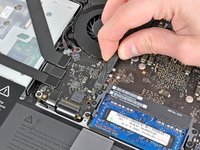
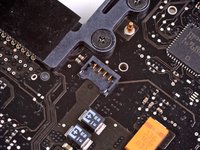
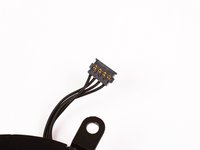
Use a ponta de uma espátula para levantar suavemente o conector do ventilador para fora do seu soquete na placa lógica.
-
-
-
Remova os três parafusos a seguir que prendem a ventoinha à placa lógica:
-
Um parafuso Torx T6 de 7,2 mm
-
Dois parafusos Torx T6 de 5,3 mm
-
-
-
Retire a ventoinha do seu encaixe na placa lógica, tomando cuidado com o cabo que pode ficar preso.
-
-
-
-
-
Use a ponta de uma espátula para puxar o cabo do alto-falante direito/subwoofer de baixo da trava moldada na carcaça superior.
-
Puxe o cabo do alto-falante direito/subwoofer para cima para retirar o conector de seu soquete na placa lógica.
-
-
-
Desconecte o cabo da câmera da placa lógica.
-
-
-
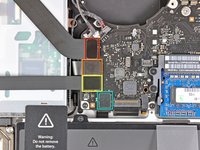
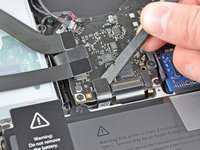
Desconecte os quatro cabos a seguir:
-
Cabo do AirPort/Bluetooth
-
Cabo da unidade de disco óptico
-
Cabo do disco rígido
-
Cabo do Trackpad
-
-
-
Use a ponta do dedo para levantar a aba de retenção no soquete ZIF do cabo plano do teclado.
-
Use a ponta de uma espátula para puxar o cabo plano do teclado para fora do seu soquete.
-
-
-
Se houver, remova a pequena fita preta que cobre o soquete do cabo da retroiluminação do teclado.
-
-
-
Use a ponta de uma espátula ou a sua unha para levantar a aba de retenção no soquete ZIF do cabo plano da luz de fundo do teclado.
-
Puxe o cabo plano da luz de fundo do teclado para fora do seu soquete.
-
-
-
Use a ponta chata da espátula para desconectar o conector do sensor de repouso/indicador de bateria do seu soquete na placa lógica.
-
-
-
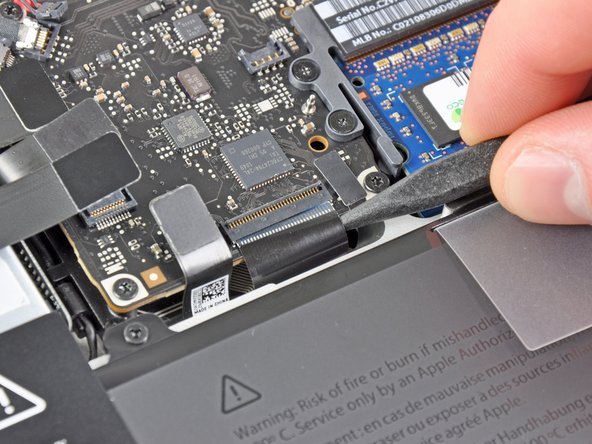
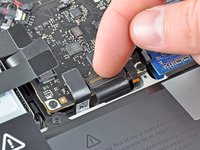
Segure a aba de puxar de plástico presa à trava do cabo de dados da tela e gire-a em direção ao lado da entrada CC do computador.
-
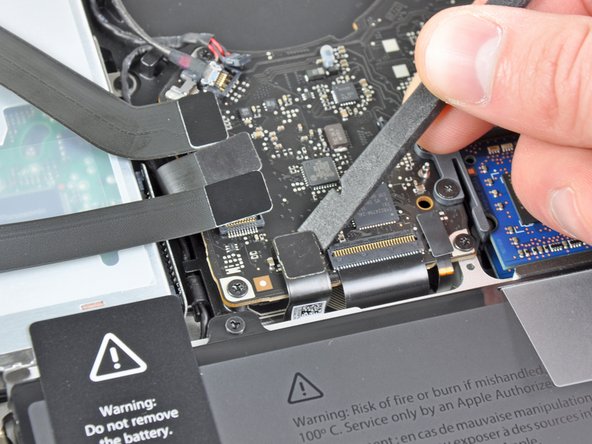
Puxe o cabo de dados da tela para fora do seu soquete na placa lógica.
-
-
-
Remova os nove parafusos a seguir:
-
Cinco parafusos Torx T6 de 3,6 mm
-
Dois parafusos Torx T6 de 4,3 mm
-
Dois parafusos Torx T6 de 7,2 mm
-
Cinco parafusos Torx T6 de 3,0 mm
-
Dois parafusos Torx T6 de 3,6 mm
-
Dois parafusos Torx T6 de 6,7 mm
-
-
-
Remova os dois parafusos a seguir:
-
Um parafuso Phillips de 8,6 mm
-
Um parafuso Phillips de 5,5 mm
-
Remova o retentor do cabo de dados da tela da caixa superior.
-
-
-
-
Use a ponta de uma espátula para soltar delicadamente o microfone do adesivo que o prende à carcaça superior.
-
-
-
Com atenção aos vários conectores próximos às suas bordas, levante a placa lógica pela extremidade mais próxima da unidade de disco óptico.
-
Sem dobrar a placa, manobre-a para fora da estrutura superior, com atenção à conexão flexível com a placa de conexões que pode ficar presa na estrutura superior.
-
Remova a placa lógica.
-
-
-
-
-
Remova os dois parafusos a seguir:
-
Um parafuso Tri-point de 5,6 mm
-
Um parafuso Tri-point de 13 mm
-
-
-
Descole cuidadosamente a etiqueta de advertência da bateria da carcaça superior, localizada entre a bateria e a unidade de disco óptico.
-
-
-
Use a aba de puxar de plástico anexada para ajudar a remover a bateria da carcaça superior.
-
-
-
Remova os dois parafusos Phillips que prendem o suporte do disco rígido à carcaça superior.
-
Remova o suporte do disco rígido.
-
-
-
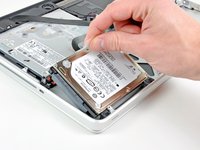
Use a aba de puxar anexada para levantar o disco rígido da estrutura superior.
-
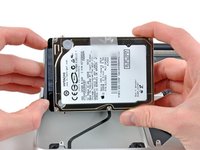
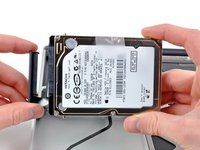
Puxe o cabo do disco rígido para longe do corpo do disco rígido.
-
Remova o disco rígido.
-
-
-
Remova os quatro parafusos a seguir:
-
Dois parafusos Phillips de 3 mm
-
Dois parafusos Phillips de 9,7 mm
-
-
-
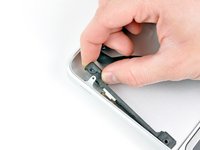
Descole cuidadosamente o cabo plano fino do sensor de infravermelho (IR) e do LED de repouso do adesivo que o prende à carcaça superior.
-
-
-
Puxe o suporte frontal do disco rígido, que contém o sensor de infravermelho (IR)/LED de repouso, para longe da borda frontal da carcaça superior.
-
Remova o cabo do disco rígido.
-
-
-
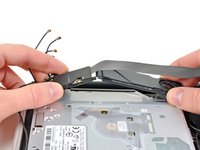
Afaste cuidadosamente o cabo plano do AirPort/Bluetooth enquanto descola o cabo da câmera do adesivo que o prende ao subwoofer e ao suporte do AirPort/Bluetooth.
-
Desencaminhe o cabo da câmera por baixo da aba de retenção moldada no suporte do AirPort/Bluetooth.
-
-
-
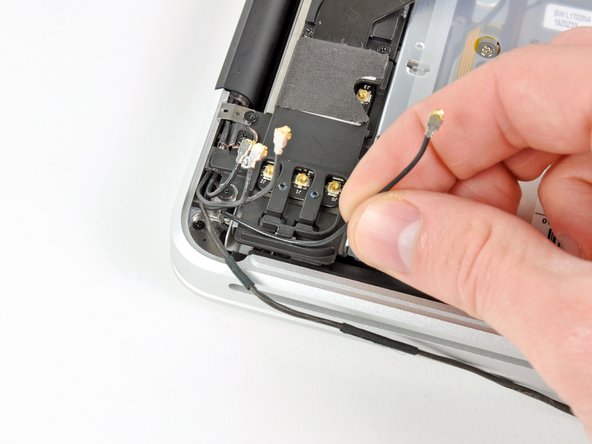
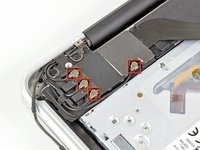
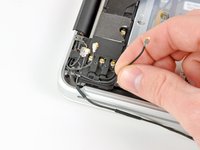
Desconecte os quatro conectores de antena destacados em vermelho na primeira imagem.
-
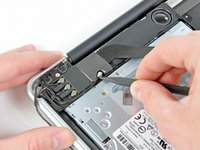
Para isso, use a ponta de uma espátula para levantar os conectores dos soquetes na placa AirPort/Bluetooth.
-
Desencaminhe cada um dos cabos de seus canais no suporte da placa AirPort/Bluetooth.
-
-
-
Remova os cinco parafusos a seguir:
-
Dois parafusos Phillips de 10,3 mm
-
Dois parafusos Phillips de 3,1 mm
-
Um parafuso Phillips de 5 mm
-
-
-
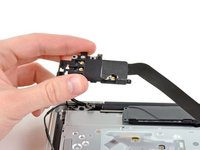
Puxe o conjunto AirPort/Bluetooth e o subwoofer para cima, perto do centro da lateral da unidade de disco óptico, até que se desconectem um do outro.
-
Remova o conjunto da placa AirPort/Bluetooth.
-
-
-
Remova os três parafusos Phillips de 2,7 mm que prendem a unidade de disco óptico à carcaça superior.
-
-
-
Levante a unidade de disco óptico pela borda mais próxima da tela e remova-a da carcaça superior.
-
-
-
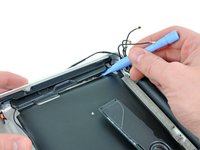
Use uma Ferramenta de abertura de plástico ou outro objeto fino de alavanca para levantar cuidadosamente o alto-falante direito do adesivo que o prende à carcaça superior.
-
Levante ao longo da borda do alto-falante direito até que ele esteja separado da carcaça superior.
-
-
-
Puxe o alto-falante direito para fora, por baixo da abertura da unidade de disco óptico.
-
-
-
Remova dois dos três parafusos Torx de 6 mm que prendem o lado direito da tela à carcaça superior.
-
-
-
Remova o pequeno pedaço de fita de espuma que cobre os parafusos da dobradiça esquerda da tela.
-
-
-
Remova dois dos três parafusos Torx de 6 mm que prendem o lado esquerdo da tela à carcaça superior.
-
-
-
Abra o seu MacBook Pro de modo que a tela fique perpendicular à carcaça superior.
-
Coloque o seu MacBook Pro aberto sobre uma mesa, conforme a imagem.
-
Segurando a tela e a carcaça superior juntas com a mão esquerda, remova o parafuso Torx T8 restante do suporte inferior da tela.
-
-
-
Remova o último parafuso Torx T8 que prende a tela à carcaça superior.
-
-
-
Segure a carcaça superior com a mão direita e gire-a levemente em direção à parte superior da tela, para que o suporte superior da tela libere a borda da carcaça superior.
-
Afaste levemente a tela da carcaça superior.
-
Levante a tela para cima e para fora da carcaça superior, cuidando para não prender suportes ou cabos.
-
Carcaça superior restante.
-
-
-
-
-
Remova os quatro parafusos Phillips de 1,2 mm destacados em vermelho.
-
-
-
Com cuidado, desencaixe a borda do Trackpad mais próxima ao teclado do seu recesso na carcaça superior, empurrando-a para longe dos suportes fixados na carcaça superior.
-
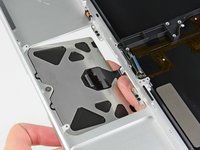
Passe o cabo do Trackpad pelo entalhe cortado na carcaça superior.
-
-
-
Puxe o Trackpad para longe da borda externa da carcaça superior.
-
Remova o Trackpad e reserve-o.
-
-
-
Use uma chave Torx T6 para instalar, sem apertar, o parafuso de ajuste de 1,1 mm incluído com sua nova carcaça superior no orifício roscado próximo ao centro da abertura do Trackpad na sua nova carcaça superior.
-
-
-
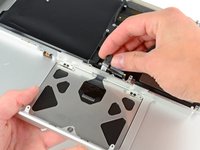
Insira cuidadosamente o cabo do seu Trackpad antigo pela fenda recortada na sua nova carcaça superior.
-
Use uma das mãos para segurar o cabo do Trackpad no lugar enquanto insere as duas abas de retenção na borda externa do Trackpad sob o lábio da carcaça superior.
-
Puxe o cabo do Trackpad enquanto encaixa o Trackpad no espaço correspondente da sua nova carcaça superior.
-
-
-
Insira um parafuso Phillips de 1,2 mm em cada um dos orifícios externos feitos no Trackpad (dois parafusos no total).
-
-
-
Enquanto tenta clicar continuamente no seu Trackpad, aperte suavemente o parafuso de ajuste Torx T6 até que os cliques retornem à "sensação" de fábrica.
-
-
-
Em seguida, vire a caixa superior de modo que o lado do teclado fique voltado para cima.
-
Alinhe o Trackpad para que fique centralizado no orifício recortado na caixa superior.
-
-
-
Aperte os dois parafusos externos ao longo da borda interna do Trackpad e verifique o alinhamento dele no lado externo da carcaça superior.
-
Se o alinhamento parecer correto, instale o restante dos parafusos Phillips ao longo da borda interna do Trackpad.
-
Antes de remontar a sua máquina, verifique se o parafuso de ajuste ainda está instalado em uma posição que permita que o mouse clique corretamente.
-
-






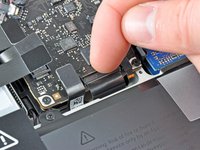
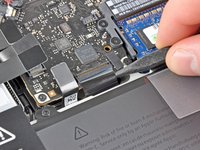


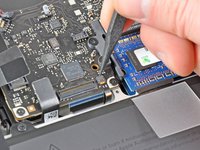
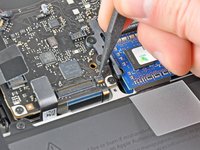
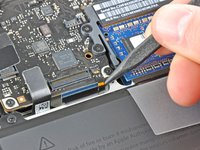


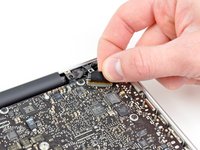
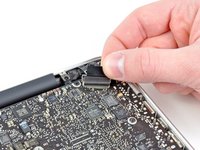
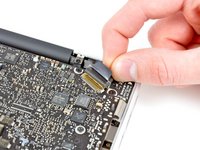














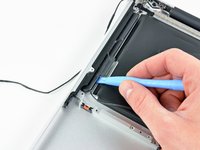


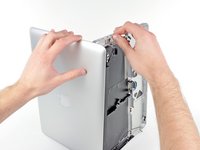
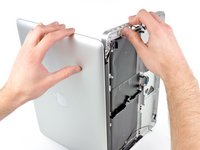
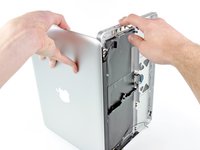




Para a remontagem de seu dispositivo, siga estas instruções na ordem inversa.
Cancelar: não concluí este guia.
57 outras pessoas executaram este guia.

5Comentários do guia
Just replaced my top case on my MBP late 2011. Thanks for this guide, it's excellent and made the repair easy.
Thank you for this. I was able to replace my top case in my 2011 mac book pro. There’s life left in her yet.
Just did this, but now my display remains dark. I have opened up the case and reseated the display data cable connector. The display is still black. Anything else I might have done wrong?
I mean, is there a particular connector I would want to look at, other than the display data cable connector. I do not have a functional block diagram to see, whether the computer has a separate connector carrying power to the backlight.
I think, I know what I did wrong. The display data cable connector has an integrated foam shield on top of it and the display data cable lock bracket. When reassembling, I must have forced the lock bracket over the foam shield in such a way that it put strain on the connector, thereby making it not mate properly. The solution was to feed the foam shield through the bracket, so that it was above it, when I inserted the connector.
