Essa tradução foi gerada por um programa e ainda não foi revisada por uma pessoa. Falas essa língua? Dá uma olhada.
Introdução
Use este guia para substituir o trackpad.
O que você precisa
-
-
Ferramenta utilizada neste passo:P5 Pentalobe Screwdriver Retina MacBook Pro and Air$5.99
-
Com uma chave Pentalobe P5, remova dez parafusos que fixam a estrutura inferior, com os seguintes comprimentos:
-
Dois parafusos de 9 mm
-
Oito parafusos de 2,6 mm
 Pergunte ao FixBot
-
-
-
Coloque seus dedos entre a tela e a estrutura inferior e puxe para cima para retirar a estrutura inferior do Air.
-
Remova a estrutura inferior e reserve-a.
-
-
-
-
-
Pegue a aba de plástico transparente presa ao conector da bateria e puxe-a em direção à borda da frente do Air para desconectar a bateria da placa lógica.
-
-
-
Remova os cinco parafusos a seguir que fixam a bateria à estrutura superior:
-
Três parafusos Torx T5 de 6,3 mm
-
Dois parafusos Torx T5 de 2,4 mm
-
-
-
-
Levante a bateria pela borda mais próxima da placa lógica e remova-a da estrutura superior.
-
Carregue-a até 100% e continue ao menos por mais duas horas. Em seguida, desconecte da tomada e use normalmente até descarregar a bateria. Quando vir o aviso de bateria fraca, salve seu trabalho e mantenha o laptop ligado até que entre em modo de repouso devido à bateria fraca. Aguarde 5 horas ou mais e carregue o laptop ininterruptamente até 100%.
-
Se você notar algum comportamento incomum ou problemas após a instalação da nova bateria, talvez seja necessário resetar o SMC do MacBook.
-
-
-
-
-
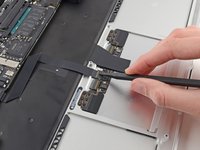
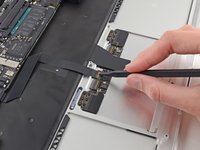
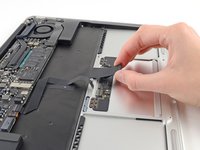
Use a ponta de uma espátula ou a sua unha para levantar a aba de retenção no soquete ZIF do cabo plano do Trackpad.
-
Puxe o cabo plano do Trackpad diretamente para fora do soquete em direção à borda traseira do Air.
-
-
-
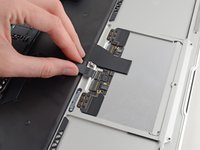
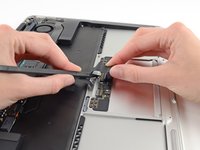
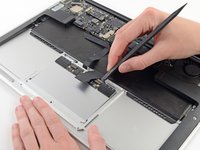
Enquanto levanta cuidadosamente o cabo plano do teclado com uma mão, use a ponta de uma espátula ou a sua unha para levantar a aba de retenção no soquete ZIF do cabo plano do teclado.
-
Puxe o cabo plano do teclado para fora do seu soquete, em direção à extremidade frontal do Air.
-
-
-
Remova os doze parafusos a seguir:
-
Seis parafusos Phillips de 1,6 mm que prendem o Trackpad à caixa superior.
-
Seis parafusos Phillips de 1,6 mm que prendem os suportes do Trackpad ao Trackpad.
-
-
-
Remova os suportes esquerdo e direito do Trackpad da carcaça superior.
-
-
-
O parafuso Torx T5 de 1,4 mm próximo à borda frontal da carcaça deve ser ajustado corretamente.
-
-
-
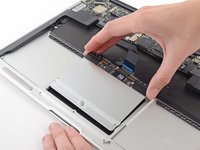
Use a ponta chata de uma espátula para levantar cuidadosamente a borda do Trackpad mais próxima do teclado, retirando-a do seu encaixe na estrutura superior ao afastá-la dos suportes fixados à estrutura superior.
-
Remova o Trackpad da estrutura superior.
-
-






Para a remontagem de seu dispositivo, siga estas instruções na ordem inversa.
Cancelar: não concluí este guia.
32 outras pessoas executaram este guia.
Um agradecimento especial a esses tradutores:
100%

Sandra Hiller está nos ajudando a consertar o mundo! Quer contribuir?
Comece a traduzir ›

5Comentários do guia
Great write up. Where can I find the keyboard ribbon cable? (the wide one that doesn't make any 90s. I tore mine with metal tweezers. Can't find the wide cable anywhere.
shhhhh, it's called ie bAe eYe
even a 65 year old can do it! (with magnifying glasses) Thank! Fixed the dirty, sticking trackpad!
Step 10 should not be done! This is a pure adjustment screw for the clickpoint. Only readjust there, in case clicking does not feel okay after a change of the trackpad. Usually no adjusment is necessary. The trackpad comes out easily after Step 8
Schritt 10 ist falsch! Diese Schraube dient lediglich der Justage des Druckpunkts des Klicks. Sie muss nur verstellt werden, falls der Klick nach dem Wechsel des Trackpads nicht mehr ok ist. Das Trackpad lässt sich aber bereits nach Schritt 8 problemlos entnehmen.
I have replaced the trackpad but it now gives erratic behavior. Usually after booting/opening the lid it works fine for a couple of minutes. Then it stops moving or jumps around the screen after a freeze. Reset SMC does not help unfortunately. Anybody any ideas?
