Ir para o conteúdo principal
Participe da comunidade de reparos - Criar conta
Essa tradução foi gerada por um programa e ainda não foi revisada por uma pessoa. Falas essa língua? Dá uma olhada.

Substituição do conjunto do display do MacBook Air 13" Early 2017

O que você precisa

    1. Substituição do conjunto do display do MacBook Air 13" Early 2017, Estrutura inferior: passo 1, imagem 1 %32
      Ferramenta utilizada neste passo:
      P5 Pentalobe Screwdriver Retina MacBook Pro and Air
      $5.99
      • Antes de prosseguir, desligue o MacBook. Feche a tela e coloque-a em uma superfície macia, com a parte superior voltada para baixo.

      • Com uma chave Pentalobe P5, remova dez parafusos que fixam a estrutura inferior, com os seguintes comprimentos:

      • Dois parafusos de 9 mm

      • Oito parafusos de 2,6 mm

      Pergunte ao FixBot

      Comentar

    2. Substituição do conjunto do display do MacBook Air 13" Early 2017: passo 2, imagem 1 %32
      • Coloque seus dedos entre a tela e a estrutura inferior e puxe para cima para retirar a estrutura inferior do Air.

      • Remova a estrutura inferior e reserve-a.

      Pergunte ao FixBot

      Comentar

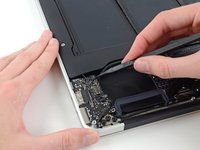
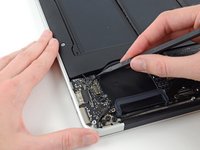
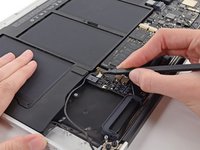
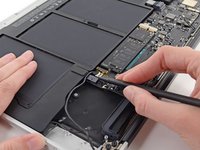
    1. Substituição do conjunto do display do MacBook Air 13" Early 2017, Conector da bateria: passo 3, imagem 1 %32 Substituição do conjunto do display do MacBook Air 13" Early 2017, Conector da bateria: passo 3, imagem 2 %32
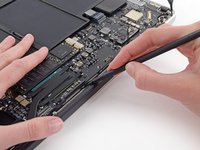
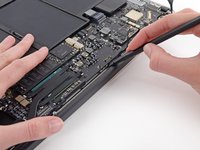
      • Para garantir que tudo esteja desenergizado e não se ligue enquanto você estiver trabalhando, é recomendável desconectar a bateria.

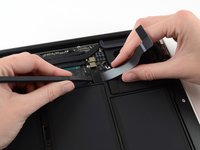
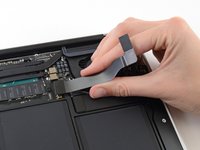
      • Pegue a aba de plástico transparente presa ao conector da bateria e puxe-a paralelamente à placa, em direção à borda da frente do Air.

      • Não levante o conector ao desconectá-lo, senão você poderá danificar o soquete do conector.

      Pergunte ao FixBot

      Comentar

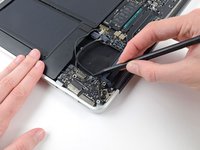
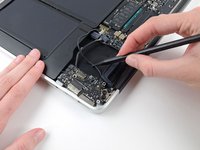
    1. Substituição do conjunto do display do MacBook Air 13" Early 2017, Cabo da placa de E/S: passo 4, imagem 1 %32
      • Use a ponta chata de uma espátula para desconectar o cabo da placa de E/S do seu soquete na placa de E/S.

      Pergunte ao FixBot

      Comentar

    2. Substituição do conjunto do display do MacBook Air 13" Early 2017: passo 5, imagem 1 %32
      • Descole com cuidado o cabo da placa de E/S do adesivo que o prende ao topo da ventoinha.

      • Durante a remontagem, certifique-se de que este cabo esteja na orientação correta. Ele encaixará se for invertido, mas o laptop não inicializará.

      Pergunte ao FixBot

      Comentar

    3. Substituição do conjunto do display do MacBook Air 13" Early 2017: passo 6, imagem 1 %32 Substituição do conjunto do display do MacBook Air 13" Early 2017: passo 6, imagem 2 %32
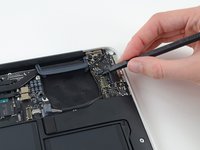
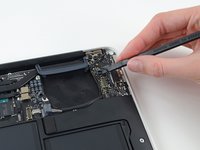
      • O conector a seguir possui um soquete especialmente profundo. Tenha cuidado ao desconectá-lo.

      • Ao puxar suavemente o cabo da placa de E/S para cima, próximo à sua conexão com a placa lógica, use a ponta chata de uma espátula para fazer alavanca nos lados alternados do conector, ajudando a retirá-lo do seu soquete.

      • Remova o cabo da placa de E/S.

      Pergunte ao FixBot

      Comentar

    1. Substituição do conjunto do display do MacBook Air 13" Early 2017, Ventoinha: passo 7, imagem 1 %32
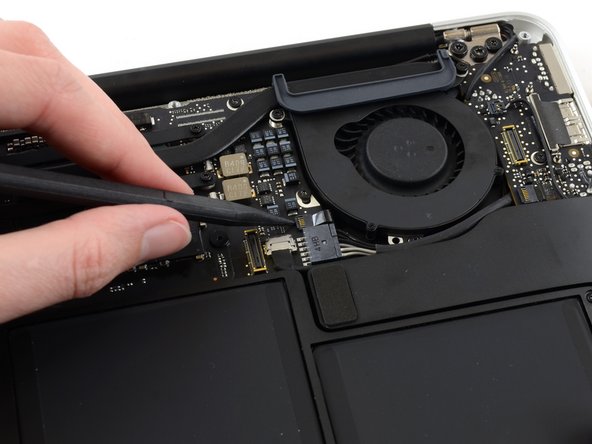
      • Use a ponta de uma espátula para levantar com cuidado a aba de retenção no soquete ZIF do cabo da ventoinha.

      • Certifique-se de que está levantando a aba de retenção articulada, não o soquete em si.

      Pergunte ao FixBot

      Comentar

    2. Substituição do conjunto do display do MacBook Air 13" Early 2017, Remoção da junta de vedação: passo 8, imagem 1 %32
      • Descole a junta de vedação do vedante adesivo na parte superior da ventoinha.

      Pergunte ao FixBot

      Comentar

    3. Substituição do conjunto do display do MacBook Air 13" Early 2017, Remoção dos parafusos da ventoinha: passo 9, imagem 1 %32
      • Remova os três parafusos a seguir que prendem a ventoinha à carcaça superior:

      • Um parafuso Torx T5 de 5,2 mm

      • Um parafuso Torx T5 de 3,3 mm

      • Um parafuso Torx T5 de 4,4 mm com cabeça curta

      Pergunte ao FixBot

      Comentar

    4. Substituição do conjunto do display do MacBook Air 13" Early 2017: passo 10, imagem 1 %32 Substituição do conjunto do display do MacBook Air 13" Early 2017: passo 10, imagem 2 %32
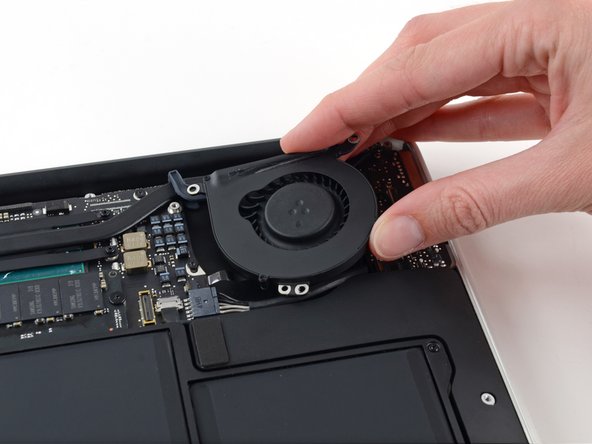
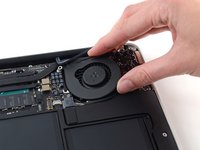
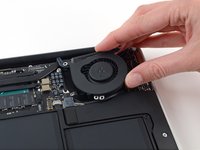
      • Levante a ventoinha pelo lado da placa de E/S e puxe-a para fora da carcaça superior.

      • A remoção da ventoinha também desconectará o cabo plano da ventoinha. Tenha cuidado para não prendê-lo.

      Pergunte ao FixBot

      Comentar

    1. Substituição do conjunto do display do MacBook Air 13" Early 2017, Placa de E/S: passo 11, imagem 1 %32
      • Desconecte a placa de E/S puxando o cabo de alimentação para fora do seu soquete na placa lógica.

      • Puxe o cabo paralelamente à face da placa lógica em direção à borda direita do Air.

      Pergunte ao FixBot

      Comentar

    2. Substituição do conjunto do display do MacBook Air 13" Early 2017: passo 12, imagem 1 %32 Substituição do conjunto do display do MacBook Air 13" Early 2017: passo 12, imagem 2 %32
      • Use a ponta plana de uma espátula para levantar o conector do cabo do alto-falante esquerdo e retirá-lo do soquete na placa de E/S.

      • Force para cima a partir de baixo dos fios.

      Pergunte ao FixBot

      Comentar

    3. Substituição do conjunto do display do MacBook Air 13" Early 2017: passo 13, imagem 1 %32 Substituição do conjunto do display do MacBook Air 13" Early 2017: passo 13, imagem 2 %32
      • Use a ponta de uma espátula para levantar com cuidado a aba de retenção no soquete ZIF do cabo plano do microfone.

      • Certifique-se de levantar a aba de retenção, não o próprio soquete.

      Pergunte ao FixBot

      Comentar

    4. Substituição do conjunto do display do MacBook Air 13" Early 2017, Remoção do parafuso Torx: passo 14, imagem 1 %32
      • Remova o único parafuso Torx de 4,1 mm que prende a placa de E/S à carcaça superior.

      Pergunte ao FixBot

      Comentar

    5. Substituição do conjunto do display do MacBook Air 13" Early 2017: passo 15, imagem 1 %32 Substituição do conjunto do display do MacBook Air 13" Early 2017: passo 15, imagem 2 %32
      • Desconecte cuidadosamente o cabo da câmera do seu encaixe na placa de E/S e afaste-o usando a ponta de uma espátula.

      Pergunte ao FixBot

      Comentar

    6. Substituição do conjunto do display do MacBook Air 13" Early 2017, Remoção da placa de E/S: passo 16, imagem 1 %32
      • Levante a placa de E/S pelo lado da placa lógica e puxe-a para fora da carcaça superior.

      • A remoção da placa de E/S também desconectará o cabo plano do microfone. Tenha cuidado para não enroscá-lo.

      Pergunte ao FixBot

      Comentar

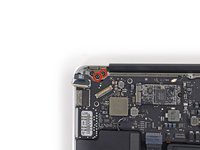
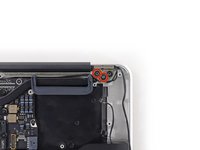
    1. Substituição do conjunto do display do MacBook Air 13" Early 2017, Desconexão dos cabos da antena: passo 17, imagem 1 %32 Substituição do conjunto do display do MacBook Air 13" Early 2017, Desconexão dos cabos da antena: passo 17, imagem 2 %32
      • Use a ponta chata da espátula para desconectar cada um dos conectores da antena dos seus respectivos soquetes na placa AirPort/Bluetooth.

      Pergunte ao FixBot

      Comentar

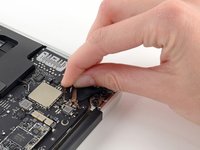
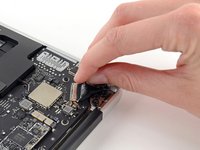
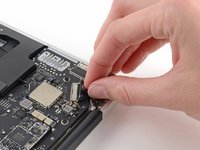
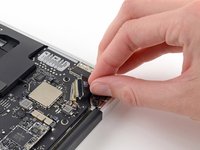
    2. Substituição do conjunto do display do MacBook Air 13" Early 2017, Desconexão do cabo da câmera: passo 18, imagem 1 %32 Substituição do conjunto do display do MacBook Air 13" Early 2017, Desconexão do cabo da câmera: passo 18, imagem 2 %32
      • Desconecte o conector do cabo da câmera com a ponta de uma espátula.

      • Empurre primeiro um lado do conector e, depois, o outro lado para "caminhar" cuidadosamente com ele para fora do seu soquete.

      • Puxe o cabo da câmera paralelamente à face da placa de E/S em direção à borda frontal do Air para desconectá-lo do seu soquete.

      • Não levante este cabo ao desconectá-lo, pois o seu soquete pode quebrar na placa lógica.

      Pergunte ao FixBot

      Comentar

    3. Substituição do conjunto do display do MacBook Air 13" Early 2017: passo 19, imagem 1 %32 Substituição do conjunto do display do MacBook Air 13" Early 2017: passo 19, imagem 2 %32
      • Puxe a aba plástica no conector para cabo de display para destravá-lo.

      Pergunte ao FixBot

      Comentar

    4. Substituição do conjunto do display do MacBook Air 13" Early 2017, Desconexão do cabo de dados do display: passo 20, imagem 1 %32 Substituição do conjunto do display do MacBook Air 13" Early 2017, Desconexão do cabo de dados do display: passo 20, imagem 2 %32
      • Puxe o conector para cabo de display para fora do seu soquete.

      • Certifique-se de puxar o conector paralelamente à placa lógica; não o levante diretamente para cima a partir do soquete.

      Pergunte ao FixBot

      Comentar

    5. Substituição do conjunto do display do MacBook Air 13" Early 2017, Remoção dos parafusos das dobradiças da tela: passo 21, imagem 1 %32 Substituição do conjunto do display do MacBook Air 13" Early 2017, Remoção dos parafusos das dobradiças da tela: passo 21, imagem 2 %32
      • Remova os quatro parafusos Torx T8 de 5,6 mm internos (dois de cada lado) que prendem as dobradiças direita e esquerda da tela à carcaça superior.

      • Deixar os parafusos externos no lugar por enquanto ajudará na desmontagem.

      Pergunte ao FixBot

      Comentar

    6. Substituição do conjunto do display do MacBook Air 13" Early 2017: passo 22, imagem 1 %32
      • Desconecte cuidadosamente os cabos da antena do canal cortado na carcaça superior.

      Pergunte ao FixBot

      Comentar

    7. Substituição do conjunto do display do MacBook Air 13" Early 2017, Abertura da tela: passo 23, imagem 1 %32
      • Abra a tela de modo que ela fique perpendicular à carcaça superior e coloque-a sobre uma mesa, conforme mostrado.

      Pergunte ao FixBot

      Comentar

    8. Substituição do conjunto do display do MacBook Air 13" Early 2017: passo 24, imagem 1 %32
      • Enquanto segura o Air firmemente, remova o parafuso Torx T8 de 5,6 mm restante do suporte esquerdo da tela.

      Pergunte ao FixBot

      Comentar

    9. Substituição do conjunto do display do MacBook Air 13" Early 2017: passo 25, imagem 1 %32
      • Vire o computador para a borda oposta, de modo que o parafuso da tela direita fique facilmente acessível.

      • Antes de remover o último parafuso da tela, certifique-se de segurar a tela e a estrutura superior firmemente com a outra mão. Caso contrário, os componentes podem cair sobre a mesa, causando danos potencialmente caros.

      • Remova o último parafuso Torx de 5,6 mm que prende a tela à estrutura superior.

      Pergunte ao FixBot

      Comentar

    10. Substituição do conjunto do display do MacBook Air 13" Early 2017: passo 26, imagem 1 %32 Substituição do conjunto do display do MacBook Air 13" Early 2017: passo 26, imagem 2 %32 Substituição do conjunto do display do MacBook Air 13" Early 2017: passo 26, imagem 3 %32
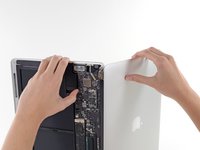
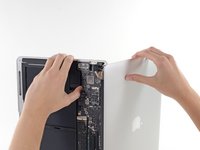
      • Abra o Air ligeiramente para dar espaço para que as dobradiças deslizem para fora de seus encaixes.

      • Empurre o gabinete superior ligeiramente em direção ao conjunto do display e, em seguida, empurre-o para trás, para longe das dobradiças.

      • Assim que as duas dobradiças do display tiverem saído do gabinete superior, remova o display e reserve-o.

      Pergunte ao FixBot

      Comentar

    11. Substituição do conjunto do display do MacBook Air 13" Early 2017: passo 27, imagem 1 %32 Substituição do conjunto do display do MacBook Air 13" Early 2017: passo 27, imagem 2 %32
      • Durante a remontagem, use a ponta chata de uma espátula para encaixar a antena Wi-Fi/Bluetooth de volta em seu canal.

      Pergunte ao FixBot

      Comentar

Conclusão

Para a remontagem de seu dispositivo, siga estas instruções na ordem inversa.

Leve seu e-waste, lixo eletrônico a um reciclador certificado R2 ou e-Stewards.

O reparo não deu certo? Tente alguns passos básicos para solução de problemas ou peça ajuda a nossa fórum de Respostas para obter ajuda.

Cancelar: não concluí este guia.

37 outras pessoas executaram este guia.

Adam O'Camb

Membro desde: 04/11/15

224.418 Reputação

Autoria de 416 guias

6Comentários do guia

Thank you so much! I fixed my Macbook Air display! I feel like a champion lol

Derrick Monis - Responder Compartilhar
ummm, what do I do with the rubber gasket? it seems impossible to reinstall.

Jake Goss - Responder Compartilhar

Merci pour votre aide

Hagi Séb - Responder Compartilhar

Looks like a hinge replacement is best left to the shop.

F.O. Bob - Responder Compartilhar

My MacBook air screen needed to be replaced. There were lines vertical and horizontal. I decided to replace the screen. Got everything put back together from the directions up top. Everything worked except the screen stay black. I hooked the MacBook up to a second screen to make sure. I decided maybe it was a broken replacement so I put the old one back and its also a blank screen also. Before I took the MacBook apart the screen and apple logo both lit up and now I cant get the old screen to come on.

David Abraham - Responder Compartilhar

Comentar

Visualizações:

Últimas 24 horas: 9

Últimos 7 dias: 76

Últimos 30 dias: 301

Ao todo: 56,500