Essa tradução foi gerada por um programa e ainda não foi revisada por uma pessoa. Falas essa língua? Dá uma olhada.
Introdução
Siga este guia para substituir a bateria do seu MacBook Air 11" Mid 2012.
Nota: Se houver uma fina película plástica na sua bateria de reposição, não tente removê-la. Ela é colada e protege o conjunto da bateria enquanto está dentro do MacBook.
O que você precisa
-
-
Ferramenta utilizada neste passo:P5 Pentalobe Screwdriver Retina MacBook Pro and Air$5.99
-
Remova os dez parafusos a seguir:
-
Dois parafusos Pentalobe de 8 mm
-
Oito parafusos Pentalobe de 2,5 mm
 Pergunte ao FixBot
-
-
-
Encaixe os dedos entre a tela e a carcaça inferior e puxe para cima para remover a carcaça inferior do Air.
-
-
-
-
-
-
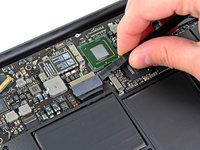
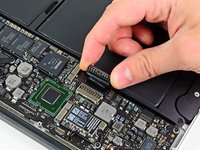
Use a ponta chata de uma espátula para alavancar ambos os lados curtos do conector da bateria para cima e desconectá-lo do seu soquete na placa lógica.
-
Dobre levemente o cabo da bateria para longe da placa lógica, de modo que o conector não encoste acidentalmente no seu soquete.
-
-
-
Remova os cinco parafusos a seguir que prendem a bateria à carcaça superior:
-
Dois parafusos Torx T5 de 5,2 mm
-
Um parafuso Torx T5 de 6 mm
-
Dois parafusos Torx T5 de 2,6 mm
-
-
-
Levante a bateria pela borda mais próxima da placa lógica e remova-a da caixa superior.
-
Carregue-a até 100 % e continue carregando por pelo menos 2 horas a mais. Em seguida, desconecte e use o dispositivo normalmente para descarregar a bateria. Quando vir o aviso de bateria fraca, salve seu trabalho e mantenha seu laptop ligado até que ele entre em repouso devido à bateria fraca. Aguarde pelo menos 5 horas e, depois, carregue seu laptop ininterruptamente até 100 %.
-
Se notar qualquer comportamento incomum ou problemas após instalar sua bateria nova, talvez precise redefinir o SMC do seu MacBook.
-
-




Para a remontagem de seu dispositivo, siga estas instruções na ordem inversa.
Cancelar: não concluí este guia.
141 outras pessoas executaram este guia.


24Comentários do guia
I followed the directions in the reverse order, but now I have the old battery in my laptop again. Help?
I love you Jenny. That is all.
Great guide. Identified my parts, ordered them per the suggestions, and had the battery swapped out in 10 minutes. I like to use a magnetic sheet to hold and organize my screws for repairs like this - it keeps the proper size screws in the proper holes. If you don't have access to magnetic sheeting like I do from my graphics shop, an oval car magnet or a fridge magnet will work as well. The screwdriver recommended are of better quality than I expected. Thanks Ifixit.
I want to marry Jenny
Incredibly easy - done in 15 minutes.
