Essa tradução foi gerada por um programa e ainda não foi revisada por uma pessoa. Falas essa língua? Dá uma olhada.
Introdução
O dispositivo apresentado neste guia de substituição é o Dell XPS 14 L421X. Este guia auxiliará o membro na remoção e substituição da bateria do laptop. Não são necessárias habilidades ou requisitos especiais para este guia. Frequentemente, a bateria pode ser a causa do dispositivo não manter a carga ou apresentar travamentos aleatórios. Para mais orientações sobre resolução de problemas, consulte a página de resolução de problemas. Antes de remover a bateria completamente, certifique-se de verificar se ela está conectada ao dispositivo, pois esses sintomas também podem ser causados por um cabo ou conector solto. Antes de seguir estes passos, é importante que você se aterre usando uma pulseira antiestática.
O que você precisa
-
-
-
Posicione o computador com a parte traseira voltada para cima, de forma que o logotipo “XPS” esteja voltado para você.
-
Remova seis parafusos de 3 mm ao longo do perímetro do painel traseiro usando uma chave Torx T5.
 Pergunte ao FixBot
-
-
-
Use uma ferramenta de abertura para elevar a placa de metal.
-
Remova os dois parafusos de 6 mm sob a aba prateada usando uma chave Phillips #0.
-
-
-
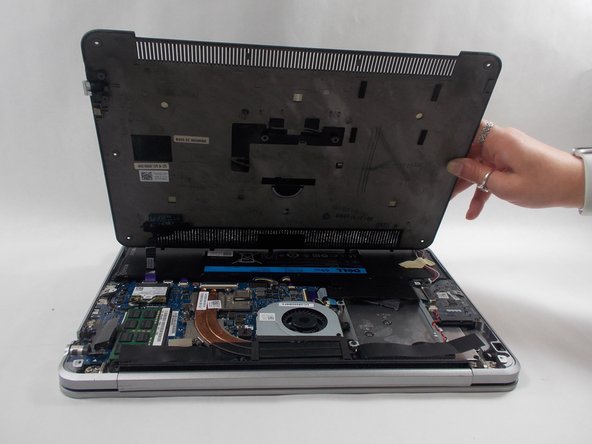
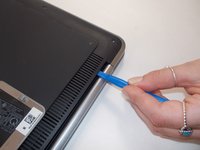
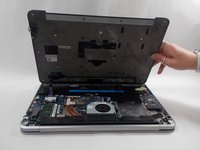
Use uma Ferramenta de abertura para soltar o painel traseiro.
-
-
-
-
Vire a capa traseira para que a parte interna fique voltada para cima.
-
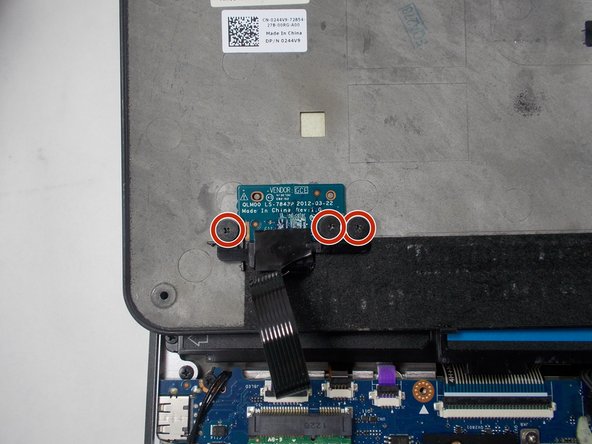
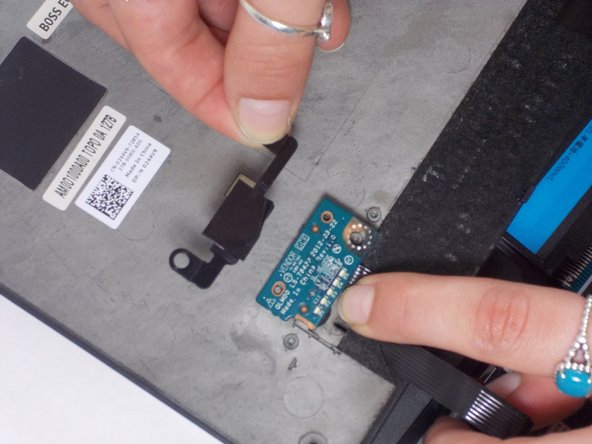
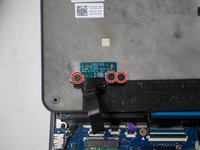
Remova três parafusos Phillips de 2 mm que estão conectados ao disco GCE do fornecedor no canto inferior esquerdo da capa traseira usando uma chave Phillips #0.
-
Remova a cobertura de plástico preta que mantém o disco no lugar.
-
Remova a capa traseira.
-
-
-
-
-
Remova quatro parafusos de 2 mm conectados ao alto-falante usando uma chave Phillips #0.
-
-
-
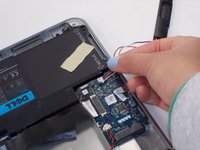
Remova o alto-falante da sua localização original para que o conector do fio fique visível.
-
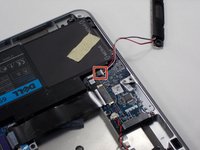
Desconecte o plugue do cabo vermelho e branco puxando pela aba branca da ponta.
-
O alto-falante está totalmente removido.
-
-
-
-
-
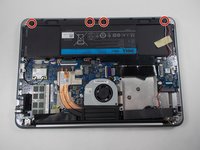
Remova os quatro parafusos de 6 mm das laterais da bateria usando uma chave Torx T5.
-
Remova os dois parafusos de 3 mm da parte superior da bateria usando uma chave Phillips #0.
-
-
-
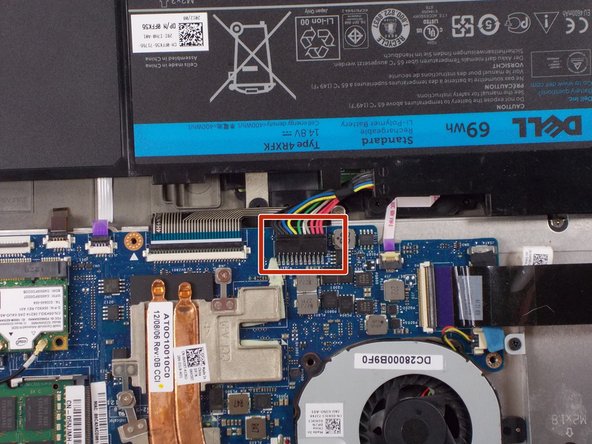
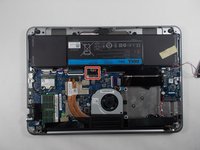
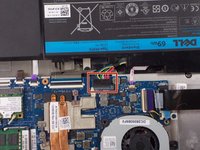
Desconecte o conector da bateria da placa-mãe usando os dois polegares para soltá-lo.
-
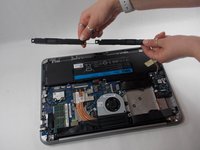
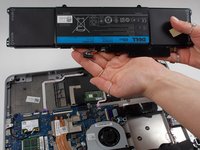
Remova a bateria do laptop.
-
-










Para a remontagem de seu dispositivo, siga estas instruções na ordem inversa.
Cancelar: não concluí este guia.
2 outras pessoas executaram este guia.

Equipe

UMass Dartmouth, Team 1-3, Botvin Spring 2022 Membro de UMass Dartmouth, Team 1-3, Botvin Spring 2022
UMASSD-BOTVIN-S22S1G3
3 Membros
Autoria de 45 guias
