Essa tradução foi gerada por um programa e ainda não foi revisada por uma pessoa. Falas essa língua? Dá uma olhada.
Introdução
Se alguma tecla do seu Dell Precision M3800 parou de funcionar, use este guia para substituir o teclado.
Antes de utilizar este guia, verifique se há objetos estranhos sob as teclas que possam causar falhas. Talvez seja possível resolver o problema deslocando esses objetos com um pincel antiestático ou um pequeno soprador, em vez de substituir o equipamento.
Antes de começar, certifique-se de desligar o laptop e desconectá-lo da(s) fonte(s) de alimentação externa.
Observação antes de começar: Você pode realizar a remoção dos ventoinhas, da memória RAM e das portas USB em qualquer ordem. Você poderá notar que algumas das etapas posteriores possuem fotos que ainda incluem peças removidas anteriormente; isso ocorre porque você pode remover essas partes em qualquer ordem.
O que você precisa
-
-
-
Use uma chave Torx T5 para desparafusar os dez parafusos de 3 mm da capa traseira do notebook.
-
Levante a capa prateada do painel traseiro para revelar dois parafusos.
-
Use uma chave Phillips para remover os dois parafusos sob a capa prateada.
 Pergunte ao FixBot
-
-
-
Use uma Ferramenta de abertura para fazer alavanca ao redor das bordas do painel traseiro para soltá-lo.
-
Remova o painel traseiro.
-
-
-
-
-
Desconecte o cabo da bateria da placa-mãe [1].
-
Use uma chave Phillips para remover os quatro parafusos Phillips que prendem a bateria ao notebook.
-
Levante a bateria e retire-a do computador [2].
-
-
-
-
-
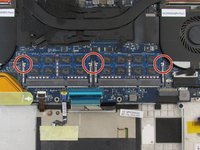
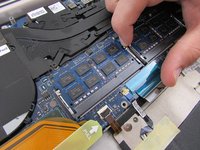
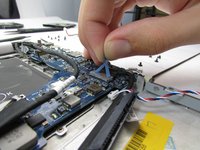
Puxe as pequenas travas prateadas da memória RAM para fora para soltá-la do corpo do notebook.
-
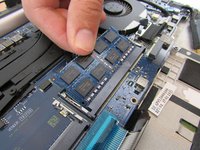
Remova a memória RAM do corpo do notebook (ela deve sair facilmente após puxar as travas prateadas).
-
-
-
-
-
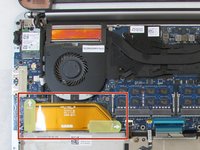
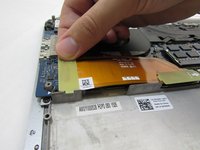
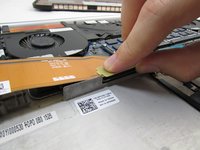
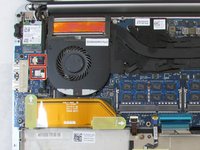
Desconecte o fio laranja pelas duas abas de puxar, puxando-as para cima.
-
-
-
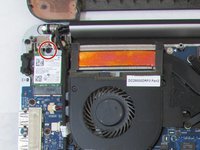
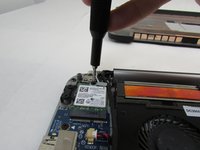
Remova o parafuso de 3,5 mm na parte superior do lado esquerdo que prende o suporte prateado usando uma chave Phillips #00.
-
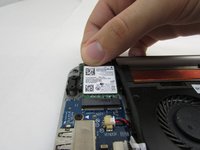
Remova o chip LAN puxando pela parte superior para fora do conector.
-
-
-
-
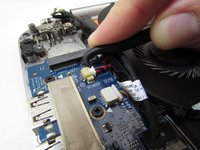
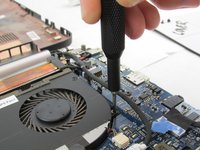
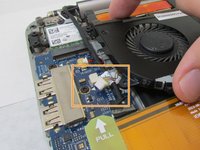
Desconecte a fiação que está conectada ao lado esquerdo da placa-mãe com uma ferramenta de alavanca com gancho.
-
-
-
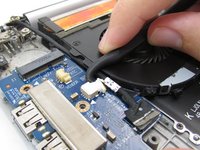
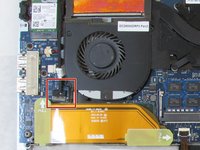
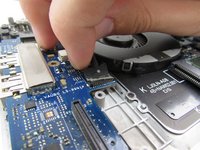
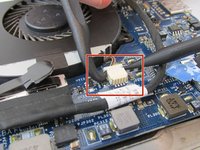
Desconecte o fio preto que está conectado ao lado esquerdo da placa-mãe.
-
-
-
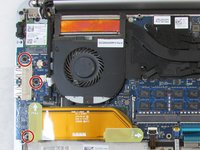
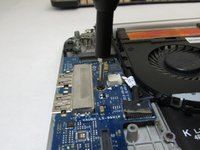
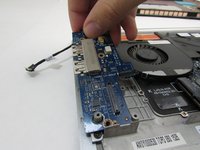
Desparafuse os três parafusos de 3,5 mm que prendem a placa de circuito usando uma chave Phillips #00.
-
Remova a placa de circuito levantando-a.
-
Para remover totalmente as portas USB da placa de circuito, será necessário dessoldar os pontos. Use o guia de como soldar e dessoldar conexões para obter mais informações sobre como soldar e dessoldar conexões.
-
-
-
-
-
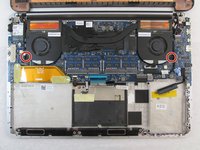
Use uma chave Phillips #00 para desaparafusar os dois parafusos Phillips de 3,5 mm que prendem os ventiladores no lugar.
-
-
-
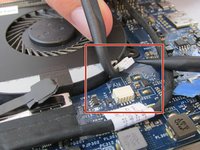
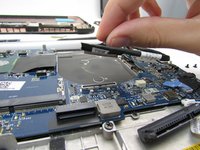
Usando uma espátula de plástico, desconecte o cabo que liga o ventilador à placa-mãe.
-
Se estiver substituindo o ventilador direito, este cabo fica localizado embaixo do ventilador.
-
Se estiver substituindo o ventilador esquerdo, este cabo fica localizado à esquerda do ventilador.
-
-
-
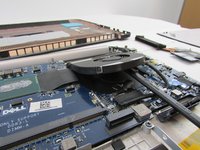
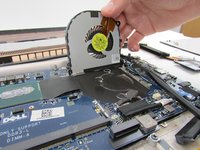
Use uma espátula de nylon para levantar a parte inferior da ventoinha do corpo do laptop (isso exigirá alguma força e você ouvirá o som do adesivo descolando).
-
Repita os passos para a segunda ventoinha, se necessário.
-
-
-
-
-
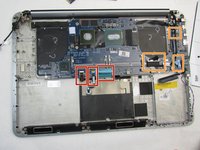
Desconecte os 6 fios que estão presos à placa-mãe.
-
Três dos seis fios possuem um fecho que segura o fio. Puxe a aba para cima e remova o fio.
-
Os outros três fios possuem abas de puxar e podem ser removidos puxando-os pelo conector do fio.
-
-
-
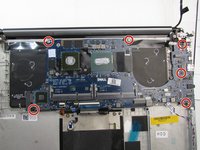
Desparafuse os seis parafusos de 3,5 mm usando a chave Phillips #00.
-
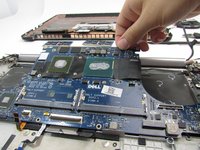
Levante a placa-mãe para fora do corpo do laptop para expor a parte de trás do teclado.
-
-
-
Remova a fita preta na parte superior do teclado.
-
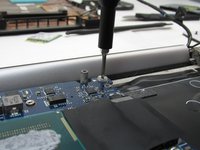
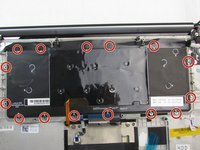
Desparafuse os quinze parafusos com uma chave Phillips #000 de 2 mm.
-
-
-
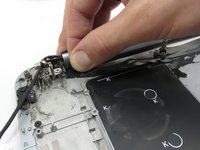
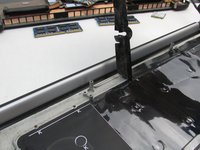
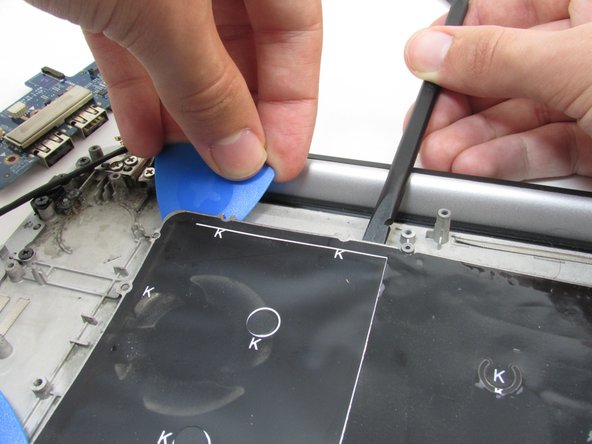
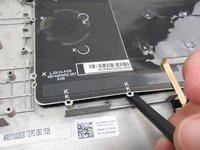
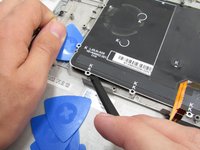
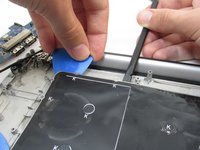
Com uma espátula, insira cunhas sob o teclado até que todo o teclado seja removido.
-
-


























Para a remontagem de seu dispositivo, siga estas instruções na ordem inversa.

Equipe

Embry-Riddle Aeronautical University, Team S12-G2, Lamothe Fall 2019 Membro de Embry-Riddle Aeronautical University, Team S12-G2, Lamothe Fall 2019
ERAU-LAMOTHE-F19S12G2
4 Membros
Autoria de 53 guias
1Comentário do guia
Reminder: There are more than 15 screws to unscrew on the keyboard (Step 14). They’re hidden under the “K”s.
You shouldn’t apply force to remove the keyboard.
