Ir para o conteúdo principal
Participe da comunidade de reparos - Criar conta

Cabo interconector do visor do LG VX4500

O que você precisa

    1. Cabo interconector do visor do LG VX4500, Bateria: passo 1, imagem 1 %32
      • Vire o celular fechado de modo que o painel traseiro fique voltado para você.

      • Pressione a aba cinza no meio do celular com firmeza para baixo e para frente.

      Pergunte ao FixBot

      Comentar

    2. Cabo interconector do visor do LG VX4500: passo 2, imagem 1 %32 Cabo interconector do visor do LG VX4500: passo 2, imagem 2 %32
      • Agora, basta levantar a bateria e retirá-la do celular.

      Pergunte ao FixBot

      Comentar

    1. Cabo interconector do visor do LG VX4500, Remoção da ilhós de borracha: passo 3, imagem 1 %32
      • Remova a ilhós de borracha usando uma espátula.

      Pergunte ao FixBot

      Comentar

    2. Cabo interconector do visor do LG VX4500: passo 4, imagem 1 %32
      • Certifique-se de não perder os parafusos. Eles são pequenos!

      • Remova os cinco parafusos usando uma chave Phillips #00.

      Pergunte ao FixBot

      Comentar

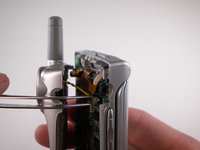
    3. Cabo interconector do visor do LG VX4500: passo 5, imagem 1 %32 Cabo interconector do visor do LG VX4500: passo 5, imagem 2 %32 Cabo interconector do visor do LG VX4500: passo 5, imagem 3 %32
      Ferramenta utilizada neste passo:
      Tweezers
      $4.99
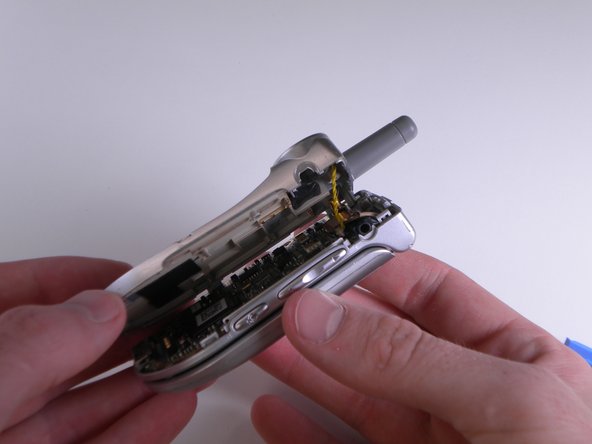
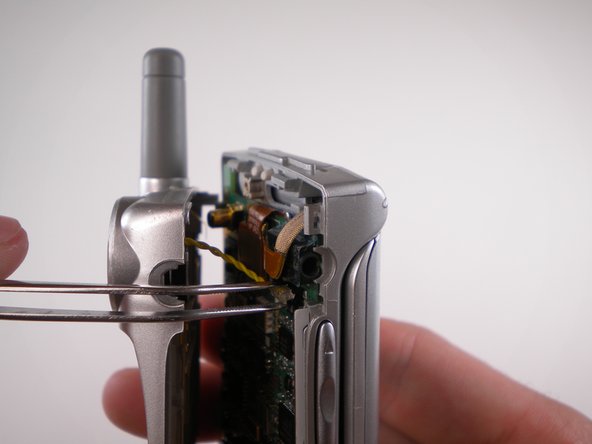
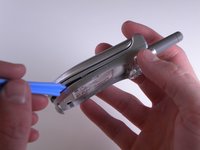
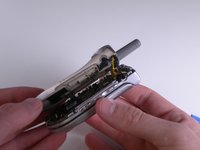
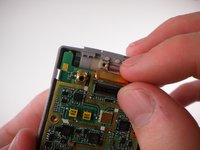
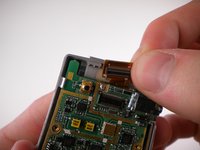
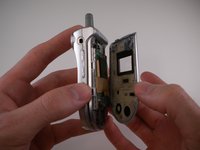
      • Ao remover a capa traseira, tenha cuidado para não romper a fiação do alto-falante.

      • Com uma Ferramenta de abertura, retire cuidadosamente a capa traseira.

      • Com a pinça, puxe suavemente a fiação do alto-falante para fora.

      Pergunte ao FixBot

      Comentar

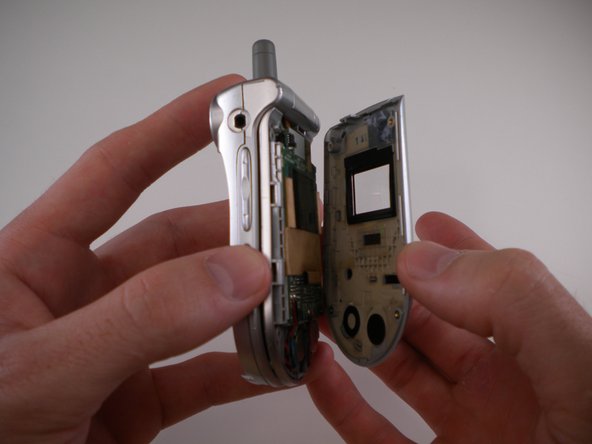
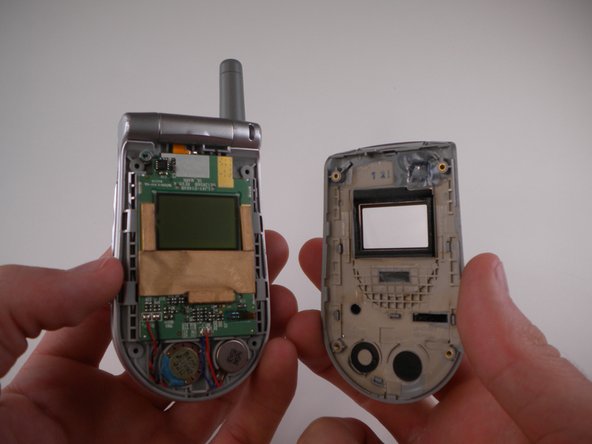
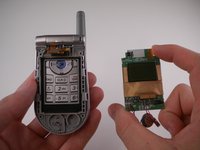
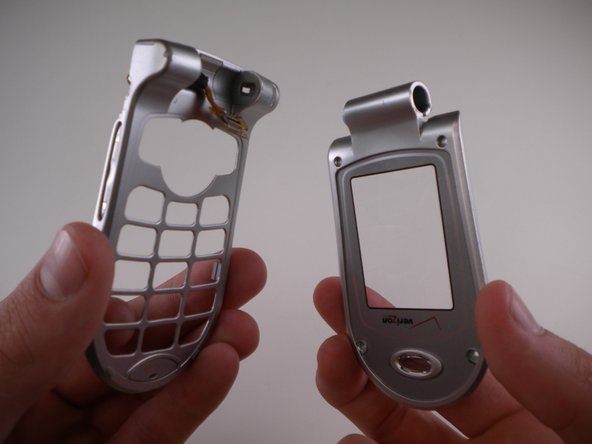
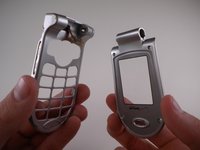
    4. Cabo interconector do visor do LG VX4500: passo 6, imagem 1 %32
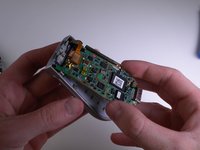
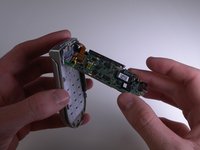
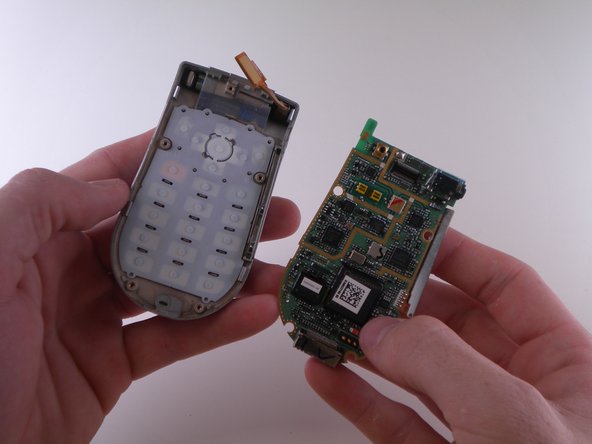
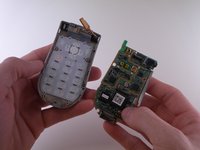
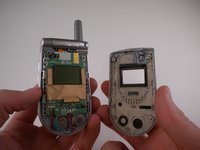
      • Separe as duas metades.

      Pergunte ao FixBot

      Comentar

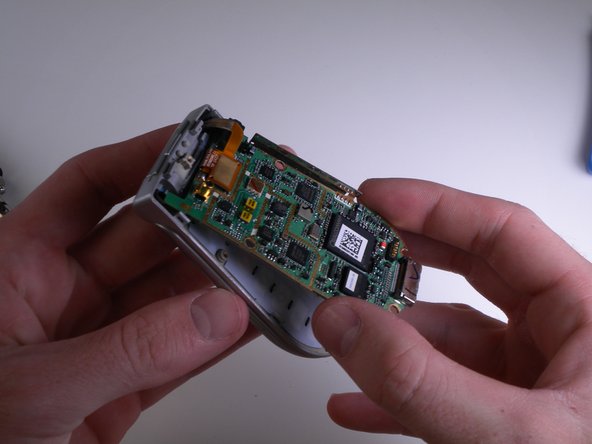
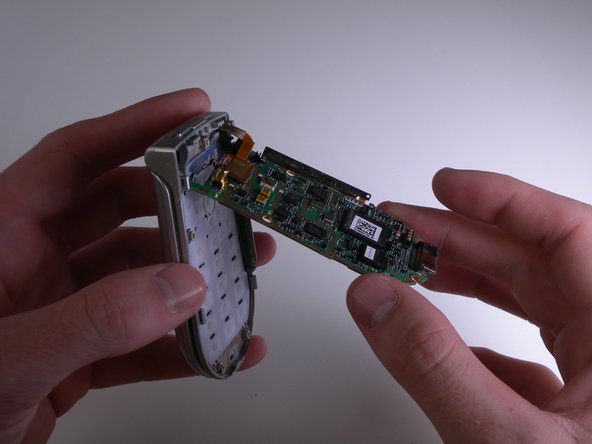
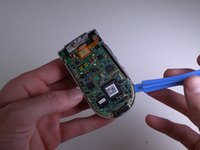
    1. Cabo interconector do visor do LG VX4500, Teclado: passo 7, imagem 1 %32 Cabo interconector do visor do LG VX4500, Teclado: passo 7, imagem 2 %32 Cabo interconector do visor do LG VX4500, Teclado: passo 7, imagem 3 %32
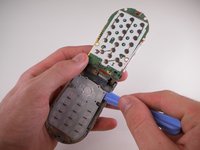
      • Com cuidado, faça alavanca e levante a placa lógica usando uma Ferramenta de abertura para iPod.

      Pergunte ao FixBot

      Comentar

    2. Cabo interconector do visor do LG VX4500: passo 8, imagem 1 %32
      • Vire a placa lógica com cuidado e afaste-a.

      Pergunte ao FixBot

      Comentar

    3. Cabo interconector do visor do LG VX4500: passo 9, imagem 1 %32 Cabo interconector do visor do LG VX4500: passo 9, imagem 2 %32 Cabo interconector do visor do LG VX4500: passo 9, imagem 3 %32
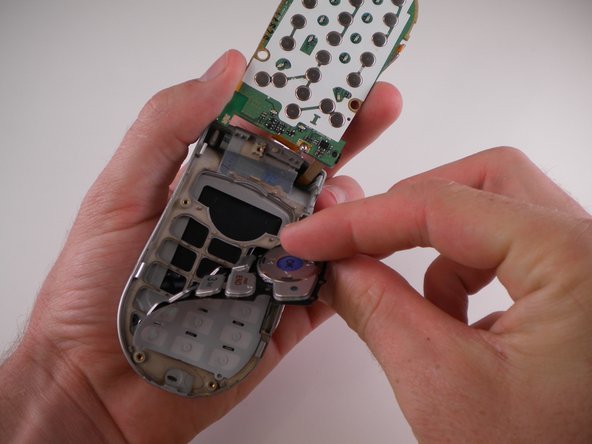
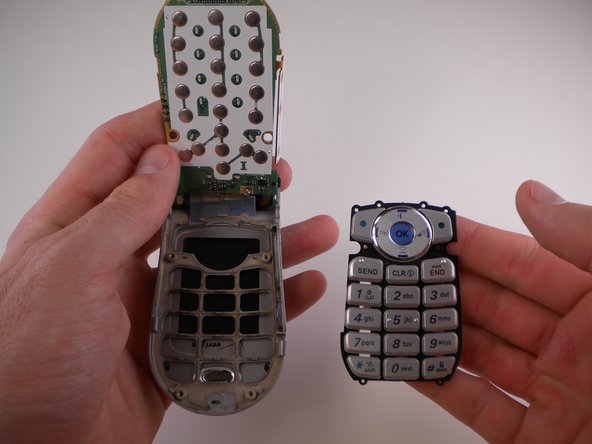
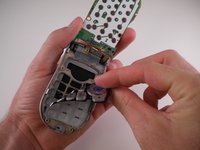
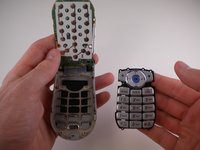
      • Use uma Ferramenta de abertura de iPod para levantar o teclado e puxá-lo para fora.

      Pergunte ao FixBot

      Comentar

    1. Cabo interconector do visor do LG VX4500, Placa-mãe: passo 10, imagem 1 %32
      • NÃO TOQUE NO FERRO DE SOLDA. ELE ESTÁ EXTREMAMENTE QUENTE.

      • Use um ferro de solda para dessoldar a junta de solda na parte frontal da placa-mãe.

      • Se precisar de mais informações sobre soldagem, consulte este guia.

      Pergunte ao FixBot

      Comentar

    2. Cabo interconector do visor do LG VX4500, Dessoldagem da conexão: passo 11, imagem 1 %32
      • Dessolde a conexão na parte traseira usando um ferro de solda.

      Pergunte ao FixBot

      Comentar

    3. Cabo interconector do visor do LG VX4500: passo 12, imagem 1 %32 Cabo interconector do visor do LG VX4500: passo 12, imagem 2 %32 Cabo interconector do visor do LG VX4500: passo 12, imagem 3 %32
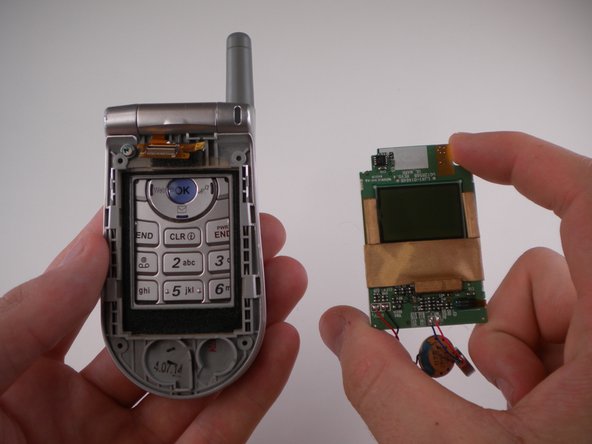
      • Desconecte cuidadosamente o cabo plano e remova a placa-mãe.

      Pergunte ao FixBot

      Comentar

    1. Cabo interconector do visor do LG VX4500, Capa do visor externo: passo 13, imagem 1 %32
      • Remova as quatro borrachas de vedação usando a espátula.

      Pergunte ao FixBot

      Comentar

    2. Cabo interconector do visor do LG VX4500, Remoção dos parafusos: passo 14, imagem 1 %32
      • Remova 4 parafusos usando a chave Phillips #00.

      Pergunte ao FixBot

      Comentar

    3. Cabo interconector do visor do LG VX4500: passo 15, imagem 1 %32 Cabo interconector do visor do LG VX4500: passo 15, imagem 2 %32 Cabo interconector do visor do LG VX4500: passo 15, imagem 3 %32
      • Com cuidado, retire a tampa externa usando a Ferramenta de abertura do iPod.

      Pergunte ao FixBot

      Comentar

    1. Cabo interconector do visor do LG VX4500, Tela: passo 16, imagem 1 %32 Cabo interconector do visor do LG VX4500, Tela: passo 16, imagem 2 %32
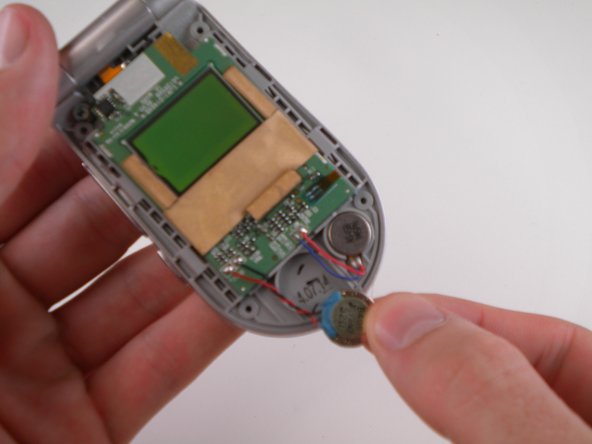
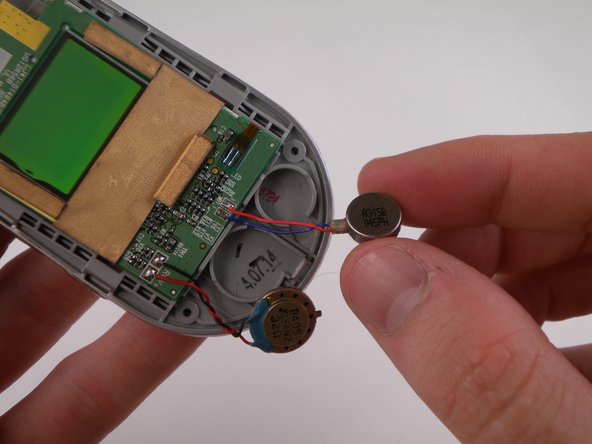
      • Remova o alto-falante usando a espátula.

      Pergunte ao FixBot

      Comentar

    2. Cabo interconector do visor do LG VX4500: passo 17, imagem 1 %32 Cabo interconector do visor do LG VX4500: passo 17, imagem 2 %32
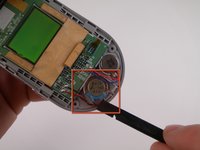
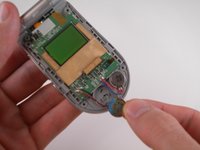
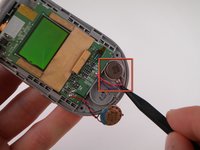
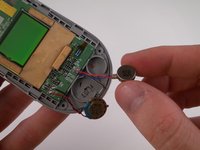
      • Remova o vibrador usando a espátula.

      Pergunte ao FixBot

      Comentar

    3. Cabo interconector do visor do LG VX4500: passo 18, imagem 1 %32 Cabo interconector do visor do LG VX4500: passo 18, imagem 2 %32
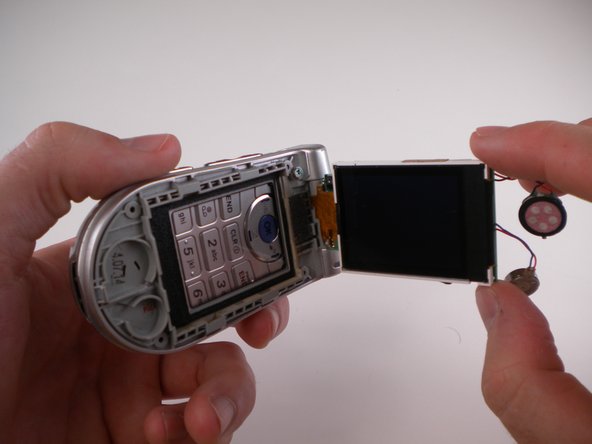
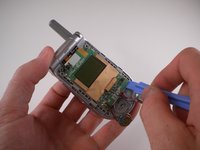
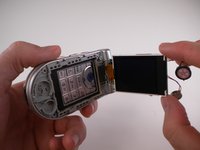
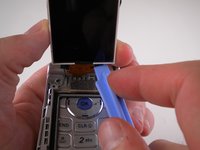
      • Levante a tela LCD usando uma Ferramenta de abertura para iPod.

      Pergunte ao FixBot

      Comentar

    4. Cabo interconector do visor do LG VX4500: passo 19, imagem 1 %32
      • NÃO TOQUE NO FERRO DE SOLDA. ELE ESTÁ EXTREMAMENTE QUENTE!

      • Remova a solda da junção usando o ferro de solda.

      Pergunte ao FixBot

      Comentar

    5. Cabo interconector do visor do LG VX4500: passo 20, imagem 1 %32 Cabo interconector do visor do LG VX4500: passo 20, imagem 2 %32
      • Desconecte o cabo plano usando a Ferramenta de abertura.

      Pergunte ao FixBot

      Comentar

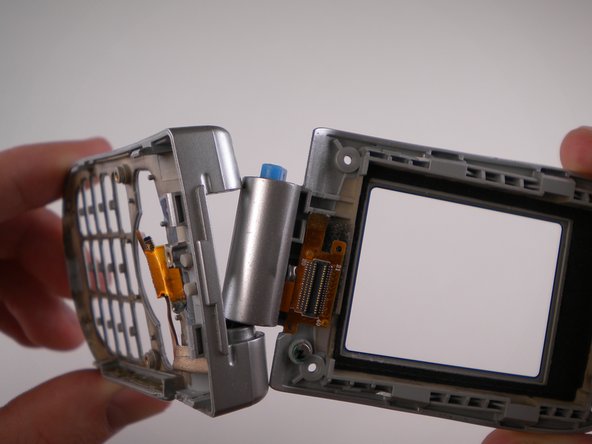
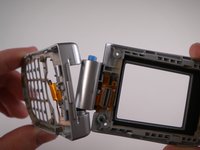
    1. Cabo interconector do visor do LG VX4500, Cabo plano: passo 21, imagem 1 %32 Cabo interconector do visor do LG VX4500, Cabo plano: passo 21, imagem 2 %32 Cabo interconector do visor do LG VX4500, Cabo plano: passo 21, imagem 3 %32
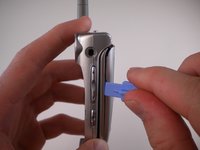
      • Vire o celular de modo que a parte traseira fique voltada para você.

      • Pressione o botão azul e remova a metade superior usando uma espátula.

      Pergunte ao FixBot

      Comentar

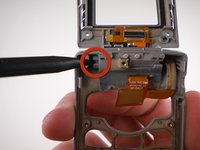
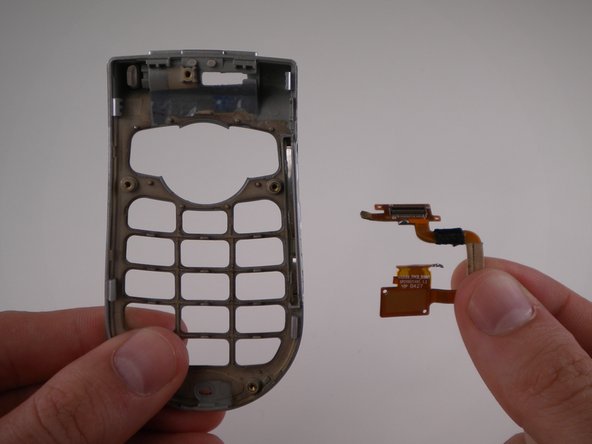
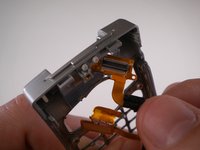
    2. Cabo interconector do visor do LG VX4500: passo 22, imagem 1 %32 Cabo interconector do visor do LG VX4500: passo 22, imagem 2 %32
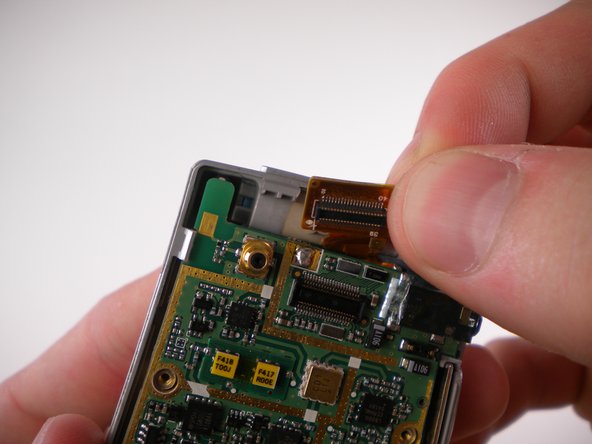
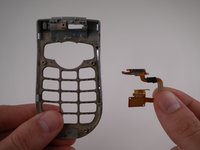
      • Remova o cabo da parte inferior.

      Pergunte ao FixBot

      Comentar

Conclusão

Para a remontagem de seu dispositivo, siga estas instruções na ordem inversa.

Cancelar: não concluí este guia.

Um agradecimento especial a esses tradutores:

en pt

100%

Translation Bot está nos ajudando a consertar o mundo! Quer contribuir?
Comece a traduzir ›

Equipe

Cal Poly, Team 25-88, Amido Spring 2010 Membro de Cal Poly, Team 25-88, Amido Spring 2010

CPSU-AMIDO-S10S25G88

4 Membros

Autoria de 63 guias

0Comentários do guia

Comentar

Visualizações:

Últimas 24 horas: 1

Últimos 7 dias: 2

Últimos 30 dias: 15

Ao todo: 3,414