Essa tradução foi gerada por um programa e ainda não foi revisada por uma pessoa. Falas essa língua? Dá uma olhada.
Introdução
Para este guia, desmontamos uma CR-10S Pro para mostrar melhor como instalar um kit para upgrade BL Touch. Se você mantiver sua máquina montada, os processos são os mesmos, mas precisará proteger a superfície de impressão caso a utilize como uma estação de trabalho. A gravidade não pode ser desativada, então tenha isso em mente.
Leia estes passos antes de começar:
- Revise todo o processo antes de remover qualquer componente da sua máquina. Certifique-se de que você se sente confortável e capaz de realizar as tarefas.
- Confirme se você tem conectividade USB com sua máquina. Você pode tentar atualizar o firmware da placa principal primeiro. Assim, caso haja algum problema, você ainda terá uma máquina funcionando e poderá resolver a questão do USB antes de fazer o upgrade.
- Certifique-se de que você tem o tempo e as ferramentas necessárias para o upgrade. Não é nada divertido parar no meio do caminho porque algo está faltando.
O que você precisa
-
-
-
Afrouxe os parafusos de soquete que prendem o esticador da correia do eixo X usando uma chave hexagonal M3.
-
Empurre o esticador da correia do eixo X para a esquerda para diminuir a tensão da correia.
-
Remova as extremidades da correia do carro do eixo X.
-
Afrouxe os elementos de fixação que prendem a roda inferior no lugar usando a chave de boca dupla e a chave hexagonal M3. Não remova a porca completamente.
-
Remova os parafusos de cabeça de botão usando uma chave hexagonal M2.
 Pergunte ao FixBot
-
-
-
Remova o conjunto do eixo X da máquina.
-
Corte a braçadeira de nylon.
-
Pela parte traseira, remova os parafusos de cabeça abaulada usando uma chave sextavada M2. Isso soltará a sonda original e o suporte.
-
Usando os mesmos parafusos, prenda o suporte do BL Touch conforme mostrado.
-
A sonda será instalada como mostrado, mas deixe-a solta por enquanto. O cabeamento será conectado mais facilmente com a sonda removida.
-
Os parafusos de cabeça abaulada M3x 6 incluídos prenderão a sonda.
-
-
-
Corte 2 abraçadeiras (zip ties).
-
Remova 3 parafusos de cabeça abaulada usando uma chave hexagonal M2 para remover a tampa da placa-filha.
-
Desconecte o conector da sonda original. Ele pode estar colado, então puxe pelo conector, não pelos fios.
-
-
-
Puxe a sonda original pelo lado oposto para removê-la do organizador de cabos.
-
Pelo lado da placa-filha, insira o novo chicote da sonda com o conector pequeno (lado da sonda) entrando primeiro. Com o organizador de cabos ainda expandido, você deverá conseguir passá-lo completamente.
-
Deixe cerca de 2,5 a 3,8 cm da extremidade do chicote da sonda expostos ao lado da conexão do cabo plano e recoloque a tampa da placa-filha.
-
-
-
Aperte os parafusos de cabeça abaulada com uma chave hexagonal M2. Comece pelos dois de cima e, em seguida, posicione a aba inferior, alinhando os orifícios para instalar o terceiro parafuso.
-
Adicione novas abraçadeiras de nylon (zip ties) para manter o chicote de fiação no lugar.
-
No lado do hot end/sensor, passe os fios por trás do hot end e conecte-os ao sensor.
-
Instale e aperte os parafusos de cabeça abaulada.
-
-
-
-
Reinstale uma abraçadeira nova.
-
Passe os fios do BL Touch por trás do hot end, conforme mostrado.
-
Recoloque o X-Carriage
-
Aperte a roda inferior e recoloque a correia em ambos os lados (veja as imagens no passo 1).
-
Recoloque a tampa do ventilador frontal, prestando atenção em todos os fios.
-
Recoloque as extremidades da correia no X-Carriage
-
Empurre a polia tensora do eixo X para a direita para ajustar a tensão da correia e aperte os parafusos de soquete.
-
-
-
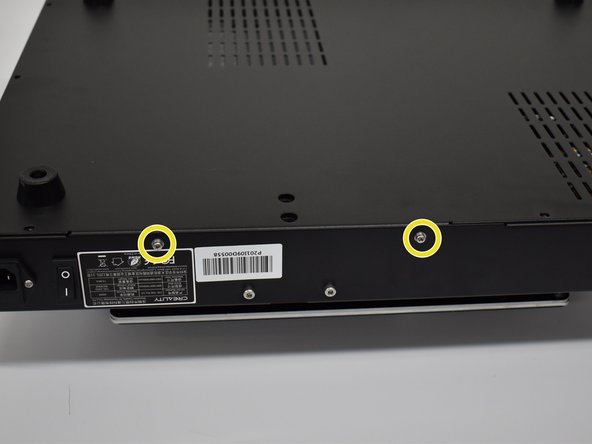
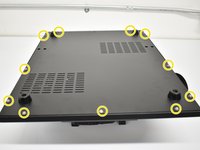
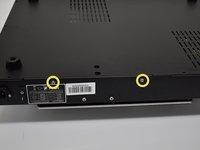
Usando uma chave Phillips #1, remova os 11 parafusos na parte inferior e os 2 parafusos em cada lado, totalizando 15 parafusos. Em seguida, remova a tampa inferior.
-
Desconecte o cabo plano original (não mostrado)
-
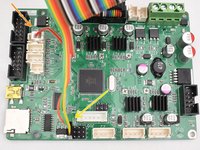
Conecte os novos cabos. Para maior clareza, mostramos aqui apenas as novas conexões.
-
Cabo plano (com chave)
-
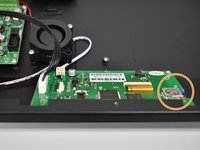
Plugue preto de 3 pinos no D11 (fileira final em direção ao slot do cartão SD). O fio laranja ficará voltado para o cabo plano, conforme a imagem.
-
Plugue branco de 2 pinos no Z+ (conexão mais próxima ao cabo plano). A partir da mesma vista da imagem, use os 2 pinos da direita.
-
-
-
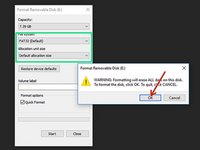
Localize um cartão micro SD com capacidade máxima de 16 GB e formate-o em FAT 32 / Tamanho de alocação padrão.
-
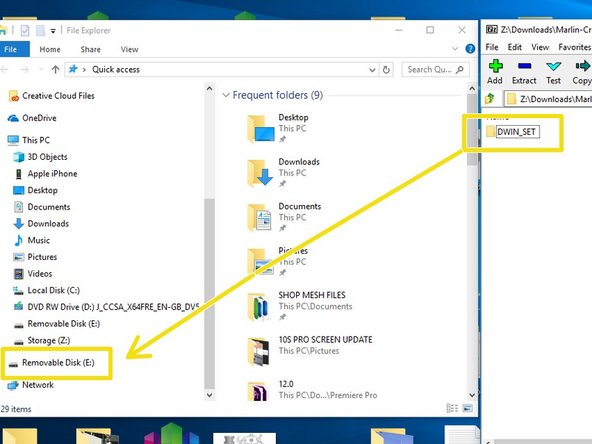
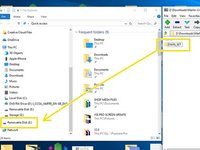
Baixe os Arquivos da tela, descompacte-os e localize o diretório chamado "DWIN_SET". Estes arquivos também estão linkados no Passo 12.
-
Copie/cole, arraste ou clique com o botão direito e envie a pasta DWIN_SET para o cartão SD formatado.
-
-
-
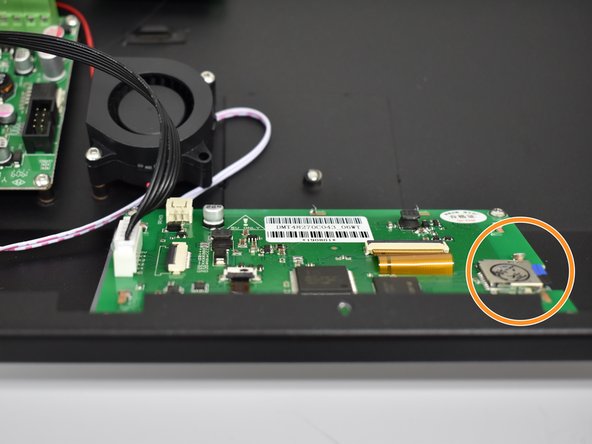
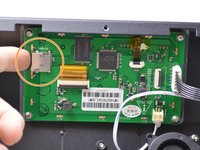
Insira o cartão SD configurado corretamente no slot da tela.
-
Certifique-se de que o interruptor de energia esteja na posição "0" e, em seguida, conecte o cabo de força à sua máquina. Posicione a máquina de modo que você possa ver a tela e ligue o interruptor de energia.
-
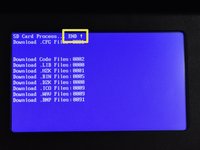
Se tudo ocorrer corretamente, você verá os arquivos serem carregados, imagens piscando e, por fim, "END" no topo. Consulte o próximo passo para ver um vídeo.
-
-
-
Se tudo correr corretamente, você verá os arquivos serem carregados, as imagens piscarem e, em seguida, "END" (fim) na parte superior.
-
-
-
Conecte o cabo plano na parte superior até sentir os clipes de ambos os lados travarem no lugar, fixando a conexão.
-
Conecte o conector de 5 pinos da sonda BL Touch. Este conector também possui uma trava que deve ser acionada quando totalmente encaixado.
-
-
-
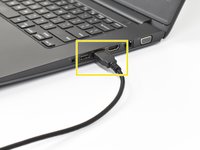
Conecte a extremidade USB-A ao seu computador.
-
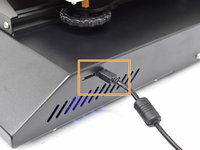
Conecte a outra extremidade do cabo USB à sua impressora 3D.
-
FIRMWARE
-
Acesse http://bit.ly/2DIIXNi para encontrar os arquivos e informações sobre a atualização do firmware.
-
-
-
O processo de configuração será o mesmo, EXCETO que você não precisa definir a altura ou a sensibilidade da sonda. Você só precisa definir seu Z-Offset.
-
-


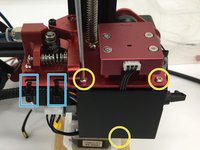
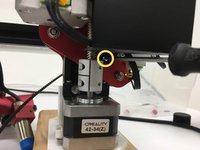
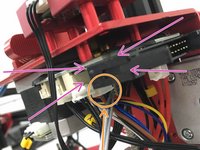

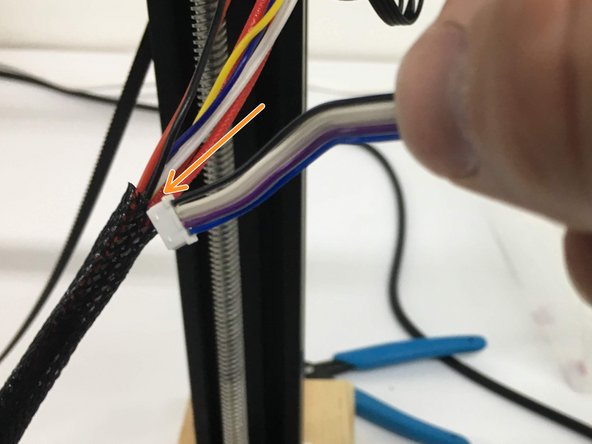
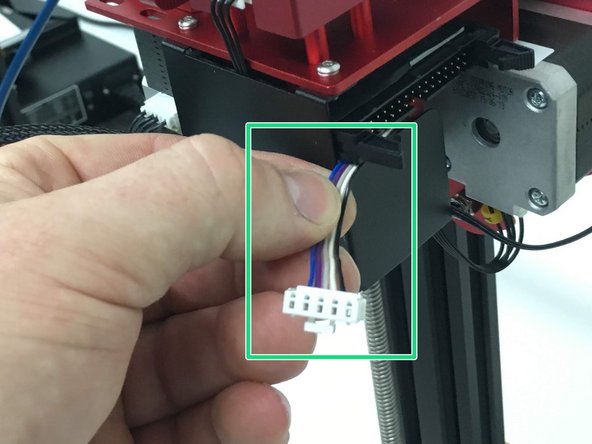
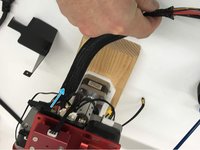
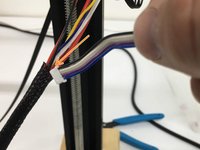
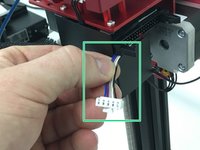

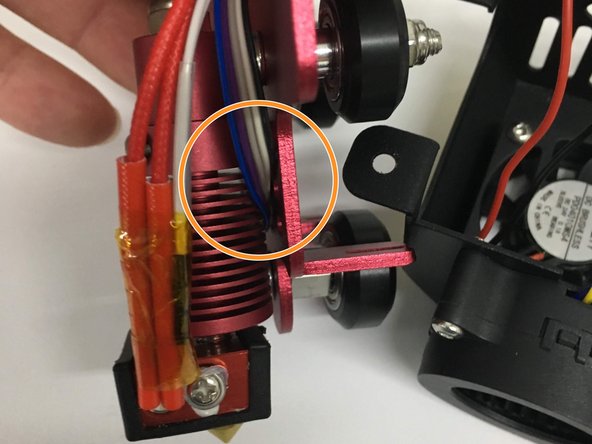

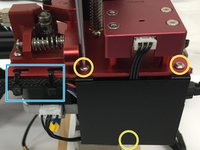
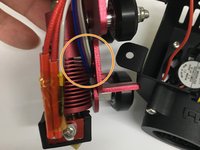
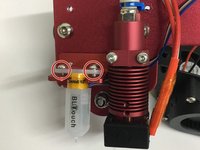

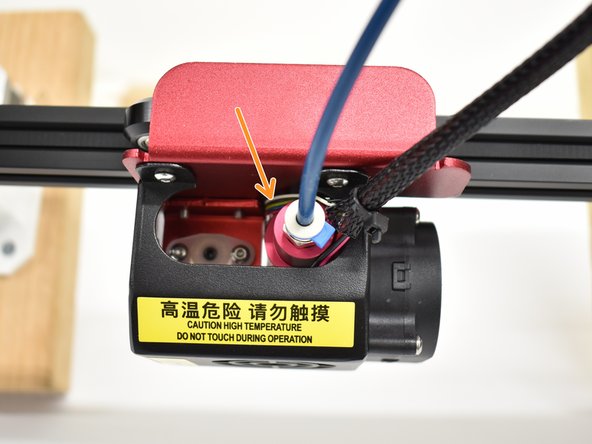









Veja as imagens dos passos anteriores para ajudar na remontagem.
Cancelar: não concluí este guia.
7 outras pessoas executaram este guia.

Equipe

17Comentários do guia
My LCD display got blank after turning on my printer once the display was flashed. I thought it would be fixed by the time I uploaded the hex.file but it didn't work. Now my printer is frozen and I dont know what to do. Is there an advice for this situation I will appreciate any help thank you!!
If you purchased the kit from Tiny Machines 3D, you can contact us directly at support@tinymachines3d.com
This guide is for customers but as it is public, it is open to all as reference. If you are having issues beyond that, check wiring.
So, does this mean that you would recommend that no one use your firmware upgrades unless they purchased their CR-10S Pro V2 from you? Unfortunately, I received my V2 before I learned of you guys and the very cool stuff you have done related to this printer (else, I definitely would have purchased from you). I was looking forward to upgrading with your firmware(s).
No, we don’t mean this at all. We want people to understand that there are some differences between our firmware and stock and the configuration outlined in the guide must be followed for the firmware to work correctly.
I had bought the BLTOUCH V3.1 with the jumper and the extension cable from you, but which firmware should I use now on my CR-10S PRO? that stock of Creality3d CR-10S PRO V2?
