Essa tradução foi gerada por um programa e ainda não foi revisada por uma pessoa. Falas essa língua? Dá uma olhada.
Introdução
Para este guia, estamos usando uma CR-10 Mini mais antiga que foi atualizada com a mesma placa-mãe de uma CR-10S. Comece removendo a caixa de controle e colocando-a em um local bem iluminado onde você possa se sentar confortavelmente.
Leia estes passos antes de começar:
- Revise todo o processo antes de remover qualquer componente da sua máquina. Certifique-se de que se sente confortável e capaz de realizar as tarefas.
- Confirme se você tem conectividade USB com sua máquina. Você pode tentar atualizar o firmware da placa-mãe primeiro. Assim, caso haja algum problema, você ainda terá uma máquina funcionando e poderá resolver a questão do USB antes da atualização.
- Certifique-se de que você tem o tempo e as ferramentas necessárias para a atualização. Não é nada divertido ficar na metade de uma tarefa e ter que parar porque falta algo.
-
-
-
Coloque o interruptor de energia na posição OFF
-
Desconecte o cabo de alimentação
-
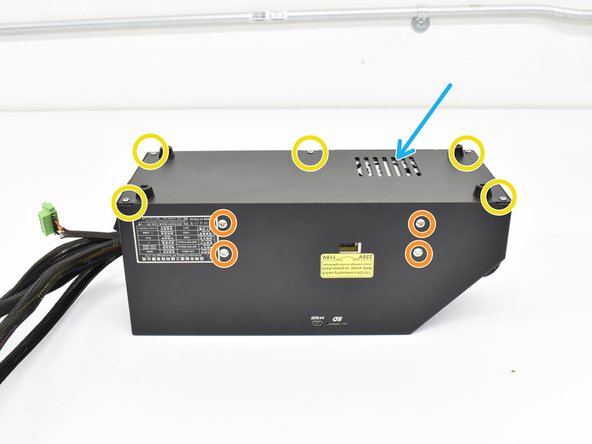
Usando uma chave hexagonal M2, remova os 5 parafusos de cabeça arredondada que prendem a capa inferior da caixa de controle.
-
Usando uma chave hexagonal M2,5, remova os 4 parafusos de cabeça arredondada que prendem a fonte de alimentação à caixa de controle.
-
Coloque a fonte de alimentação de lado conforme mostrado.
-
Remova o anel de vedação da parte traseira da caixa de controle e puxe-o alguns centímetros para trás conforme mostrado.
 Pergunte ao FixBot
-
-
-
Com o ilhó solto, você pode passar o chicote A pelo ilhó, inserindo primeiro o conector de 2 e 3 pinos.
-
Deixe de 10 a 13 cm dos pinos soltos e reinstale o ilhó.
-
-
-
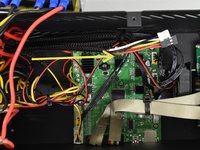
Após passar o cabeamento A para dentro da caixa de controle, observe onde cada item está conectado, caso precise remover componentes como as conexões do LCD para acessar os novos pontos de conexão.
-
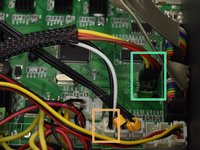
Conecte o conector de 3 pinos na fileira D11 com o fio vermelho no pino V. Para máquinas CR-10S, este é o pino mais próximo das conexões do LCD.
-
Conecte o conector de 2 pinos onde o fim de curso Z original estava conectado. Este é o Z- para máquinas CR-10S.
-
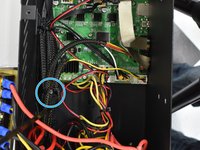
Prenda o cabeamento A com abraçadeiras de nylon ao grupo de cabeamento original para servir de alívio de tensão.
-
-
-
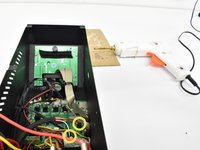
Se você for colar as novas conexões, faça isso agora.
-
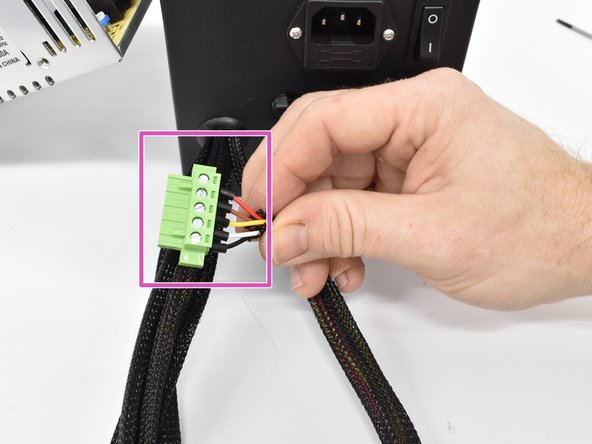
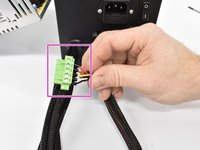
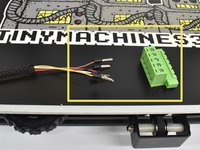
Instale o conector phoenix verde macho no chicote A.
-
Usando uma chave de fenda, afrouxe os terminais de 3 a 4 voltas e insira os fios no
-
Reinstale a fonte de alimentação e aperte os parafusos.
-
Reinstale a tampa inferior e aperte os parafusos.
-
-
-
-
Reinstale a fonte de alimentação e aperte os parafusos.
-
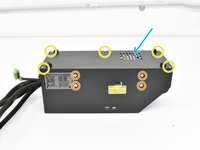
Reinstale a tampa inferior e aperte os parafusos.
-
Os orifícios de ventilação devem ficar posicionados sobre a fonte de alimentação.
-
-
-
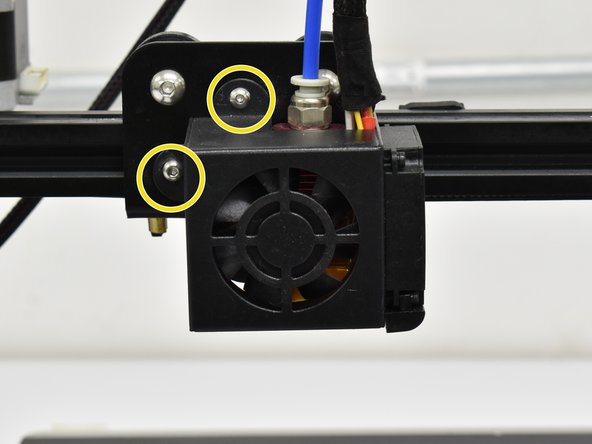
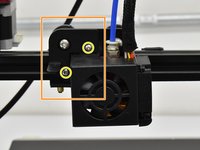
Com uma chave sextavada M2, remova os dois parafusos de cabeça abaulada que prendem a proteção do hot end.
-
Instale o suporte usando os parafusos M3x8 (ou 3x10) fornecidos.
-
-
-
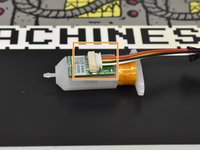
Conecte o conector da extremidade pequena na sonda. Ele só encaixa de um lado, portanto não force.
-
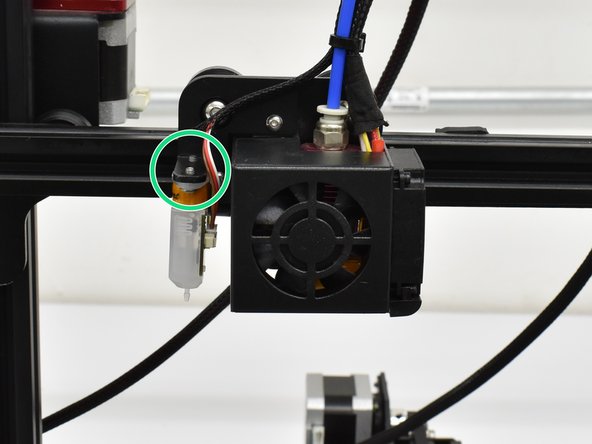
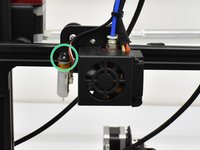
Instale a sonda como mostrado, com a conexão voltada para a extremidade quente (hot end). Use uma chave hexagonal M2 para instalar os parafusos M3x6 fornecidos.
-
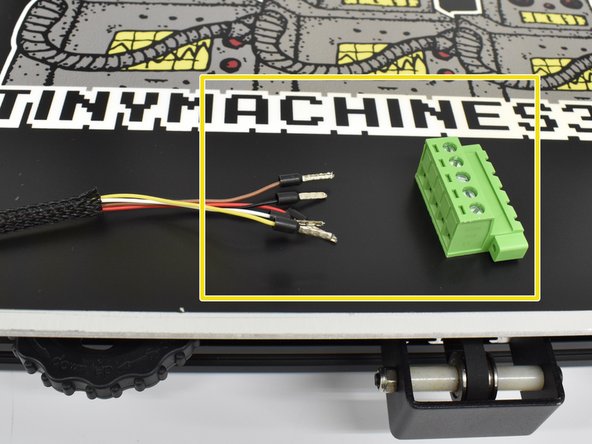
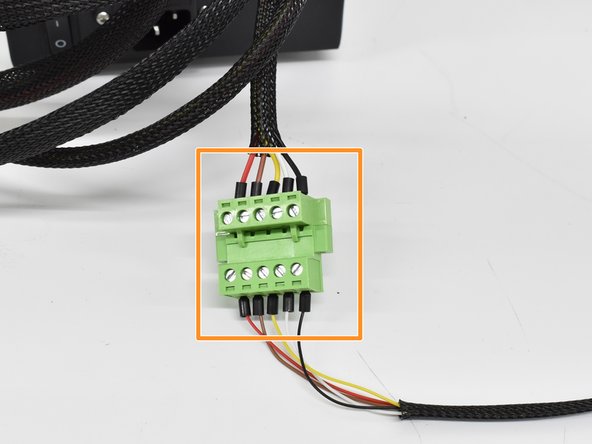
Agora você pode instalar os fios pré-crimpados no conector Phoenix. Combine a ordem das cores conforme o lado da placa-mãe.
-
-
-
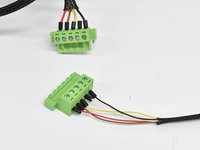
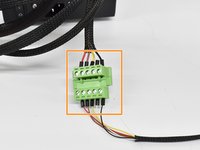
Verifique se as cores coincidem do lado da placa-mãe até o lado da sonda e conecte o lado da placa-mãe ao lado da sonda.
-
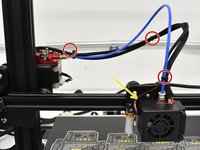
As abraçadeiras de nylon fornecidas podem ser usadas para prender o novo chicote ao original nos locais mostrados.
-
Certifique-se de deixar um pouco de folga no chicote da sonda para que ele não seja puxado quando o eixo X se mover para frente e para trás.
-
-
-
Entre em contato conosco sobre o firmware se você comprou o nosso kit BL Touch para a CR-10S.
-
-









Para a remontagem de seu dispositivo, siga estas instruções na ordem inversa.
Cancelar: não concluí este guia.
2 outras pessoas executaram este guia.

Equipe

6Comentários do guia
For the CR-10S, the 3 wire and 2 wire plug use this diagram: https://imgur.com/a/qvfqlAn. It can be hard to find the D11. Make sure the red wire is pointed towards the outside of the motherboard edge. The 2 wire plug will require you to cut the glue from the original Z connector, use a razor blade to do this. Follow the rest of the directions. The software you download and the hex file: Make sure you select the correct install as multiple come in the hex file. I only had one COM to select and the Baud was automatic. I did not plug the power cord back into the control box. I connected the box via USB and it powered on over USB. I did the firmware update like this without issue. The update took about 2 minutes and then your LCD screen will restart. Reset the items per the instructions (you will get an odd beep for each item and that's it). Once done, plug in your power cord and turn on the machine and then remove the USB. Turn machine on and Auto Home it and test the probe which should stop Z axis. Good Luck
Lastly, this is an excellent install with great customer support. Took me an hour to do while taking my time. I recommend this to anyone with a CR-10
Hi, I'm asking for help installing the CR-10S BL Touch
I assembled the wires on the motherboard and updated version 1.1.6BL_V3
The problem is that the sensor does not stop the Z axis
Thanks
Try switching the pins on the two pin z stop connector. I was wiring a CR touch and that did the trick for me. (A sharp pin or very small flathead can depress the catch and allow you to slide the wire end from the plastic bracket so you can slide them out and switch)
does anyone have the firmware for the cr-10s for bltouch ?
