Essa tradução foi gerada por um programa e ainda não foi revisada por uma pessoa. Falas essa língua? Dá uma olhada.
Introdução
Este guia fornece instruções para remover o Trackpad do seu Apple Powerbook 5300 para que ele possa ser substituído.
O Trackpad é usado para controlar o cursor no computador com seus dedos, para que você possa interagir com sites e aplicativos.
Este guia pode ser necessário se o seu Trackpad não estiver funcionando corretamente ou não responder ao seu toque.
Antes de substituir o Trackpad, reinicie o computador e verifique os cabos e conexões. Confira a página de Resolução de problemas do Apple Powerbook 5300 para obter mais detalhes sobre a resolução de problemas. Certifique-se de desligar o dispositivo antes de iniciar este guia e desconecte-o do cabo de carregamento.
O que você precisa
-
-
-
Para começar este processo de reparo, primeiro posicione o Powerbook voltado para você com a tela fechada. Além disso, certifique-se de que o laptop esteja longe de qualquer coisa que possa causar incêndio, ferimentos, etc.
-
Pressione a trava de remoção da bateria localizada no lado direito do painel frontal.
-
Deslize a bateria suavemente para fora. Certifique-se de colocar a bateria em um local seguro onde também seja facilmente acessível.
 Pergunte ao FixBot
-
-
-
-
-
Para o próximo passo, pegue a chave Torx Security T8.
-
Com a chave em mãos, vire o laptop e procure por três parafusos Torx T8 localizados perto do painel inferior do dispositivo.
-
Assim que encontrá-los, comece a desparafusar e coloque os parafusos em um local seguro onde fiquem facilmente acessíveis.
-
-
-
-
Assim que os parafusos estiverem fora, vire cuidadosamente o notebook e certifique-se de que o monitor do dispositivo esteja voltado para você.
-
Com o monitor voltado para você, puxe suavemente o painel do teclado pela parte inferior.
-
Com o teclado virado conforme a imagem, remova cuidadosamente o seu cabo plano da porta de conexão na placa lógica. Use a espátula para levantar o retentor de plástico branco cerca de 1,5 mm (1/16") para liberar o cabo.
-
-
-
-
-
Para começar, segure com cuidado a parte inferior do computador, conforme a imagem.
-
Em seguida, levante a parte frontal do laptop.
-
Desconecte-o cuidadosamente segurando o cabo e puxando-o para cima, para fora do seu conector.
-
-
-
Enquanto segura o botão do mouse no lugar, desparafuse os dois parafusos usando a chave Torx Security TR8.
-
Agora, deslize o botão para fora com cuidado. Ao fazer isso, certifique-se de manter o cabo preso, conforme mostrado na imagem.
-
-
-
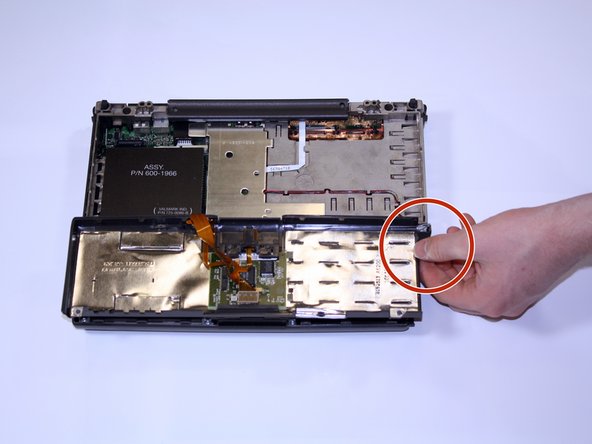
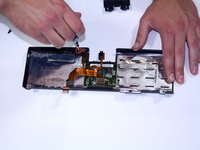
Desparafuse o último parafuso Torx #8 que prende o conjunto do trackpad no lugar.
-
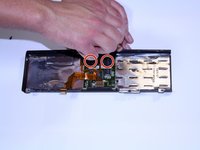
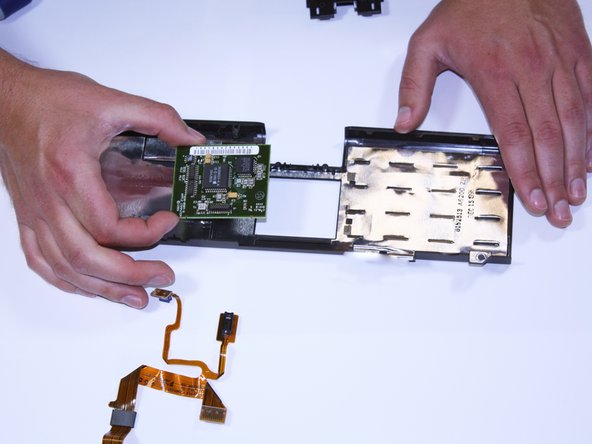
Desconecte todos os cabos planos de seus conectores.
-
-







Para a remontagem de seu dispositivo, siga estas instruções na ordem inversa.

Equipe

Cal Poly, Team 25-30, Garner Spring 2011 Membro de Cal Poly, Team 25-30, Garner Spring 2011
CPSU-GARNER-S11S25G30
4 Membros
Autoria de 72 guias
