Ir para o conteúdo principal
Participe da comunidade de reparos - Criar conta

Essa tradução foi gerada por um programa e ainda não foi revisada por uma pessoa. Falas essa língua? Dá uma olhada.

Abertura do Logitech MX Master 3S

O que você precisa

    1. Abertura do Logitech MX Master 3S, Amolecimento do adesivo dos pés do mouse: passo 1, imagem 1 %32 Abertura do Logitech MX Master 3S, Amolecimento do adesivo dos pés do mouse: passo 1, imagem 2 %32 Abertura do Logitech MX Master 3S, Amolecimento do adesivo dos pés do mouse: passo 1, imagem 3 %32
      • Coloque o interruptor de energia do mouse na posição OFF, desconecte quaisquer cabos e vire-o de modo que os pés fiquem voltados para cima.

      • O formato exclusivo de alguns mouses pode impedir que eles fiquem planos. Se precisar, apoie o seu mouse em uma toalha macia para evitar que ele balance.

      • Se você planeja reutilizar os pés do mouse, observe que o adesivo precisa ser bem aquecido para que eles sejam removidos sem deixar resíduos.

      • Aqueça um iOpener e aplique-o em cada um dos pés do mouse por cerca de um minuto cada.

      • Alternativamente, você pode usar um secador de cabelo para amolecer o adesivo dos pés do mouse.

      • Ao usar um secador de cabelo, não aqueça os pés por mais do que alguns segundos de cada vez—qualquer temperatura superior a apenas morno ao toque corre o risco de derreter ou empenar a parte inferior da carcaça de plástico.

      • O adesivo da etiqueta de informações pode amolecer durante esta etapa, mas você não precisa removê-la.

      Pergunte ao FixBot

      Comentar

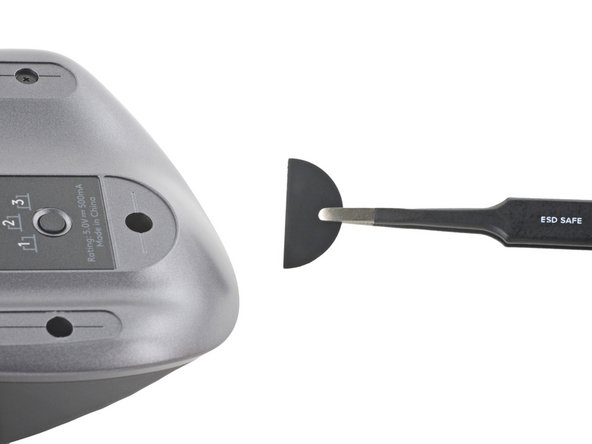
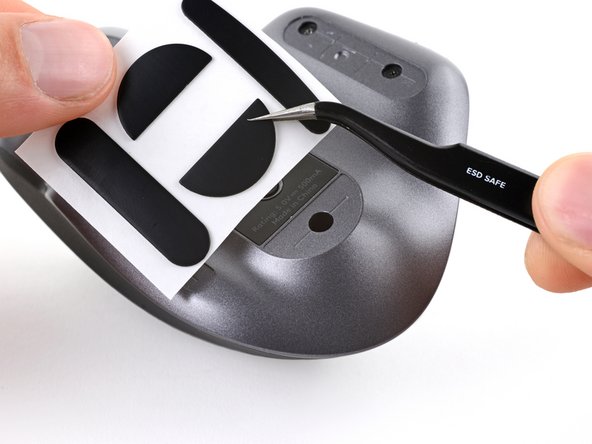
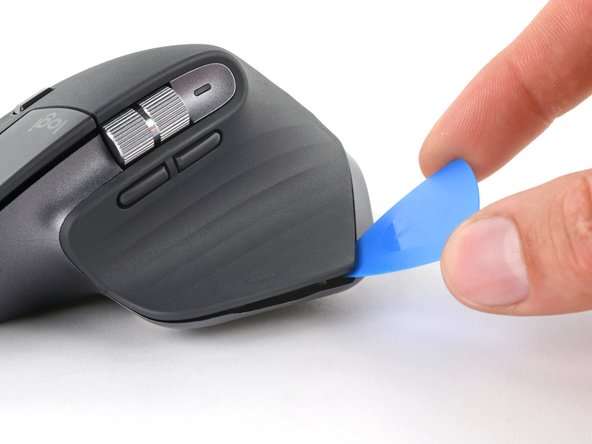
    2. Abertura do Logitech MX Master 3S, Separação do adesivo do pé do mouse: passo 2, imagem 1 %32 Abertura do Logitech MX Master 3S, Separação do adesivo do pé do mouse: passo 2, imagem 2 %32 Abertura do Logitech MX Master 3S, Separação do adesivo do pé do mouse: passo 2, imagem 3 %32
      • Deslize uma palheta (de abertura) sob uma das bordas do pé esquerdo do mouse.

      • Vá devagar e certifique-se de que a palheta deslize por baixo tanto do pé quanto da sua almofada adesiva. Essas camadas se separam facilmente.

      • Se você planeja reutilizar os pés do mouse, tenha cuidado para não dobrá-los ou separá-los das suas almofadas adesivas.

      • Se o pé parecer preso, aplique mais calor antes de continuar.

      • Deslize a palheta sob o pé para separar o adesivo até conseguir segurá-lo com os dedos.

      • Descole e remova o pé esquerdo do mouse.

      Pergunte ao FixBot

      Comentar

    3. Abertura do Logitech MX Master 3S, Remoção dos pés restantes: passo 3, imagem 1 %32 Abertura do Logitech MX Master 3S, Remoção dos pés restantes: passo 3, imagem 2 %32 Abertura do Logitech MX Master 3S, Remoção dos pés restantes: passo 3, imagem 3 %32
      • Repita os dois passos anteriores para os três pés restantes.

      • O pé dianteiro não cobre nenhum parafuso — se você estiver removendo os pés do mouse apenas para abri-lo, você não precisa remover este pé.

      Pergunte ao FixBot

      Comentar

    4. Abertura do Logitech MX Master 3S, Informações sobre a remontagem: passo 4, imagem 1 %32 Abertura do Logitech MX Master 3S, Informações sobre a remontagem: passo 4, imagem 2 %32 Abertura do Logitech MX Master 3S, Informações sobre a remontagem: passo 4, imagem 3 %32
      Ferramenta utilizada neste passo:
      Tweezers
      $4.99
      • Se o adesivo se separou do pé:

      • Deslize a ponta chata de uma espátula sob uma borda do adesivo. Se o adesivo parecer colado, talvez seja necessário aquecê-lo mais.

      • Use uma pinça ou uma espátula para remover quaisquer pedaços grandes de adesivo restante.

      • Para instalar novos pés do mouse ou reutilizar os antigos:

      • Limpe bem a parte inferior do mouse com álcool isopropílico e um pano sem fiapos ou de microfibra. Deixe a superfície secar completamente.

      • Descole os novos pés do mouse de suas películas adesivas e pressione-os firmemente no lugar.

      Pergunte ao FixBot

      Comentar

    1. Abertura do Logitech MX Master 3S, Soltura da tampa inferior: passo 5, imagem 1 %32
      • Use uma chave Phillips para remover os cinco parafusos de 4,3 mm que prendem a metade inferior da tampa inferior.

      • Use uma chave Torx T5 para remover o parafuso de 4,2 mm que prende a metade superior da tampa inferior.

      Pergunte ao FixBot

      Comentar

    2. Abertura do Logitech MX Master 3S, Solte os clipes esquerdos: passo 6, imagem 1 %32 Abertura do Logitech MX Master 3S, Solte os clipes esquerdos: passo 6, imagem 2 %32 Abertura do Logitech MX Master 3S, Solte os clipes esquerdos: passo 6, imagem 3 %32
      • Insira sua palheta (de abertura) na fenda entre o descanso de polegar e a carcaça inferior.

      • Deslize sua palheta para a direita, em direção à parte traseira da estrutura superior e force para cima para soltar os clipes esquerdos.

      Pergunte ao FixBot

      Comentar

    3. Abertura do Logitech MX Master 3S, Soltura dos clipes do lado direito: passo 7, imagem 1 %32 Abertura do Logitech MX Master 3S, Soltura dos clipes do lado direito: passo 7, imagem 2 %32
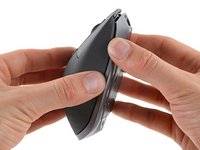
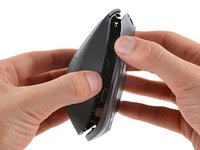
      • Com cuidado, faça uma alavanca para separar a carcaça superior da base inferior para soltar os clipes no lado direito do mouse.

      • Não tente remover a carcaça superior completamente ainda — outro clipe e um cabo delicado conectam a carcaça superior à base inferior.

      Pergunte ao FixBot

      Comentar

    4. Abertura do Logitech MX Master 3S, Soltar o clipe final: passo 8, imagem 1 %32 Abertura do Logitech MX Master 3S, Soltar o clipe final: passo 8, imagem 2 %32 Abertura do Logitech MX Master 3S, Soltar o clipe final: passo 8, imagem 3 %32
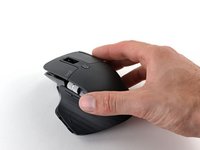
      • Coloque o mouse sobre a superfície de trabalho, certificando-se de que nenhum dos clipes se encaixe novamente.

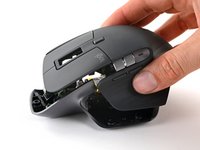
      • Segure a carcaça superior e levante parcialmente a borda direita.

      • Puxe a carcaça superior para cima e para trás para soltar o clipe final e separar a carcaça superior da base inferior.

      • Mantenha as duas metades próximas—um cabo ainda está conectado à carcaça superior.

      • Para reinstalar a carcaça superior, deslize a borda frontal no lugar primeiro, depois pressione ao redor do perímetro da carcaça superior para encaixar os clipes restantes.

      Pergunte ao FixBot

      Comentar

    5. Abertura do Logitech MX Master 3S, Reposicionamento da carcaça superior: passo 9, imagem 1 %32 Abertura do Logitech MX Master 3S, Reposicionamento da carcaça superior: passo 9, imagem 2 %32 Abertura do Logitech MX Master 3S, Reposicionamento da carcaça superior: passo 9, imagem 3 %32
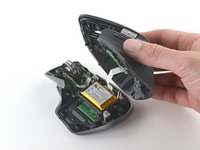
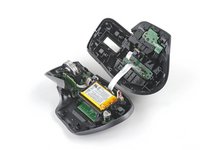
      • Cuidado para não tensionar o cabo que conecta a carcaça superior à base inferior.

      • Levante a carcaça superior para afastá-la da base inferior e coloque-a à direita do mouse.

      Pergunte ao FixBot

      Comentar

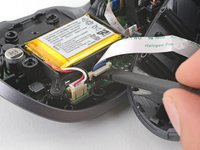
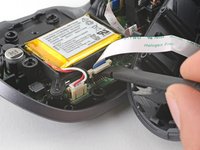
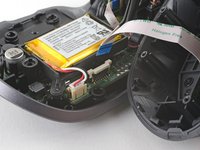
    6. Abertura do Logitech MX Master 3S, Desconexão do cabo interconector: passo 10, imagem 1 %32 Abertura do Logitech MX Master 3S, Desconexão do cabo interconector: passo 10, imagem 2 %32 Abertura do Logitech MX Master 3S, Desconexão do cabo interconector: passo 10, imagem 3 %32
      • Use a ponta plana de uma espátula para levantar suavemente a trava deslizante no soquete do cabo interconector.

      • Deslize o cabo para fora do soquete na placa-mãe.

      • Durante a remontagem, insira o cabo no soquete com a aba azul voltada para fora e, em seguida, pressione a trava deslizante para fixar o cabo.

      Pergunte ao FixBot

      Comentar

    7. Abertura do Logitech MX Master 3S, Remoção da carcaça superior: passo 11, imagem 1 %32
      • Remova a carcaça superior da base inferior.

      Pergunte ao FixBot

      Comentar

Conclusão

Para a remontagem de seu dispositivo, siga estas instruções na ordem inversa.

O reparo não saiu como planejado? Confira o nosso fórum de Respostas para obter ajuda.

Reutilize ou recicle—Nunca coloque peças eletrônicas descartadas no lixo doméstico. Visite Reciclagem Logitech para encontrar os pontos de reciclagem mais próximos, incluindo a opção de enviar dispositivos antigos de volta para a Logitech gratuitamente caso não haja uma solução conveniente em sua área. Você também pode levar o seu lixo eletrônico (e-waste) a qualquer reciclador certificado R2 ou e-Stewards. E não deixe peças funcionando ou dispositivos reparados morrerem lentamente em sua gaveta—passe-os para alguém que possa usá-los.

Compartilhe sua experiência—Deixe um comentário aqui ou envie seu feedback diretamente para a Logitech em repair@logitech.com para ajudar a moldar futuros guias de reparo e o design de produtos.

Cancelar: não concluí este guia.

29 outras pessoas executaram este guia.

Clay Eickemeyer

Membro desde: 09/19/22

106.432 Reputação

Autoria de 472 guias

Equipe

Guide Team Membro de Guide Team

Staff

10 Membros

Autoria de 60.543 guias

8Comentários do guia

Is the upper shell the MX Master 3s same as the upper shell of the MX Master 3?

Ralph Espinosa - Responder Compartilhar

Yes. I replaced the really grimy grey upper of my MX master 3s with the black upper of a regular MX master 3.

BrandonBELB - Responder Compartilhar
Can you show us how to replace the left click button?

Allen Wong - Responder Compartilhar

Agree, and spare parts for the left buttons would be even better!

Javier Diego Fernández - Responder Compartilhar

Kailh 6x6x7.3 red button

diver 666 - Responder Compartilhar

Comentar

Visualizações:

Últimas 24 horas: 79

Últimos 7 dias: 571

Últimos 30 dias: 2,632

Ao todo: 80,024