Ir para o conteúdo principal
Participe da comunidade de reparos - Criar conta

Essa tradução foi gerada por um programa e ainda não foi revisada por uma pessoa. Falas essa língua? Dá uma olhada.

Abertura do Logitech MX Master 3

O que você precisa

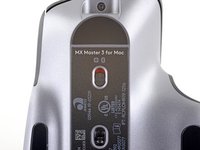
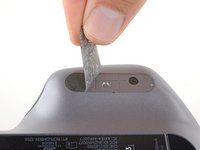
    1. Abertura do Logitech MX Master 3, Amolecimento do adesivo dos pés do mouse: passo 1, imagem 1 %32 Abertura do Logitech MX Master 3, Amolecimento do adesivo dos pés do mouse: passo 1, imagem 2 %32 Abertura do Logitech MX Master 3, Amolecimento do adesivo dos pés do mouse: passo 1, imagem 3 %32
      • Coloque o botão liga/desliga do mouse na posição DESLIGADO (OFF), desconecte quaisquer cabos e vire-o de modo que os pés fiquem voltados para cima.

      • O formato exclusivo de alguns mouses pode impedir que eles fiquem apoiados de forma plana. Se precisar, apoie o seu mouse sobre uma toalha macia para evitar que ele balance.

      • Se você planeja reutilizar os pés do mouse existentes, observe que o adesivo precisa ser bem aquecido para que eles sejam removidos corretamente.

      • Aqueça um iOpener e aplique-o em cada um dos pés do mouse por cerca de um minuto cada.

      • Alternativamente, você pode usar um secador de cabelo para amolecer o adesivo dos pés do mouse.

      • Ao usar um secador de cabelo, não aqueça os pés por mais de alguns segundos de cada vez — qualquer temperatura acima de apenas morno ao toque corre o risco de derreter ou deformar a carcaça inferior de plástico.

      • O adesivo da etiqueta de informações pode amolecer durante esta etapa, mas você não precisa removê-la.

      Pergunte ao FixBot

      Comentar

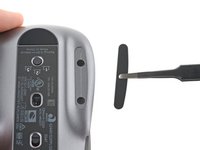
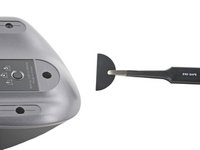
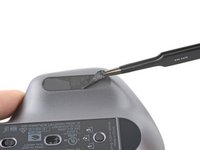
    2. Abertura do Logitech MX Master 3, Separação do adesivo do pé do mouse: passo 2, imagem 1 %32 Abertura do Logitech MX Master 3, Separação do adesivo do pé do mouse: passo 2, imagem 2 %32 Abertura do Logitech MX Master 3, Separação do adesivo do pé do mouse: passo 2, imagem 3 %32
      • Deslize uma palheta (de abertura) sob uma borda do pé esquerdo do mouse.

      • Vá devagar e certifique-se de que a palheta deslize por baixo tanto do pé quanto do seu adesivo. Essas camadas se separam facilmente.

      • Se você planeja reutilizar os pés do seu mouse, tome cuidado para não dobrá-los ou separá-los de seus adesivos.

      • Se o pé parecer preso, aplique mais calor antes de continuar.

      • Deslize a palheta sob o pé para separar o adesivo até conseguir segurá-lo com os dedos.

      • Descole e remova o pé esquerdo do mouse.

      Pergunte ao FixBot

      Comentar

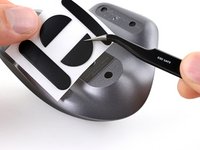
    3. Abertura do Logitech MX Master 3, Remoção dos pés do mouse direito e traseiro: passo 3, imagem 1 %32 Abertura do Logitech MX Master 3, Remoção dos pés do mouse direito e traseiro: passo 3, imagem 2 %32
      • Repita os dois passos anteriores para remover os pés do mouse direito e traseiro.

      Pergunte ao FixBot

      Comentar

    4. Abertura do Logitech MX Master 3, Informações de remontagem: passo 4, imagem 1 %32 Abertura do Logitech MX Master 3, Informações de remontagem: passo 4, imagem 2 %32 Abertura do Logitech MX Master 3, Informações de remontagem: passo 4, imagem 3 %32
      Ferramenta utilizada neste passo:
      Tweezers
      $4.99
      • Se o adesivo se soltar do pé:

      • Deslize a ponta chata de uma espátula sob uma das bordas do adesivo. Se o adesivo parecer colado, pode ser necessário aquecê-lo um pouco mais.

      • Use uma pinça ou uma espátula para remover pedaços grandes de resíduos de adesivo.

      • Para instalar novos pés de mouse ou reutilizar os antigos:

      • Limpe bem a parte inferior do mouse com álcool isopropílico e um pano sem fiapos ou de microfibra. Deixe a superfície secar completamente.

      • Retire os novos pés de mouse das películas adesivas e pressione-os firmemente no lugar.

      Pergunte ao FixBot

      Comentar

    1. Abertura do Logitech MX Master 3, Remoção dos parafusos da carcaça: passo 5, imagem 1 %32
      • Use uma chave Phillips para remover os cinco parafusos de 4,3 mm que prendem a metade inferior da carcaça inferior.

      • Use uma chave Torx T5 para remover o parafuso de 4,2 mm que prende a metade superior da carcaça inferior.

      Pergunte ao FixBot

      Comentar

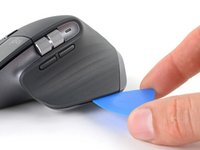
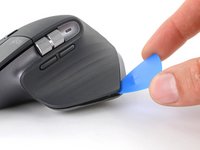
    2. Abertura do Logitech MX Master 3, Soltar os clipes esquerdos: passo 6, imagem 1 %32 Abertura do Logitech MX Master 3, Soltar os clipes esquerdos: passo 6, imagem 2 %32 Abertura do Logitech MX Master 3, Soltar os clipes esquerdos: passo 6, imagem 3 %32
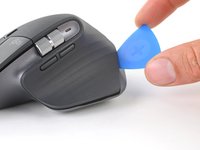
      • Insira a sua palheta (de abertura) na fenda entre o apoio para o polegar e a carcaça inferior.

      • Deslize a palheta para a direita, em direção à parte traseira da carcaça superior, e force para cima para soltar os clipes esquerdos.

      Pergunte ao FixBot

      Comentar

    3. Abertura do Logitech MX Master 3, Solte os clipes do lado direito: passo 7, imagem 1 %32 Abertura do Logitech MX Master 3, Solte os clipes do lado direito: passo 7, imagem 2 %32
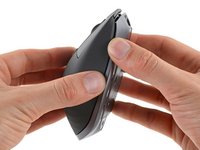
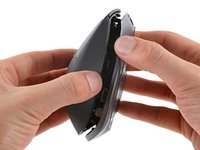
      • Faça uma alavanca suavemente para separar a carcaça superior da base inferior e soltar os clipes no lado direito do mouse.

      • Não tente remover a carcaça superior completamente ainda — outro clipe e um cabo delicado conectam a carcaça superior à base inferior.

      Pergunte ao FixBot

      Comentar

    4. Abertura do Logitech MX Master 3, Solte o clipe final: passo 8, imagem 1 %32 Abertura do Logitech MX Master 3, Solte o clipe final: passo 8, imagem 2 %32 Abertura do Logitech MX Master 3, Solte o clipe final: passo 8, imagem 3 %32
      • Coloque o mouse na superfície de trabalho, certificando-se de que nenhum dos clipes se encaixe novamente.

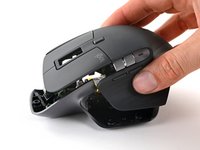
      • Segure a carcaça superior e levante parcialmente a borda direita.

      • Puxe a carcaça superior para cima e para trás para soltar o clipe final e separar a carcaça superior da base inferior.

      • Mantenha as duas metades próximas — um cabo ainda está conectado à carcaça superior.

      • Para reinstalar a carcaça superior, deslize a borda frontal no lugar primeiro e, em seguida, pressione ao redor do perímetro da carcaça superior para encaixar os clipes restantes.

      Pergunte ao FixBot

      Comentar

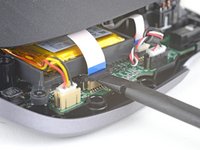
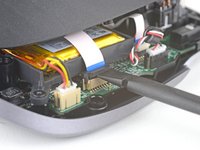
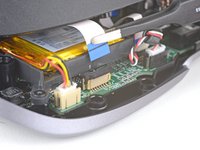
    5. Abertura do Logitech MX Master 3, Desconexão do cabo interconector: passo 9, imagem 1 %32 Abertura do Logitech MX Master 3, Desconexão do cabo interconector: passo 9, imagem 2 %32 Abertura do Logitech MX Master 3, Desconexão do cabo interconector: passo 9, imagem 3 %32
      • Tenha cuidado para não tensionar o cabo que conecta a carcaça superior à inferior.

      • Use a ponta chata de uma espátula para levantar suavemente a trava deslizante preta no soquete do cabo interconector.

      • Deslize o cabo para fora do soquete na placa-mãe.

      • Durante a remontagem, insira o cabo no soquete com a lingueta azul voltada para fora e, em seguida, empurre a trava deslizante para baixo para fixar o cabo.

      Pergunte ao FixBot

      Comentar

    6. Abertura do Logitech MX Master 3, Remoção da metade superior do mouse: passo 10, imagem 1 %32
      • Remova a carcaça superior da base inferior.

      Pergunte ao FixBot

      Comentar

Conclusão

Para a remontagem de seu dispositivo, siga estas instruções na ordem inversa.

O reparo não saiu como esperado? Consulte o nosso fórum de Respostas para obter ajuda na resolução de problemas.

Cancelar: não concluí este guia.

39 outras pessoas executaram este guia.

Adam O'Camb

Membro desde: 04/11/15

224.862 Reputação

Autoria de 415 guias

9Comentários do guia

Is it possible to remove the (worn down) rubber surface on the upper part to replace it with something more durable (which is to be custom made then)?

Thomas - Responder Compartilhar
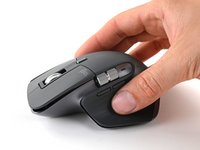
I was able to locate a new black plastic topshell part on amazon, it's quality is quite high and feels OEM.

I Monty - Responder Compartilhar
Es vergonzoso que estos ratones tan caros se estropeen con tanta facilidad.

Al Master MX y Master MX2 se les estropea el botón del click izquierdo muy pronto.

Y al Master MX 3 se le atasca la rueda, y lo tengo sólo un año y lo cuido y limpio.

Lo he abierto para desatascar la rueda y lamentablemente no se puede desmontar del todo, por dentro hay pelusilla que no se puede sacar. No sé por qué no ponen la rueda desmontable.

De todos modos, por si a alguien le interesa, le he echado aceite lubricante a la rueda y de momento parece que ha mejorado bastante.

Más exactamente le he echado aceite de silicona, que no estropea los plásticos. Y lo he puesto por la parte interior, por donde parece que tiene como unos engranajes.

Creo que uno de los problemas que tiene es que el muelle del click de la rueda es demasiado débil y al intentar hacerla girar en vez de girar lo que hace es apretar el muelle. Necesito encontrar un muelle compatible pero más fuerte para sustituirlo.

skan - Responder Compartilhar

Al igual que a ti el botón izquiero del MX master 3 de estropeo, pero encontré un video de you tube para repararloa bajo costo y con botones silenciosos, ha quedado muy bien https://youtu.be/nGChuA9hh4I

Georgina Chan Pech - Responder Compartilhar

Tengo el mimso problema, la rueda atascada con pelusa. lo desarmé, pero no veo que se pueda desarmar la rueda más allá para llegar a la pelusa y quitarla. una pena

Fernando Cardozo - Responder Compartilhar

Comentar

Visualizações:

Últimas 24 horas: 36

Últimos 7 dias: 281

Últimos 30 dias: 1,288

Ao todo: 77,538