Wiki contribuído por estudante
Uma equipe incrível de estudantes do nosso programa de educação fez esta wiki.
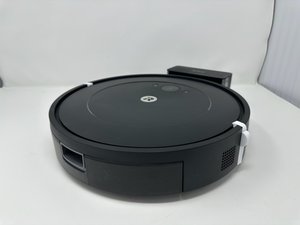
Se o seu iRobot Roomba Essential Robot estiver esbarrando frequentemente em objetos na área em que está aspirando, siga este guia de resolução de problemas.
Sensores sujos ou bloqueados
Com o tempo, o sistema de sensores do iRobot Roomba Essential Robot pode ficar obstruído com sujeira e detritos. Para ajudar a desobstruir o sistema, os membros podem usar uma ferramenta de limpeza, como uma esponja mágica (Magic Eraser), para remover o acúmulo no sensor. Em seguida, coloque o dispositivo de costas e sopre ar comprimido entre o sensor e o para-choque para limpar ainda mais o dispositivo.
Software desatualizado
Se o seu iRobot Roomba Essential Robot não estiver conectado a um provedor de Wi-Fi, ele não conseguirá fazer atualizações. Se o seu dispositivo não estiver conectado, conecte-o ao Wi-Fi e aguarde o tempo necessário para atualizar. Este processo pode levar até 24 horas. Se isso não resolver o problema, você pode tentar reiniciar o seu dispositivo. Isso pode ser feito navegando até as configurações do produto e selecionando "Reiniciar Roomba" no aplicativo móvel.
Configurações imprecisas de detecção de objetos
Se o seu iRobot Roomba Essential Robot estiver esbarrando frequentemente em objetos pela sua casa, as configurações de sensibilidade de detecção de obstáculos do robô podem estar incorretas. Para corrigir isso, vá para "Configurações do Robô", selecione "Preferências de Limpeza" e, em seguida, "Detecção de Obstáculos". Você pode ajustar as configurações do seu dispositivo de acordo com suas preferências pessoais.
Configurações precisam ser ajustadas
Existe um modo que pode ser encontrado no aplicativo que ajuda a ajustar o modo de condução do iRobot Roomba Essential Robot. Para ativar o "Condução Cuidadosa", os membros devem selecionar "Configurações do Produto", depois "Preferências de Limpeza" e, em seguida, "Condução Cuidadosa". Este modo ajudará o dispositivo a limpar ao redor dos objetos sem esbarrar neles.

Equipe

Utah Tech University, Team 1-3, Hope Fall 2026 Membro de Utah Tech University, Team 1-3, Hope Fall 2026
UTAHTECH-HOPE-F26S1G3
1 Membro
Autoria de 36 guias

0 comentários