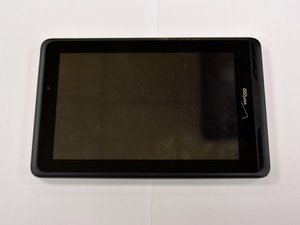
Wiki contribuído por estudante
Uma equipe incrível de estudantes do nosso programa de educação fez esta wiki.
O dispositivo não se conecta ao Wi-Fi
Meu dispositivo não se conecta ao Wi-Fi / Meu dispositivo está sem conexão à internet
Configurações de Wi-Fi incorretas
Na tela inicial, toque no aplicativo de Ajustes. O ícone deve parecer uma engrenagem. No menu de Ajustes, deve haver uma chave liga/desliga para o Wi-Fi localizada na parte superior direita da tela. Caso contrário, role o menu para cima até chegar ao topo da lista de Ajustes. Quando o controle deslizante do Wi-Fi estiver azul, o Wi-Fi estará ligado. Se estiver cinza, o Wi-Fi estará desligado. Para alterar se você deseja usar o Wi-Fi ou não, toque no controle deslizante para mudar a configuração do seu dispositivo.
*Nota: Alterar o Wi-Fi de desligado para ligado pode causar uma interrupção ou desconexão da rede sem fio 4G. Alguns aplicativos ou configurações funcionam apenas via Wi-Fi, portanto, tenha cuidado ao ligar e desligar essa configuração enquanto eles estiverem em execução.
Modo Avião LIGADO
Para acessar a configuração do Modo Avião, pressione e segure o botão LIGA/DESLIGA do dispositivo. Quando a opção para o Modo Avião aparecer, verifique se o ícone está ligado ou desligado. Toque no ícone para ligar ou desligar o Modo Avião.
*Se o Modo Avião estiver LIGADO, os serviços de voz e dados serão desativados. O Wi-Fi pode ser reativado no aplicativo de Ajustes. Desligar o Modo Avião reativará todos os serviços.
Senha de Wi-Fi incorreta
Às vezes, a senha de uma conexão Wi-Fi está incorreta. Nesse caso:
Vá para o aplicativo de Ajustes. Toque na aba Wi-Fi (não no controle deslizante). Localize a conexão à qual você deseja se conectar (por exemplo, Wi-Fi do Justin). Em seguida, toque no nome da conexão que você deseja acessar. Se for uma nova conexão, você será solicitado a inserir a senha. Se o dispositivo já tiver se conectado a ela anteriormente, você verá uma lista de informações sobre a conexão. Para substituir a senha incorreta, toque na opção Esquecer. Em seguida, localize novamente a conexão à qual deseja se conectar. Insira a senha correta e o Wi-Fi deverá conectar.
Dispositivo precisa ser reiniciado
Às vezes, o dispositivo precisa ser reiniciado para funcionar corretamente com o Wi-Fi. Para reiniciar o dispositivo, segure o botão LIGA/DESLIGA por 20 segundos e solte. Em seguida, pressione o mesmo botão novamente por dois a três segundos para ligar o dispositivo novamente.
Dispositivo travando
O dispositivo continua travando.
Dispositivo sem resposta
Se o dispositivo começar a não responder ou não ligar, segure o botão LIGA/DESLIGA por 20 segundos, que é o botão superior no lado direito do dispositivo. Após os 20 segundos terem passado, segure o botão LIGA/DESLIGA novamente por 3 segundos, ou até que o dispositivo reinicie.
Cartão de memória ou bateria com defeito
A primeira coisa a ser feita para determinar se algo que você adicionou ao dispositivo está causando travamentos é verificar. Primeiro, certifique-se de que o dispositivo esteja desligado. Em seguida, abra a tampa do cartão de memória localizada na parte inferior do lado direito do dispositivo. Pressione o cartão para removê-lo do slot. Após a remoção do cartão de memória, feche a tampa e prossiga ligando o dispositivo. Se isso não funcionar, procure obter a substituição da sua bateria por um profissional.
Não estar no Modo de Segurança
Se o dispositivo estiver ligado, segure o botão LIGA/DESLIGA localizado na parte superior do lado direito do dispositivo até que o menu de opções do tablet apareça. Em seguida, pressione e segure Desligar até que “Reiniciar no modo de segurança” apareça e selecione OK. Após o dispositivo reiniciar, um ícone aparecerá para indicar que o dispositivo está no modo de segurança. Se isso não funcionar, procure obter a substituição da sua bateria por um profissional.
Pouca memória
Meu dispositivo está com pouco armazenamento/memória.
Se você estiver com pouca memória, há algumas coisas que você pode excluir do seu dispositivo. Uma boa maneira de determinar o que está ocupando mais espaço é olhar o Uso de Memória.
Aplicativos indesejados
Na tela inicial, toque em:
“Armazenamento”
“Armazenamento Interno”
Deve haver uma barra na parte superior que demonstra uma divisão de quanta memória está em uso, quanto está disponível e quanto tudo no seu celular (Aplicativos, Fotos e Vídeos, Música, Downloads, etc.) está usando por categoria.
Você pode usar isso para encontrar os tutoriais certos que o guiarão na exclusão dos culpados.
Exclusão de um aplicativo
Os aplicativos provavelmente ocuparão a maior parte do espaço do seu dispositivo.
Na tela inicial, selecione:
“Aplicativos”
“Ajustes”
“Aplicativos”
Role pela sua lista de aplicativos e toque naquele que você deseja excluir.
Toque em “Desinstalar” e toque em “OK”.
Conversas de texto longas
Isso pode liberar um pouco de dados se você enviar um grande número de mensagens de texto contendo fotos, vídeos ou clipes de som. Isso se enquadraria em “Itens diversos” no Relatório de Uso de Memória.
Na tela inicial, selecione:
“Aplicativos”
“Message+”
Toque na imagem circular ao lado do nome da pessoa cuja conversa você gostaria de excluir.
Toque em “Excluir” no canto superior direito
Toque em “Excluir” para confirmar
Dados em cache em excesso
Dados em cache são dados armazenados em aplicativos específicos. Não haverá muitos dados para liberar fazendo isso, mas vale a pena tentar e você provavelmente não notará a diferença.
Na tela inicial, selecione o
Ícone “Aplicativos”,
“Ajustes”,
“Armazenamento”,
“Dados em cache”
Toque em “OK” para confirmar.
O dispositivo não está carregando corretamente
Meu dispositivo não carrega de jeito nenhum ou demora mais do que o descrito para carregar.
Porta ou fio de conexão com defeito
O primeiro passo é localizar a porta de carregamento do dispositivo na parte inferior do aparelho e verificar se há algum tipo de corrosão. Se estiver em boas condições, verifique o fio e, mais especificamente, a ponta que é inserida para ver se há algum fio solto ou dobra visível. Se algum desses problemas ocorrer com você, é muito provável que você precise substituir a porta de carregamento ou usar um novo fio para carregar.
Carregador ou cabo incorreto
Para ver se o carregador é compatível, verifique a marca do fio e pesquise se essa é a causa do erro. As duas marcas mais comuns de cabos de carregamento são Belkin e Verizon. Se isso não for um problema, verifique se o carregador de parede é de 2 Amperes, pois essa é a amperagem recomendada para carregar a bateria.
Fonte do carregador danificada
Para verificar se há um problema com o carregador, o primeiro passo é conectar o carregador em uma tomada próxima e, em seguida, conectá-lo ao dispositivo com o cabo USB. Se o dispositivo ainda não estiver carregando, o carregador de parede é possivelmente o problema. Para confirmar se este é o problema, compre, pegue emprestado ou adquira um carregador totalmente funcional. Conecte este carregador na tomada e repita os passos para conectar o carregador ao dispositivo. Se o dispositivo começar a carregar, o carregador original era o problema e deve ser substituído para resolver a questão. Se o problema persistir, pode ser na porta ou internamente na bateria. A bateria deve ser substituída por um profissional, mas a porta de carregamento pode ser facilmente substituída. Aqui está um link para o guia de reparo da porta de carregamento:
Substituição da porta de carregamento do Verizon Ellipsis 7
Bateria com defeito
Primeiro, você precisa conectar o dispositivo a um adaptador de parede ou tomada para tentar carregá-lo. Se o dispositivo não carregar após alguns minutos conectado, você pode estar com uma bateria descarregada ou com um dos problemas mencionados acima. Se você tentou todas as outras soluções possíveis nesta página, a bateria precisará ser substituída por uma nova comprada em uma loja. Por favor, considere obter a substituição da sua bateria por um profissional.
Tela congelada
O dispositivo não responde, está congelado ou não liga nem desliga.
A tela está congelada e precisa ser reiniciada
Pressione e segure o botão LIGA/DESLIGA por aproximadamente 20 segundos ou até que o dispositivo reinicie. Pressione o botão LIGA/DESLIGA novamente por 2 a 3 segundos para reiniciar o dispositivo.
Precisa iniciar no Modo de Segurança
O Modo de Segurança pode ser usado para executar diagnósticos no dispositivo e determinar se um aplicativo específico está causando problemas. Para iniciar o Modo de Segurança, desligue o dispositivo. Em seguida, pressione e segure o botão LIGA/DESLIGA até que "powered by Android" apareça na tela. Após soltar o botão LIGA/DESLIGA, pressione e segure o botão Diminuir Volume até que as palavras "Safe Mode" (Modo de Segurança) apareçam no lado esquerdo da tela. Nesse momento, solte o botão Diminuir Volume e o Modo de Segurança será iniciado.
Dispositivo travado em todos os outros métodos
Permita que a bateria seja completamente descarregada e, em seguida, carregue o dispositivo totalmente. Isso pode permitir que ele se recupere se estiver travado em um estado ativo. Um estado ativo incluiria estar travado em um aplicativo, reproduzindo música continuamente, travado na tela inicial, etc.
Cartão de memória com defeito
*Cuidado: Não remova o cartão de memória com o dispositivo ligado, isso pode danificar o cartão ou o dispositivo.
Remova o cartão de memória para ver se há algum problema com ele ou se ainda existem aplicativos de terceiros causando conflito. Certifique-se de que o dispositivo esteja desligado. Abra a tampa do cartão SIM e do cartão de memória. Pressione o cartão para destravar e, em seguida, puxe-o para fora. Alinhe a tampa lateral e pressione-a suavemente no lugar. Ligue o dispositivo e veja se o problema parou. Se não tiver parado, você pode ter corrupção de dados no cartão de memória.

Equipe

Sam Houston State, Team 12-7, Blackburne Fall 2016 Membro de Sam Houston State, Team 12-7, Blackburne Fall 2016
SHSU-BLACKBURNE-F16S12G7
3 Membros
Autoria de 60 guias

6 comentários
Bought a Verizon tablet 4g lte from a pawn shop do I need a knew sim card
Marilyn Beshears - Responder Compartilhar
Bought a Verizon tablet do I need a knew sim
Marilyn Beshears - Responder Compartilhar
If a 25 years old reportedly; angrily grabbed the original micro SD out while the device was still charging & and the Verizon Ellipsis 8 still a little connects but only authenticates knowing I have tried most common troubleshooting answers with little to no memory bytes, what's next Please?!
Ginger - Responder Compartilhar
how can you power off the device if it continues to ask for the pin and it won’t accept the pin. It doesn’t say the pin is wrong. If I enter the wrong pin, it says it’s the wrong pin. What to do?
Debra Helms - Responder Compartilhar
verizon ellipsis 7 update cannot connect to server
Skunk LePue - Responder Compartilhar