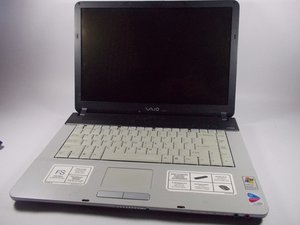
Resolução de problemas do Vaio FS VGRFS640
Como remover a capa traseira
Passo 1:
Remova a bateria na parte traseira do computador empurrando as travas para dentro e deslizando a bateria.
imagem da localização da bateria e instruções para as ações listadas
Passo 2:
Remova a capa traseira do laptop desparafusando os (número) parafusos de fixação.
imagem da capa traseira com a identificação do tipo, número e localização dos parafusos
Passo 3:
Remova as placas que prendem a capa traseira e escondem os parafusos. Imagem com a identificação das placas deslizantes
com os parafusos removidos e os parafusos que estavam ocultos e foram removidos
Passo 4:
Remova a placa forçando levemente as bordas do laptop. Imagem do laptop com a placa removida
mostrando a unidade de CD/DVD
Como substituir a unidade de CD/DVD quando ela apresenta um erro
Passo 1:
Desparafuse os (número) parafusos de fixação ao redor da unidade de disco. (Imagem da área da
unidade de disco com os parafusos de fixação todos numerados.)
Passo 2:
Deslize cuidadosamente a unidade de disco para fora. (Imagem da unidade de disco removida)
Passo 3:
Verifique a área onde a unidade de disco é instalada em busca de anormalidades (rachaduras, partículas, bloqueios, etc.). (Imagem da área da unidade de disco, possivelmente com um bloqueio artificial.)
Passo 4:
Deslize cuidadosamente a unidade de disco nova/reparada para dentro. (Imagem da unidade de disco parcialmente inserida com
uma seta mostrando a direção para empurrar.)
Passo 5:
Parafuse os (número) parafusos de fixação ao redor da unidade de disco. (Imagem da área da unidade de disco
com os parafusos de fixação todos numerados.)
Passo 6:
Recoloque as placas que prendem a capa traseira parafusando os (número) parafusos. Imagem
com a identificação das placas deslizantes com os parafusos numerados.
Passo 7:
Recoloque a bateria na parte traseira do computador deslizando a bateria para o compartimento e empurrando
as travas para fora para prender a bateria. (Imagem da localização da bateria e instruções direcionais para as
ações listadas.)
O que fazer com uma bateria com defeito
Se o seu processador (CPU) não ligar, tente substituir as baterias, pois ela pode estar descarregada.
Como limpar a ventoinha
Passo 1:
Remova a bateria na parte traseira do computador empurrando as travas para dentro e deslizando a bateria.
imagem da localização da bateria e instruções para as ações listadas
Passo 2:
Remova a capa traseira do laptop desparafusando os (número) parafusos de fixação. Imagem da
capa traseira com a identificação do tipo, número e localização dos parafusos
Passo 3:
Remova as placas que prendem a capa traseira e escondem os parafusos. Imagem com a identificação das placas deslizantes
com os parafusos removidos e os parafusos que estavam ocultos e foram removidos
Passo 4:
Desparafuse os parafusos anteriormente ocultos. Imagem com a identificação dos parafusos
Passo 5:
Remova a placa forçando levemente as bordas do laptop. Imagem do laptop com a placa removida
mostrando a unidade de CD/DVD
Passo 6:
Desparafuse os (número) parafusos de fixação ao redor da ventoinha. Imagem da área da ventoinha com
os parafusos de fixação todos numerados.
Passo 7:
Remova cuidadosamente a ventoinha. Imagem da ventoinha removida
Passo 8:
Sopre a poeira que conseguir da ventoinha.
Passo 9:
Pegue um papel toalha úmido ou guardanapo; não deve estar pingando, apenas úmido ao toque.
imagem de um papel toalha úmido, correto e incorreto.
Passo 10:
Limpe o restante da poeira acessível. (Imagem da ventoinha limpa)
Passo 11:
Coloque a ventoinha de volta na mesma posição em que foi removida. (Imagem da ventoinha)
Passo 12:
Parafuse os (número) parafusos de fixação ao redor da ventoinha.
(Imagem da área da ventoinha com os parafusos de fixação todos numerados.)
Passo 13:
Coloque a placa de volta pressionando levemente as bordas para baixo. (Imagem da placa, corretamente instalada,
com os parafusos removidos.)
Passo 14:
Parafuse todos os parafusos.
(Imagem identificando todos os orifícios dos parafusos e codificada por cores de acordo com o tipo.)
Passo 15:
Substitua as placas menores que cobrem o disco rígido e os cartões de memória. (Imagem identificando-as
no lugar.)
Passo 16:
Parafuse as placas que cobrem o disco rígido e os cartões de memória. (Imagem identificando-as
parafusadas no lugar.)
Passo 17:
Coloque a bateria de volta e trave-a. (Imagem identificando a bateria e as travas, bem como as
direções para travar.)
Como substituir uma tecla quebrada
Passo 1: Remova a barra de travamento e desparafuse os parafusos que prendem o teclado.
Passo 2: Desconecte o cabo plano que o liga à placa-mãe. Em seguida, levante o teclado levemente e retire-o para não danificar a placa-mãe
e outras peças.
Passo 3: Instale o teclado novo. Depois de conectar o novo teclado, deslize-o para o lugar e parafuse-o. Finalmente, encaixe a barra de travamento de volta.
Passo 4: Agora tente usar o teclado para ter certeza de que funciona, já que alguns modelos recondicionados
podem ter teclas com defeito.
Como consertar uma rachadura na carcaça do laptop
Passo 1:
Certifique-se de que a área danificada esteja limpa e livre de sujeira e partes soltas.
Passo 2:
Em seguida, prepare a massa epóxi. Ela vem como um cilindro com dois componentes envoltos
um no outro. Basta cortar uma seção e torcer as partes. Misture os dois componentes da massa completamente usando luvas devido aos produtos químicos no material.
Passo 3:
Pressione firmemente no orifício na carcaça e use o dedo ou uma lâmina de barbear para
moldá-la seguindo o contorno da carcaça. Quando cobrir a área, use o lado plano
de uma lâmina de barbear ou a parte de trás de uma régua para comprimir a superfície externa e nivelá-la. Qualquer excesso
de massa pode ser removido da carcaça com papel toalha antes que seque. Em seguida, aguarde uma hora
ou duas para deixar secar.
Passo 4:
Pressione a massa na área danificada e nivele a superfície externa.
Passo 5:
Os passos finais são lixar a parte seca com lixas cada vez mais finas e
pintar para combinar com a carcaça.
Lista de verificação
- Sua unidade de CD/DVD apresenta erro?
- Sua bateria morreu?
- Sua ventoinha está fazendo barulho?
- Você verificou se algum dos seus botões está quebrado?
- Seu laptop tem alguma rachadura?
Links adicionais
http://en.wikipedia.org/wiki/Sony_Vaio_F...
http://www.cnet.com/products/sony-vaio-f...
http://www.wikihow.com/Install-a-CD-ROM-...
http://esupport.sony.com/US/p/model-home...

Equipe

UMass Dartmouth, Team 2-6, Vijaybhaskar Spring 2014 Membro de UMass Dartmouth, Team 2-6, Vijaybhaskar Spring 2014
UMASSD-VIJAYBHASKAR-S14S2G6
4 Membros
Autoria de 36 guias

0 comentários