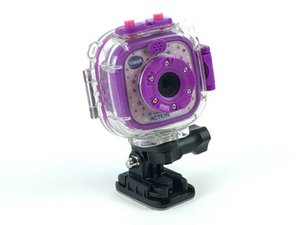
Wiki contribuído por estudante
Uma equipe incrível de estudantes do nosso programa de educação fez esta wiki.
A câmera não liga
A sua câmera não está ligando corretamente. Você pressiona o botão LIGA/DESLIGA, mas a tela do dispositivo permanece preta ou o visor não está nítido.
O interruptor principal está na posição “O”
Certifique-se de que o interruptor principal (Master Power) esteja na posição "I".
A bateria precisa ser carregada ou substituída
A bateria deve estar carregada para que o dispositivo ligue. Para carregar o dispositivo, conecte a câmera com o cabo Micro-USB ao computador ou a uma fonte de alimentação.
Botão home (LIGA/DESLIGA) travado
Se o botão home estiver travado, o dispositivo pode não conseguir ligar. Para corrigir isso, talvez seja necessário limpar ou substituir o botão. Siga o guia de desmontagem para saber como acessar o botão home.
Tela com defeito
Se o indicador luminoso verde na parte superior estiver aceso e a tela não ligar, o visor de LED pode estar com defeito. Para substituir a tela do dispositivo, siga o guia de substituição da tela de LED.
Placa-mãe com defeito
Se todas as soluções anteriores não ajudarem, a placa-mãe pode estar com defeito e precisa ser substituída. Siga o guia de substituição da placa-mãe para obter informações sobre como realizar a troca.
Imagem na tela piscando ou esticada
A sua tela está piscando e a imagem está distorcida
Proporção da imagem definida como muito pequena/grande
Para escolher entre as duas proporções disponíveis:
1. Pressione o botão home
2. Selecione as configurações (o ícone da chave inglesa e de fenda)
3. Navegue até a opção Configurações Avançadas
4. Navegue até Proporção da Imagem (Aspect Ratio)
5. Pressione os botões esquerdo ou direito para selecionar a proporção desejada. Em seguida, pressione OK para finalizar sua escolha.
Frequência de luz interna definida incorretamente
Nesta configuração, você pode definir a frequência da rede elétrica de acordo com o país em que está viajando. Se não estiver definida corretamente, podem aparecer tremulações na tela de pré-visualização da câmera/vídeo. Pressione os botões esquerdo ou direito para selecionar uma opção e pressione o botão OK para confirmar.
Conexão da tela de LED solta
Certifique-se de que o cabo que conecta a tela de LED à placa-mãe esteja devidamente fixado. Verifique também se os parafusos que prendem a carcaça estão apertados.
Tela de LED com defeito
Se a conexão entre a tela de LED e a placa-mãe estiver firme, a própria tela de LED pode ser a causa e precisará ser substituída. Siga o guia de substituição da tela de LED
Placa-mãe com defeito
Se a tela continuar aparecendo distorcida ou piscando após a substituição da tela de LED, a causa pode ser a placa-mãe, que precisará ser substituída.
Imagens de baixa qualidade ou borradas
As imagens estão borradas ou com baixa qualidade
Imagens tiradas em ambiente escuro
Tirar fotos ou gravar vídeos em áreas com iluminação insuficiente pode fazer com que a imagem fique muito escura para ser vista claramente.
Imagem tirada durante movimento excessivo
Tirar fotos enquanto move a câmera rapidamente pode fazer com que a imagem pareça borrada, já que a câmera de 0,3 MP da VTech Kidizoom Action Cam não tem capacidade para gravar vídeos com clareza enquanto se move horizontalmente em alta velocidade.
Lente da câmera suja ou riscada
Use suavemente um cotonete umedecido com álcool isopropílico para limpar detritos e manchas na lente da câmera. Se notar arranhões significativos, você precisará substituir a lente da câmera. Consulte nosso Guia de substituição da câmera caso isso ocorra.
Cabo da câmera desconectado
Certifique-se de que o cabo que conecta a câmera à placa-mãe esteja conectado corretamente. Compare o cabo da sua câmera com o do nosso Guia de substituição da câmera para determinar se ele precisa ser substituído.
Placa-mãe com defeito
Caso a câmera esteja corretamente conectada à placa-mãe, a placa-mãe pode ser a causa e precisará ser substituída.
Não é possível conectar ao computador
Você não consegue conectar o dispositivo ao computador. O computador não reconhece que o dispositivo está conectado.
A câmera está desligada
Se a câmera estiver desligada, o dispositivo não conseguirá se conectar ao computador. Ligue o dispositivo antes de conectá-lo ao computador.
Cabo de conexão serve apenas para carregar
Alguns cabos micro-USB servem apenas para carregamento e não têm a capacidade de transferir fotos de e para um computador. Se disponível, use o cabo de conexão incluído na embalagem. Caso o cabo não esteja disponível, use um cabo micro-USB capaz de transferir dados.
Cabo de conexão com defeito
Se o cabo de conexão estiver com defeito, o dispositivo pode não conseguir se conectar ao computador. Nesse caso, substitua o cabo.
Porta micro-USB suja
Se a porta micro-USB estiver suja, o cabo de conexão pode não conseguir se conectar corretamente ao computador. Remova qualquer poeira ou resíduo que esteja cobrindo a porta.
Porta USB do computador suja
Se a porta USB do computador estiver suja, o cabo de conexão pode não conseguir se conectar corretamente à sua VTech Kidizoom Action Cam. Remova qualquer poeira ou resíduo que esteja cobrindo a porta.
Porta USB do computador com defeito
Veja o guia de substituição da placa-mãe para saber como substituir a porta USB na câmera.
Se a porta USB no computador estiver com defeito, o dispositivo não conseguirá se conectar ao computador.
Porta micro-USB na câmera com defeito
Se a porta micro-USB no dispositivo estiver com defeito, o dispositivo não conseguirá se conectar ao computador. Nesse caso, a placa-mãe precisará ser substituída.
Não é possível visualizar fotos ou vídeos baixados
Você não consegue localizar a pasta que contém suas fotos e vídeos no seu computador.
Cartão Micro-SD não está no slot de cartão de memória
Certifique-se de que o cartão Micro-SD esteja inserido no seu dispositivo. Caso não esteja lá ou não tenha sido colocado, este pode ser o motivo pelo qual suas fotos ou vídeos não aparecem. Basta colocá-lo novamente no dispositivo.
Porta do cartão Micro-SD suja
Você pode precisar usar um spray de ar comprimido para remover a sujeira e tentar novamente. Se não funcionar, talvez seja necessário usar lenços para limpá-la.
Pasta DCIM definida como oculta
Em "Meu Computador", localize a VTech Kidizoom Action Cam. Se a pasta DCIM não estiver presente, siga estes passos:
1. Clique em Organizar
2. Clique em Opções de Pasta e Pesquisa
3. Clique em Exibir
4. Clique em Mostrar arquivos ocultos
5. Clique em Aplicar
Sua pasta DCIM agora deve estar visível.
Cartão Micro-SD com defeito
Se disponível, coloque o cartão Micro-SD em outro dispositivo e veja se funciona. Se não funcionar, o cartão Micro-SD está com defeito e precisa ser substituído.
A bateria não carrega
A bateria não está carregando ou não mantém a carga.
Não conectado a uma fonte de energia
Certifique-se de que o cabo micro-USB incluído com a VTech Kidizoom Action Cam esteja conectado à porta micro-USB da Action Cam e que o lado USB do cabo esteja conectado a uma porta USB em um computador, a um adaptador USB para tomada elétrica ou a um "carregador de parede".
O interruptor principal está na posição “desligado”
Verifique se o interruptor principal (o interruptor (I|O) localizado na parte inferior da câmera) está na posição "I". Caso contrário, não haverá carregamento.
Porta micro-USB suja
Use cuidadosamente um palito de dente levemente umedecido com álcool isopropílico para remover qualquer sujeira ou poeira dentro da porta micro-USB.
Cabo micro-USB com defeito
Se a limpeza da parte interna da porta micro-USB não funcionar, o cabo micro-USB pode estar com defeito.
Porta micro-USB com defeito
Se a substituição do cabo micro-USB não funcionar, a própria porta micro-USB pode estar com defeito e precisa ser substituída.
Bateria com defeito
Se todos os passos acima não tiverem sucesso, a bateria pode estar com defeito.
Botões travando/Não funcionando
Os botões travam quando você os pressiona ou não funcionam de forma alguma.
Resíduos nas laterais/parte de trás dos botões
Remova os botões da carcaça e use um cotonete ou palito de dente umedecido com álcool isopropílico para remover detritos dos botões. Siga o guia de substituição de botões
Conexão com defeito entre o botão e a placa-mãe
Se a conexão plástica entre os botões e a placa-mãe estiver danificada, os botões não alcançarão o botão localizado na placa-mãe. Substituir a placa-mãe deve resolver esse problema.

Equipe

USF Tampa, Team 3-5, Sullivan Spring 2016 Membro de USF Tampa, Team 3-5, Sullivan Spring 2016
USFT-SULLIVAN-S16S3G5
3 Membros
Autoria de 72 guias

48 comentários
My Action cam is very slow it takes a while for the button to respond and then to take action. is there a way to fix this? i got as far as selecting a game and then i had to turn it off as it was not responding at all. I hope you can help me.
bdelaisla - Responder Compartilhar
um my kidizoom watch wont turn on it just say vtech on it. Please help
Kamira Aji - Responder Compartilhar
my sound dosen't work on my action cam[vtech]
George Stavridis - Responder Compartilhar
The camera is brand new straight out of the box. Straight away the display said "battery fully charged" but I can't get the camera function to respond to me pressing the button. None of the troubleshooting advice helps. I have put the camera on charge to see if that does anything? Advice would be appreciated
Sara Purcelp - Responder Compartilhar
Hi, Did you get this problem sorted? My kids camera is doing the same thing
Funky c. - Responder Compartilhar