Wiki contribuído por estudante
Uma equipe incrível de estudantes do nosso programa de educação fez esta wiki.
O microfone não funciona
Você está usando seu headset para se comunicar com um amigo durante um jogo, mas ele não consegue te ouvir.
Posicionamento do microfone
O microfone conectado ao seu headset deve ser rotacionado para a frente da sua boca a aproximadamente 5–8 cm para uma melhor captação da sua voz.
Conexões frouxas
Verifique se todos os fios estão conectados corretamente. Mais especificamente o cabo USB e o cabo que leva ao amplificador em linha.
O amplificador em linha não está configurado corretamente
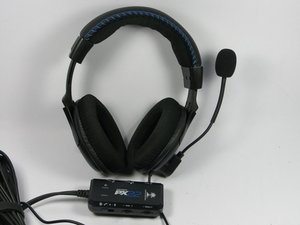
Se o microfone não funcionar, pode ser uma conexão com o amplificador em linha. O interruptor do microfone no amplificador em linha precisa estar na posição ligado; o interruptor deve estar alinhado com o ícone de microfone. Se uma luz LED vermelha aparecer, significa que o microfone está no mudo, e se estiver roxa, ele está no modo de chamada telefônica. Para garantir que seu microfone esteja funcionando, você pode aumentar o botão de monitoramento do microfone para ouvir a si mesmo falar.
Se estas resoluções de problemas não funcionarem, talvez você precise substituir o microfone com nosso guia de substituição de microfone.
Áudio apenas em um dos lados
O som está saindo apenas de um lado dos fones de ouvido.
Conexões frouxas
Verifique se todos os fios estão conectados corretamente. Isso inclui os cabos RCA branco e vermelho, o cabo USB e o cabo que leva ao amplificador em linha.
O amplificador em linha não está configurado corretamente
Se o áudio estiver saindo apenas de um lado, pode ser um problema com o amplificador em linha. Se uma luz roxa aparecer no seu amplificador em linha, ele está no modo de chamada telefônica e alterará seu áudio. Na maioria das vezes, as configurações no amplificador precisam ser ajustadas.
Você pode estar com um alto-falante com defeito ou danificado se a resolução de problemas não funcionar. Nosso guia de substituição de alto-falante pode ajudá-lo a consertar.
Headset superaquecendo ao ser conectado ao computador
Conectei meu headset ao computador e ele ficou muito quente, assim como o amplificador em linha.
Muitos dispositivos conectados nas portas USB
Se o seu computador estiver sobrecarregado pela quantidade de dispositivos conectados nas suas portas USB, isso pode causar o superaquecimento do seu headset. Tente desconectar todos os dispositivos conectados às portas USB do seu computador e conecte apenas o headset PX22.
O computador pode não estar aceitando o headset corretamente
Se houver suspeita de mau funcionamento na conexão entre o headset e o computador, tente conectar seu headset em outro computador para testar se ele funciona corretamente e não superaquece.
Se isso não resolver o problema, você pode ter um USB quebrado. Verifique se há danos ao longo do cabo e ao redor do USB. Você pode procurar um guia de reparo de USB específico para o seu computador aqui no iFixit para ajudá-lo a reparar ou substituir uma porta USB com defeito.
Vários headsets em um console
Depois que um headset estiver configurado e funcionando, como posso conectar outro dispositivo e fazer com que ambos funcionem para que eu possa ouvir e me comunicar simultaneamente com todos os headsets?
Não é possível conectar um segundo headset
Vários headsets podem ser usados em um console, mas apenas como fones de ouvido. A opção de chat só é aplicável para um headset por vez. O PX22 é instalado na sua TV usando cabos RCA, um branco e um vermelho. Ambos os fios têm extremidades com plugues macho e fêmea. Você pode conectar um conjunto de fios no outro, mantendo o código de cores. Ambos os headsets receberão o áudio do jogo.
Conectando ao Skype e outros programas de chat do computador
Como configurar o headset PX22 para usar no Skype ou em outros programas de computador.
Não consigo ouvir o áudio e/ou o microfone não envia voz através do computador.
O plugue de 3,5 mm do headset deve ser conectado à entrada do amplificador em linha. O plugue do amplificador deve ser conectado à entrada para fone de ouvido do computador. O USB do amplificador deve ser conectado a uma porta USB no computador. Prossiga para o Windows 7 ou Mac, se aplicável.
Windows 7
Após seguir os passos para conectar o dispositivo ao computador, vá ao menu Iniciar e selecione o Painel de Controle. No Painel de Controle, selecione Sons e certifique-se de que está na guia reprodução. Defina o headset como dispositivo de reprodução padrão clicando com o botão direito no headset Turtle Beach PX22 e selecionando Definir como Dispositivo Padrão. Em seguida, vá para a guia Gravação, clique com o botão direito no microfone Turtle Beach PX22 e escolha Definir como Dispositivo Padrão.
Mac
Após conectar o dispositivo ao computador nos passos acima, vá ao menu Apple. No menu Apple, vá para Preferências do Sistema e depois Sons. Em Saída, selecione Turtle Beach PX22 como os alto-falantes padrão. Na guia Entrada, selecione Turtle Beach PX22 novamente como o microfone padrão.
Se isso não resolver o problema, consulte nossos outros guias de resolução de problemas. Talvez você precise consultar os guias de substituição de almofada auricular, alto-falante ou microfone se o problema persistir.

Equipe

UMass Dartmouth, Team 3-1, Duarte Spring 2015 Membro de UMass Dartmouth, Team 3-1, Duarte Spring 2015
UMASSD-DUARTE-S15S3G1
4 Membros
Autoria de 48 guias

6 comentários
i can hear people but for some reason they cant hear me if you know how to fix this on the PX22 Please msg me if you have kik = TheRealAusNick
Nick Symes - Responder Compartilhar
I have an issue not listed here. My master volume is being controlled by the chat volume knob instead of the volume knob. Ideas?
Josh Barnes - Responder Compartilhar
Yeah, I'm having that problem too!
Jason French - Responder Compartilhar
I have the same problem. Any solution already?
patriciasengl - Responder Compartilhar
Same problem!
Will Underhill (CoolStudios) - Responder Compartilhar