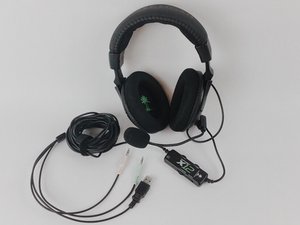
Wiki contribuído por estudante
Uma equipe incrível de estudantes do nosso programa de educação fez esta wiki.
O microfone pode falhar durante o uso
Independentemente da conexão, o microfone falha.
O microfone não funciona
Certifique-se de que a chave do microfone esteja desligada. A luz vermelha indica que o microfone está no mudo. A luz verde indica que o microfone está ligado. Comece sem nenhum software aberto no seu computador. Desconecte o cabo de comunicação (talk cable) do amplificador ao conectar a um PC. Caso contrário, para uso com o Xbox, verifique se o microfone está habilitado e se o volume está ajustado no próprio sistema. O Xbox possui uma página mais detalhada para a resolução de problemas no sistema.
Cabo de áudio danificado
Conecte o plugue verde de 3,5 mm do headset na entrada para fone de ouvido de um reprodutor de música. Conecte o headset em uma porta USB de um console, computador ou adaptador de parede. Teste para verificar se você consegue ouvir o som. Ajuste o volume do jogo no headset e o volume do reprodutor de música. Lembre-se de que o problema pode ser o headset da outra pessoa, e não o seu. Se o cabo estiver com a fiação exposta, faça um reparo com fita isolante. Se necessário, compre um novo cabo de áudio para o seu headset.
Não é possível ouvir outras pessoas no chat
Outras pessoas conseguem te ouvir, mas você não consegue ouvi-las.
Falha na conexão da entrada de chat do Xbox Live (com fio)
Tente testar o headset em alguns controles diferentes do Xbox 360. Se um controle não funcionar, mas outro sim, você saberá que a entrada de chat do Xbox Live no controle está danificada.
Cabo de comunicação com defeito (com fio)
Tente testar o headset em vários controles do Xbox 360. Se o headset não funcionar em alguns controles diferentes, o cabo de comunicação apresentou falha e precisa ser substituído. Peças de reposição estão disponíveis para compra na Turtle Beach Products.
O microfone apresenta chiado ao tentar falar
Há "ruído branco" ou chiado durante o chat de jogo.
Controle de Xbox quebrado
Tente usar um controle de Xbox diferente para ver se o problema persiste. Se o microfone voltar a funcionar corretamente, você tem uma falha na entrada do cabo de comunicação no controle.
Cabo de comunicação com defeito
Ao testar o cabo de comunicação, certifique-se de que ele esteja firmemente conectado. Caso contrário, você terá um som de baixa qualidade no jogo e no chat. Se você estiver tendo problemas com o cabo de comunicação não ficando conectado, e ele só funcionar se você segurar o plugue, o cabo de comunicação precisa ser substituído. Tente inverter o cabo de comunicação para que o plugue em ângulo reto fique na entrada do headset. Se o chat funcionar, o cabo apresentou falha e precisa ser substituído. Você pode encontrar peças de reposição na Turtle Beach Products.
Não há áudio de jogo em um ou ambos os alto-falantes
O áudio falha em um ou em ambos os fones de ouvido.
Headset quebrado
Conexão a um smartphone/reprodutor de música portátil
Se o áudio do seu headset não estiver funcionando em um ou ambos os alto-falantes no seu console, tente conectar o plugue do headset em um smartphone ou reprodutor de música portátil. Certifique-se de que a USB do seu headset esteja conectada a uma fonte de energia e verifique se o LED no amplificador está aceso. Assim que começar a reproduzir música, verifique se o volume do dispositivo está na metade e se o controle de volume no headset também está na metade. Se você conseguir ouvir o áudio normalmente, o problema pode estar no cabo divisor RCA ou nas entradas RCA da TV.
Cabo RCA com falha
Conexão a um reprodutor de DVD/Blu-ray
Se você não estiver recebendo som em um ou ambos os alto-falantes, tente testar o cabo divisor RCA do headset em um reprodutor de DVD/Blu-ray equipado com entradas AUDIO OUT vermelha e branca. Certifique-se de que a USB do headset esteja conectada a uma fonte de energia e que o LED no amplificador esteja aceso. Conecte o cabo RCA do headset no reprodutor de filmes e inicie um filme. Se você conseguir ouvir sons em ambos os alto-falantes, o cabo divisor RCA está funcionando corretamente. Se o áudio ainda não responder, tente testar o cabo divisor RCA invertendo os plugues vermelho e branco. Conecte o plugue branco no conector vermelho e o plugue vermelho no conector branco. Uma vez conectado desta forma, entre em um menu de jogo para ouvir os sons do jogo através do headset. Se o problema de som mudar de lado, o cabo divisor RCA precisa ser substituído. Se você ainda não conseguir ouvir o áudio no mesmo lado do headset, o problema pode ser um headset com defeito.
Almofadas auriculares quebradas ou muito gastas
Há um desgaste desconfortável nas almofadas auriculares.
Almofadas auriculares danificadas
Se as almofadas auriculares estiverem danificadas, elas precisam ser substituídas. As peças de reposição podem ser encontradas na Turtle Beach Products.
A luz não acende
Independentemente da conexão, o LED não é exibido.
O microfone pode não estar no mudo
Na seção do controle remoto dos fones de ouvido, verifique se a chave está deslizada para o lado que indica "ON". Se estiver no lado indicado conforme mencionado, verifique novamente se os cabos estão nas saídas corretas. Tente desconectar os cabos e deslizar a chave novamente.
Os fones de ouvido não estão conectando a outro sistema de jogo
Meu dispositivo não reconhece os fones de ouvido instalados.
Adaptador necessário para conectar ao Xbox 360
Para sistemas de jogo que NÃO sejam o Xbox 360, você precisará comprar um cabo de comunicação PS4 e um controlador de áudio de headset. A configuração para Xbox One pode ser encontrada no Suporte da Turtle Beach.
Adaptador necessário para conectar ao PS4
Para sistemas de jogo que NÃO sejam o Xbox 360, você precisará comprar um cabo de comunicação PS4. A configuração para PS4 pode ser encontrada no Suporte da Turtle Beach.
Conectando a outros dispositivos
Os fones de ouvido Turtle Beach X12 foram projetados para serem compatíveis apenas com Xbox 360 e PC. Para assistência com PS4 e Xbox One, veja acima. Para quaisquer outros sistemas (Wii, PS2, etc.), infelizmente, eles não são compatíveis.
Os fones de ouvido esquentam quando conectados ao PC
Ao usar, os fones de ouvido esquentam.
Conexões em excesso
Isso pode acontecer caso haja muitos dispositivos USB conectados ao computador. Isso ocorre porque o hub USB do computador não consegue lidar com múltiplos dispositivos. Desconecte dispositivos desnecessários.
Cabo de alimentação danificado
A fonte de alimentação do fone de ouvido pode estar danificada, pois não é capaz de suportar a demanda tanto do computador quanto do próprio fone de ouvido. Verifique o computador quanto a sinais de danos físicos e verifique a fonte de alimentação específica necessária.
Os fones de ouvido não aparecem nas configurações do PC
Os fones de ouvido estão funcionando no PC, mas não são encontrados nas configurações.
As configurações dos fones de ouvido desapareceram
A conexão USB dos fones de ouvido é necessária apenas para alimentar o amplificador. O headset individual NÃO aparecerá nas configurações do seu PC; apenas a entrada de microfone deve aparecer. Fique atento a dispositivos chamados 'Alto-falantes' (Speakers) e/ou 'Microfone' (Microphone).
As informações são creditadas à Página de suporte do Turtle Beach x12.

Equipe

Eastern Washington University, Team 1-1, Rowley Winter 2016 Membro de Eastern Washington University, Team 1-1, Rowley Winter 2016
EWU-ROWLEY-W16S1G1
4 Membros
Autoria de 12 guias

2 comentários
go buy a different brand, my $300 xp510s didn't last 2 years with minimal use by an adult, mic side support has 3 cracks and the company is giving lame bs that its not covered as warr was only 1 yr when its obviously a defect
nic h - Responder Compartilhar
I was watching a TV show last night and all of a sudden heard a click and the volume went real, real low on the headset and the control box on the cord was so hot I couldn’t touch it for awhile. Nothing I do will get the sound above barely audible. The headset is only 2 months old and well cared for.
Charlene - Responder Compartilhar