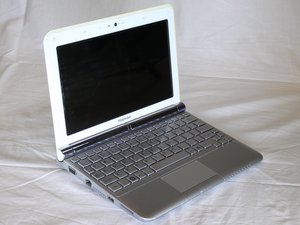
Wiki contribuído por estudante
Uma equipe incrível de estudantes do nosso programa de educação fez esta wiki.
O computador não liga
Seu laptop não responde ao pressionar o botão LIGA/DESLIGA e não mostra nenhum sinal de que vai ligar.
Bateria descarregada
O primeiro passo é garantir que você tenha uma bateria carregada. Se o seu computador não ligar, conecte-o à tomada e aguarde 10 minutos para que comece a carregar. Em seguida, pressione o botão LIGA/DESLIGA para ligá-lo. Deixe o cabo de energia conectado até que a bateria esteja totalmente carregada.
Cabo de energia com defeito
Certifique-se de que o cabo de energia esteja totalmente inserido no laptop e que esteja bem conectado a uma tomada.
Se ambos estiverem firmemente conectados e a luz de carga ainda não acender, o cabo de energia pode estar com defeito. Considere pegar um cabo emprestado com alguém e, se esse funcionar, considere comprar um novo cabo de energia.
Bateria com defeito
Certifique-se de que o cabo de energia esteja totalmente inserido no laptop e que esteja bem conectado a uma tomada.
Se ambos estiverem firmemente conectados e o laptop só ligar quando estiver conectado à energia, a bateria está com defeito.
O computador está sem espaço de armazenamento
Você tenta salvar um arquivo no computador e não há espaço suficiente.
A Lixeira está cheia
Esvaziar a Lixeira pode liberar muito espaço rapidamente. Clique com o botão direito no ícone identificado como Lixeira ou Recycle Bin na tela inicial do seu computador. Clique na opção identificada como Esvaziar Lixeira ou Empty Recycle Bin e, em seguida, clique em Sim.
A pasta de Downloads está cheia
Vá para a seção Meu Computador clicando no botão home e depois na aba "Meu Computador", ou clicando no ícone Meu Computador. Em seguida, clique na aba Downloads, analise os arquivos e clique com o botão direito para excluir qualquer um que você não precise. Certifique-se de excluí-los da lixeira depois!
O disco rígido é muito pequeno
Se liberar espaço não for suficiente para seus arquivos, talvez seja hora de fazer um upgrade para um disco rígido de maior capacidade. Veja nosso guia sobre como substituir o seu disco rígido.
O som não funciona ou está distorcido
Meu laptop não reproduz som ou o som está distorcido.
O som está mudo ou muito baixo
Pode parecer simples, mas certifique-se de que o volume do som esteja alto o suficiente para você ouvir.
Conectado a alto-falantes externos
Certifique-se de não ter alto-falantes externos conectados ao seu laptop.
Problema com o aplicativo atual
Experimente outro aplicativo. Às vezes, o problema ocorre apenas em um aplicativo. Tente reproduzir música em outro aplicativo e veja se consegue replicar o problema.
Alto-falantes com defeito
Se todos os outros métodos de correção do problema falharam, pode ser algo relacionado ao hardware. Confira nosso guia sobre como substituir o alto-falante interno.
O Wi-Fi não funciona
Não consigo acessar minha rede local ou a Internet.
Wi-Fi desligado
Verifique se o adaptador de Wi-Fi não está desativado.
Problema de conexão de rede
Certifique-se de que o roteador esteja disponível para conexão. Se for necessário inserir uma senha para acessar a rede, certifique-se de que a senha correta foi inserida.
A tela não funciona ou a tela está preta
Problemas de bateria
Este é o caso mais comum em que a tela fica preta. Se a bateria perdeu a carga, o computador pode não ligar. Reconecte o cabo de energia e tente novamente.
O monitor está no modo de repouso
Quando o monitor está no modo de repouso, a tela fica preta para economizar energia. Mova o mouse ou pressione uma tecla para reativar a tela. Às vezes, você pode precisar pressionar o botão LIGA/DESLIGA para despertar o computador.
O teclado não funciona
Estou digitando no teclado e nada acontece, ou coisas inesperadas acontecem.
O teclado está sujo
Se uma ou várias teclas não responderem, tente limpar o teclado usando cotonetes com cuidado.
O teclado está quebrado
Se a maioria das teclas não estiver funcionando, substitua o teclado inteiro. Veja nosso guia sobre como substituir o teclado do Toshiba NB305.
O Trackpad não funciona corretamente
Estou movendo meu dedo para controlar o mouse e nada acontece, ou coisas inesperadas acontecem.
A superfície do Trackpad está suja
Verifique se a superfície do Trackpad está limpa. Para verificar, desligue o computador primeiro e limpe o Trackpad usando uma toalha ou pano macio.
Trackpad com defeito
Se a limpeza do Trackpad não resolver o problema, o hardware pode estar com defeito. Substituir o Trackpad por um novo pode ser a solução.

Equipe

USF Tampa, Team 5-5, Lacy Fall 2016 Membro de USF Tampa, Team 5-5, Lacy Fall 2016
USFT-LACY-F16S5G5
3 Membros
Autoria de 60 guias

3 comentários
My Toshiba Nb 305 just developed a problem with the keyboard, I can't type anything using the keyboard. What might be the problem?
Edwin Omolo - Responder Compartilhar
لدي مشكلة في الإتصال في شبكة الأنترنت
Mr Ereur - Responder Compartilhar
My Toshiba NB305 -03N
I forgot my password. How do I factory reset with out my password
Jonathan Eagles - Responder Compartilhar