Wiki contribuído por estudante
Uma equipe incrível de estudantes do nosso programa de educação fez esta wiki.
A tela não liga
O relógio não responde ou não liga.
Carregador com defeito
Se o dispositivo não liga e a tela continua preta, uma possível causa subjacente é que o seu carregador esteja com defeito. Para verificar se o carregador está com defeito, conecte o relógio a ele. Assim que o relógio ligar, continue deixando-o carregar. Se o relógio estiver conectado ao carregador e a tela continuar preta, considere comprar um carregador de reposição.
Carcaça quebrada
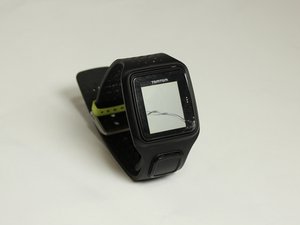
Se a tela externa estiver rachada, severamente arranhada, parecer embaçada ou se houver água presa abaixo dela, uma possível causa subjacente para a tela não ligar é que a carcaça esteja fisicamente quebrada. Considere comprar uma carcaça de reposição. Substitua a tela externa, também conhecida como carcaça frontal, usando este guia.
Tela sem resposta
Se a tela parece estar bem por fora, mas ainda não responde ao carregamento ou ao pressionar os botões, uma possível causa subjacente é que você tem uma tela sem resposta. Portanto, pode ser necessário substituir a tela. Use este guia para saber como substituir a tela.
Bateria morta
Se a tela não estiver rachada ou não apresentar sinais de danos, uma possível causa subjacente para a tela não ligar é que a bateria pode estar morta. Isso significa que, independentemente de quanto tempo você carregue, o relógio não liga ou não mantém a carga. Será necessário substituir a bateria usando este guia.
Interrupção do sinal de GPS
O GPS não se conecta à sua localização.
Posicionamento incorreto do relógio
Se o GPS capta o sinal repetidamente, mas o perde rapidamente, uma possível causa subjacente da interrupção do sinal é que o relógio está posicionado incorretamente no pulso. Certifique-se de que o relógio esteja preso firmemente ao seu pulso, com a tela voltada para cima e a fivela bem fixada na parte inferior do pulso. Se o relógio continuar ficando solto porque a pulseira está gasta, considere comprar uma pulseira de reposição. Use este guia para saber como substituí-la.
Localização obstruída
Se você vê constantemente a mensagem “Please Wait” (Aguarde) ou um ícone de GPS piscando no canto inferior esquerdo da tela, uma possível causa subjacente é que sua localização está obstruída por objetos como prédios ou árvores. Assim, o GPS não consegue localizar você. Para resolver, tente mover-se para uma área aberta com poucos prédios altos ou árvores ao redor. Fique parado e aguarde aproximadamente 45 segundos. Se o GPS ainda não encontrar sua localização, considere substituir o componente de GPS usando este guia.
Falha no componente de GPS
Se a função GPS não responde quando selecionada ou não encontra sua localização após mover-se para uma área aberta, uma possível causa subjacente da interrupção do sinal é que o componente de GPS falhou. Isso significa que o próprio componente está com defeito e precisa ser substituído. Veja este guia para saber como substituir o componente de GPS.
O relógio não conecta ao aplicativo ou ao MySports
Se você está tendo problemas para que o relógio rastreie seu progresso ou se o aplicativo do celular/conta MySports não baixa as conquistas do dia.
Desconectado do dock ou porta USB
Outra causa subjacente possível para o relógio não conectar ao aplicativo MySports é que ele esteja desconectado do dock ou da porta USB. Isso significa que o relógio não está conectado corretamente à base de carregamento e não está recebendo carga. Verifique se todas as conexões do relógio e do carregador, incluindo o conector da porta USB do computador e a posição do relógio no dock, estão corretas.
O aplicativo, o MySports ou o relógio precisa de uma atualização
Uma possível causa subjacente para você não conseguir conectar ao aplicativo ou ao MySports é que tanto o relógio quanto a sua conta MySports precisam ser atualizados. Certifique-se de atualizar sua conta no MySports e o aplicativo MySports, pois isso mantém o relógio atualizado e capaz de baixar o progresso salvo para o seu perfil online. Sem a atualização, o relógio não se conectará ao aplicativo/MySports e funcionará lentamente. Observe que, antes de usar o aplicativo MySports no seu smartphone, você precisa vincular seu relógio à sua conta MySports usando um computador. Isso só precisa ser feito uma vez.
Procure por atualizações no aplicativo em seu celular ou na página MySports no seu computador com o relógio conectado ao carregador. Para atualizar seu relógio, conecte-o ao dock de carregamento enquanto estiver logado na sua conta MySports e clique em quaisquer atualizações exibidas.
Outra maneira de atualizar seu relógio é a partir da tela do relógio: mova para baixo para abrir a tela de Configurações, selecione "Phone" (Telefone) e mova para a direita. Selecione "Sync" (Sincronizar). Se o upload automático estiver desativado, mova para cima ou para baixo para ativá-lo.
Bateria constantemente fraca
O relógio perde carga rapidamente ou não carrega.
Autonomia da bateria curta
Se a bateria carrega corretamente, mas perde carga rapidamente, uma possível causa subjacente da bateria constantemente fraca é que ela tem uma autonomia curta devido a funções extras que a drenam. Considere desativar funções desnecessárias que consomem energia extra, como a luz de fundo, o modo noturno e sensores adicionais durante o exercício para restaurar a autonomia da bateria do seu relógio.
Carregador com defeito
Se o relógio ou a tela não ligam, uma possível causa subjacente é que você tem um carregador com defeito. Para verificar isso, conecte o relógio à estação de carregamento. A tela deve acender e exibir um símbolo de bateria fraca. Se a tela não ligar ao conectar o relógio, a tela precisa ser substituída. Consulte a seção "A tela não liga" ou vá para o guia de substituição de tela.
Ele está totalmente carregado quando a animação da bateria para de se mover e exibe um ícone de bateria cheia. Se, após carregamento persistente, o relógio continuar exibindo um ícone de bateria fraca, considere comprar um carregador de reposição.
Bateria morta após carregamento contínuo
Se você já tentou carregar o relógio e substituir o carregador, uma possível causa subjacente é que a bateria está morta. Às vezes, uma bateria morta só precisa de um "empurrão" para voltar a funcionar; tente uma restauração de fábrica completa (Hard Factory Reset). A restauração de fábrica apagará todos os dados pessoais, que deverão ser inseridos novamente após o processo.
- Primeiro, conecte seu relógio ao computador e aguarde até que o MySports Connect termine todas as atualizações.
- Segundo, expanda as configurações no MySports Connect.
- Terceiro, clique em "Factory Reset" (Restauração de fábrica) na parte inferior da tela do computador. Mantenha seu relógio conectado enquanto a janela do MySports Connect fecha, pois ele está instalando o software no relógio. Continue mantendo seu relógio conectado enquanto uma nova janela abre novamente e, em seguida, siga as instruções na tela.
Após seguir essas instruções na tela, a restauração de fábrica estará concluída. Se a bateria continuar perdendo carga, considere substituir a bateria usando este guia.
Botões travados/sem resposta
Os botões do relógio não podem ser pressionados ou podem ser pressionados, mas a tela não responde.
Botões/Tela sem resposta
Se os botões não respondem ao serem pressionados ou se a tela não responde quando você pressiona os botões, uma possível causa subjacente é que os botões/tela não estão respondendo. Talvez seja necessário apenas reiniciar o relógio para que a tela/botões voltem a funcionar. Uma restauração em modo de recuperação (Recovery Mode) restaurará o relógio sem excluir as informações do seu perfil.
Para realizar uma restauração no seu relógio usando o modo de recuperação:
- Primeiro, conecte seu relógio ao computador e aguarde até que o MySports Connect termine de atualizar o relógio. Em seguida, no relógio, mova PARA BAIXO, mas mantenha o botão pressionado.
- Depois, você precisará desconectar o cabo USB do computador, mas continue pressionando o botão até que o relógio mostre um ícone de relógio conectado a um computador e tomtom.com/reset.
- Então solte o botão e conecte o cabo USB ao computador. Clique em "Update in MySports Connect" (Atualizar no MySports Connect). Com este último passo, a restauração em modo de recuperação estará concluída.
Observe que, se a porta USB do seu computador não for facilmente acessível, conecte o dock ao computador sem o relógio. Em seguida, mova para baixo a partir da tela do relógio enquanto desliza o relógio para dentro do dock.
Conexão dos botões quebrada
Se os botões estão quebrados/travados, lascados externamente, rachados, faltando, ou se desconectaram internamente enquanto os botões parecem intactos mas a tela não responde, uma possível causa subjacente é a conexão do botão com o relógio. Para ajudar a resolver isso, você pode desmontar os botões e montá-los novamente ou substituir os botões completamente. Clique aqui para saber como substituir os botões.

Equipe

Texas Tech, Team S8-G6, Bennett Spring 2017 Membro de Texas Tech, Team S8-G6, Bennett Spring 2017
TTU-BENNETT-S17S8G6
4 Membros
Autoria de 72 guias

11 comentários
where to buy new buttons for tomtom multi sport cardio
Gopi Annapantula - Responder Compartilhar
Has someone found a reference for the SMD push buttons? I need to replace the left one on my tomtom runner cardio, it is stuck. probably rusted.
Anthony Le merrer - Responder Compartilhar
Why does my Tom Tom keep displaying features list until I touch the screen? I need it to remain on directions screen.
ligginsanthony - Responder Compartilhar
my Tomtom app on my iphone shows different daily steps and weekly totals to what is on the watch ?
richardkingsky - Responder Compartilhar
My GO Basic will not work it is showing a black screen with a picture of a computer and a tom tom with the lead not connecting to the computer ( red X showing at end of lead)
It’s the same in both the car and attached to my computer - Can you help please
Brian Sheppard - Responder Compartilhar