Wiki contribuído por estudante
Uma equipe incrível de estudantes do nosso programa de educação fez esta wiki.
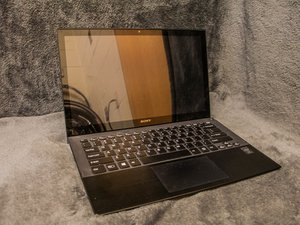
Problemas de Wi-Fi no Sony Vaio Pro 13
O alcance do Wi-Fi cai, funciona apenas em um alcance pequeno perto do roteador, a conexão cai ao se afastar do roteador, velocidade da Internet extremamente lenta.
Reiniciar o computador e o roteador
Desligue o computador e o roteador, ligue-os novamente após alguns instantes e aguarde o computador reiniciar completamente. Assim que o computador reiniciar, reconecte-se ao roteador para resetar o adaptador de Wi-Fi e criar uma nova conexão.
Necessidade de atualização de software
A Sony disponibiliza atualizações de software e drivers, além de instruções sobre como atualizar os seus produtos Vaio online. https://us.en.kb.sony.com/app/answers/de....
Interferência de Bluetooth
Desligar o Bluetooth pode resolver problemas de conexão Wi-Fi; usuários relataram que, ao desligar o Bluetooth, os problemas de conexão Wi-Fi param.
Placa wireless com defeito
Se outras táticas de resolução de problemas não funcionarem, é muito provável que haja um problema com a placa wireless. Isso pode ser resolvido com um novo adaptador wireless externo ou substituindo a placa wireless interna.
O computador não entra no modo de suspensão ou espera
Alguns usuários relatam que o notebook ocasionalmente se recusa a entrar no modo de espera ou não desperta corretamente dele.
Drivers desatualizados
Verifique o site de suporte da Sony para ver se há atualizações de drivers para o seu computador. Drivers gráficos desatualizados costumam causar problemas de suspensão.
O painel de controle de economia de energia tem configurações incorretas
Certifique-se de que as configurações no painel de controle de Opções de Energia estejam definidas para fazer com que o computador entre no modo de suspensão ao fechar a tampa. É possível desativar a suspensão completamente dentro deste painel de controle.
Como último recurso, restaure o painel de controle para as configurações padrão.
Interruptor da tampa fechada com defeito
Teste o interruptor usando um monitor de hardware e substitua-o se estiver com defeito
O software Intel Smart Connect causa problemas de suspensão
Atualizar software Intel
Visite o site da Intel e baixe o utilitário de atualização de software; isso instalará automaticamente as atualizações de software apropriadas para o seu computador.
Desativar Intel Smart Connect
Abra o Gerenciador de Tarefas > Serviços > 'Intel(R) Smart Connect Technology Agent' > Propriedades > Clique em Desativar > Clique em Aplicar > Reinicie o computador
Problemas de conectividade Bluetooth no Sony Vaio Pro 13
Muitas pessoas tiveram problemas com a conectividade Bluetooth após atualizar o seu notebook.
“O computador pode desligar este dispositivo” está ativado
Quando o computador é atualizado, ele ativa automaticamente a opção “O computador pode desligar este dispositivo para economizar energia”. Para desativar isso, vá ao Gerenciador de Dispositivos em Controladores USB (barramento serial universal). Clique com o botão direito no Hub USB Genérico e selecione a aba Gerenciamento de Energia. Desmarque a opção “O computador pode desligar este dispositivo para economizar energia”. Isso deve corrigir o problema. O link abaixo pode ajudar se você estiver tendo problemas.
https://community.sony.com/t5/VAIO-Hardw...
O driver de Bluetooth não está funcionando corretamente
O problema pode ser simplesmente que o driver de Bluetooth não está funcionando corretamente. Veja como testar isso. Use Windows + C para acessar a barra de botões (charms bar). Em seguida, vá para configurações e clique em Informações do PC. Depois, clique em Gerenciador de Dispositivos e procure o símbolo do Bluetooth. Se houver algum tipo de ponto de exclamação ou símbolo estranho, este é provavelmente o problema. A melhor coisa a fazer depois disso é baixar o driver novamente e reinstalá-lo. Se precisar de ajuda, verifique este link.
https://community.sony.com/t5/VAIO-Softw...
Problemas de ajuste automático de brilho da tela do Vaio Pro 13
Ajuste automático do brilho da tela
Se estiver enfrentando problemas de ajuste de brilho da tela, o primeiro lugar para verificar é no centro de controle. Para fazer isso, vá em Qualidade de Imagem - Brilho da Tela - Desativar ajuste automático. Se isso não funcionar, tente as propriedades de Gráficos Intel HD. Para fazer isso, acesse o Painel de Controle de Gráficos Intel HD. Após acessar o Painel de Controle, vá em energia e defina a tecnologia de economia de energia como DESATIVADA.
Teclado sem resposta
As teclas do seu teclado não respondem ou não estão funcionando corretamente
Nenhuma tecla responde
Se as teclas não responderem, o teclado pode estar quebrado ou os drivers do teclado precisam ser atualizados. (1) Pressione TECLA WINDOWS + R e digite devmgmt.msc. 2) Clique com o botão direito no teclado. 3) Clique em PROPRIEDADES e na aba DRIVER. 4) Clique no botão ATUALIZAR DRIVER. 5) Clique no botão OK)
Teclas não funcionando corretamente
Se o teclado do computador digitar números em vez de caracteres, a opção NUM lock precisa ser desativada. (Vá para Iniciar->Programas->Acessórios->Acessibilidade->Teclado virtual e clique no botão NUM no lado esquerdo desse teclado virtual)

Equipe

Western Carolina University, Team 1-3, Virtue Spring 2016 Membro de Western Carolina University, Team 1-3, Virtue Spring 2016
WCU-VIRTUE-S16S1G3
5 Membros
Autoria de 72 guias

1 comentário
My touch screen recently started no responding after one update last month? The touch drivers seem okay. Where do I find the touch drivers so I can un/reinstall them?
Vik Patel - Responder Compartilhar