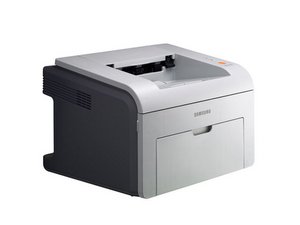
A impressora está com atolamento de papel
Atolamento na bandeja padrão
Se houver um atolamento de papel na bandeja padrão, puxe o papel suavemente para fora da bandeja. Ao puxar, certifique-se de que o papel esteja alinhado corretamente. Se o papel não se mover ao puxar, verifique a área do fusor próximo ao cartucho de toner.
Atolamento na bandeja manual
Se o atolamento de papel estiver na bandeja manual, puxe o papel suavemente para fora. Se o papel não se mover ao puxar ou se você não visualizar o papel atolado, verifique a área do fusor ao redor do cartucho de toner.
Cartucho de toner
Se o atolamento de papel estiver ao redor do cartucho de toner, abra a tampa frontal da impressora e puxe o cartucho de toner para fora. AVISO: Não exponha o cartucho de toner à luz por mais de alguns minutos. Cubra o cartucho com uma folha de papel. Além disso, NÃO toque na superfície verde sob o cartucho de toner. Se necessário, remova a bandeja manual. Em seguida, remova o papel atolado. Recoloque o cartucho de toner e feche a tampa.
Resolução de problemas de luz vermelha
Se a impressora exibir uma luz vermelha, consulte o seguinte:
Luz vermelha fixa
- Verifique se há atolamento de papel.
- Certifique-se de que a tampa frontal esteja fechada.
- Verifique se a impressora parou de funcionar devido a um erro grave.
- O cartucho de toner não está instalado corretamente.
- Entre em contato com um representante da Samsung.
Luz vermelha piscante
- Ocorreu um erro menor. Aguarde alguns minutos e a impressora resolverá o problema.
- O toner está baixo. Peça um novo cartucho de toner. Para uma correção temporária, redistribua o toner.
- O cartucho de toner precisa ser substituído. Remova o cartucho antigo e substitua-o por um novo.
A impressora não imprime
Configuração
A impressora não está selecionada como impressora padrão. Escolha uma das seguintes como impressora padrão:
- Samsung ML-2510
- Samsung ML-2570
- Samsung ML-2570 Series PCL 6
- Samsung ML-2570 Series PS
A impressora pode estar configurada incorretamente. Verifique as propriedades da impressora para garantir que as configurações estejam corretas.
Alimentação
Verifique as conexões do cabo de força caso a impressora não esteja recebendo energia.
Sem papel
A impressora pode estar no modo de alimentação manual e sem papel. Insira papel na bandeja manual e pressione o botão CANCELAR no painel de controle.
Se nenhuma das soluções mencionadas funcionar, o motor da impressora pode ter falhado. Para consertar o motor, veja o Substituição do motor da Samsung ML2510.
O papel não entra na impressora
Especificações do papel
O papel pode não estar carregado corretamente. Remova o papel e certifique-se de que ele esteja alinhado com a bandeja. Verifique se as guias estão alinhadas corretamente.
Há papel demais na bandeja. Remova o excesso de papel da bandeja.
O papel é muito grosso. Consulte a especificação no manual do usuário para inserir o tamanho correto.
A impressora imprime o texto errado
Hardware
O cabo da impressora está solto ou precisa ser substituído. Antes de substituir o cabo, desconecte-o, aguarde cinco segundos e conecte-o novamente à impressora. Tente conectar a impressora a um computador diferente e tente um trabalho de impressão que foi bem-sucedido no passado. Se isso não funcionar, um novo cabo pode ser necessário.
Software
O driver de impressora incorreto foi selecionado. Tente escolher um dos drivers de impressora conforme mostrado acima.
O aplicativo de software está com mau funcionamento. Tente imprimir outro trabalho de outro aplicativo.
O sistema operacional atual não está funcionando. Se estiver imprimindo a partir de uma plataforma Windows, abra um prompt do DOS e digite: Dir LPT1
Pressione Enter. Saia do Windows e reinicie. Desligue a impressora e ligue-a novamente.
A impressora está superaquecendo
Para problemas gerais de superaquecimento, a impressora pode precisar ser desligada pressionando o botão LIGA/DESLIGA. Deixe a impressora esfriar antes de usá-la novamente. Se isso não funcionar, as ventoinhas podem precisar ser substituídas.
Ventoinha traseira com defeito
Consulte o guia de substituição da ventoinha traseira para substituir uma ventoinha traseira com defeito.
Ventoinha lateral com defeito
Consulte o guia de substituição da ventoinha lateral para substituir uma ventoinha lateral com defeito.
Como limpar a impressora
Para limpar a impressora Samsung ML2510, consulte a página 28 do manual de instruções da Samsung ML-2510.
Voltar para Página do dispositivo.

Equipe

Cal Poly, Team 17-18, Regan Fall 2011 Membro de Cal Poly, Team 17-18, Regan Fall 2011
CPSU-REGAN-F11S17G18
4 Membros
Autoria de 72 guias

18 comentários
i had a paper jam , i removed the paper but now it ticks and red light stays on . is there an easy fix
martindeelloyd - Responder Compartilhar
Both lights on top are flashing and printer won't print. Can it be fixed?
YSY - Responder Compartilhar
Both the green and yellow lights are flashing simultaneously and it won't print. HELP!
sqdavis - Responder Compartilhar
i have a scanning from computer through smart4 it scans 1 or 2 page but 3 stops with a I/O error and the scanner tube turns red can ne one help printer model scx-4521f
shahnawazb82 - Responder Compartilhar
Both the green and yellow lights are flashing simultaneously and it won't print.
uscacuna - Responder Compartilhar