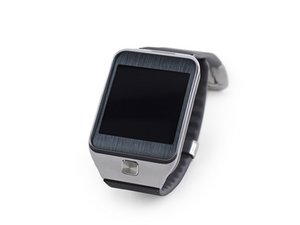
Se os seus problemas de resolução de problemas não forem abordados aqui, consulte o manual do dispositivo para soluções adicionais.
O seu Gear trava ou apresenta erros fatais
O seu Gear trava e não responde.
Muitos aplicativos em execução
Se o seu Gear estiver travando, mas a tela tátil responder, feche todos os aplicativos. Coloque dois dedos na tela até que a tela de Aplicativos Abertos apareça, em seguida, deslize para a direita ou esquerda para fechar um aplicativo.
Ainda não responde após fechar todos os aplicativos em execução
Se o seu Gear estiver travado e não responder, pressione e segure o botão LIGA/DESLIGA por pelo menos 7 segundos para reiniciar.
Após fechar todos os aplicativos em execução e reiniciar
Se nenhuma das opções acima funcionar, você pode redefinir o seu dispositivo. Antes de redefinir o seu dispositivo, certifique-se de fazer cópias de segurança de quaisquer dados importantes que possam estar armazenados no Gear.
Na tela inicial, vá para Configurações → Redefinir Gear → OK.
O Gear não liga
O seu Gear não inicia.
Bateria descarregada
Se o seu Gear não estiver ligando, é possível que a bateria esteja descarregada ou inativa. Isso geralmente acontece se você não usa o dispositivo há algum tempo, pois a bateria descarrega lentamente com o passar do tempo. Conecte-o ao carregador para ver se o Gear carrega.
Conexões internas da bateria com falha
Se ele ainda não ligar, você precisará verificar as conexões dentro do dispositivo e possivelmente substituir a bateria inteira. Um guia para substituir a bateria pode ser encontrado aqui: Substituição da bateria do Samsung Gear 2.
A tela tátil do Gear funciona incorretamente ou apresenta lentidão
A tela tátil do seu Gear responde lentamente.
Mãos sujas
Certifique-se de usar apenas mãos limpas e secas ao operar o dispositivo. O uso de objetos, mãos molhadas ou mãos sujas pode resultar em mau funcionamento.
Software desatualizado
Se o software no Gear estiver desatualizado, ele pode apresentar mau funcionamento ou trabalhar lentamente. Reinicie o Gear e verifique se o seu software está totalmente atualizado.
Película de proteção com falha
Uma película de proteção para a tela também pode causar mau funcionamento. Tente remover a película e testar a funcionalidade do Gear.
Tela quebrada ou arranhada
Uma tela arranhada ou quebrada pode causar o problema e deve ser substituída.
Outro dispositivo Bluetooth não consegue localizar o seu Gear
O seu Gear não pode ser encontrado por outro dispositivo.
Dispositivos muito distantes um do outro
Verifique se o seu Gear e o outro dispositivo Bluetooth estão dentro do alcance de conexão Bluetooth de 10 metros. A distância da conexão varia dependendo do ambiente e dos arredores do dispositivo. Objetos como paredes interferem na conectividade.
Verifique se o recurso de conexão sem fio Bluetooth está ativado no seu Gear. Para acessar as configurações de Bluetooth a partir da tela do relógio:
- 1. Deslize para a direita para acessar. Configurações → Bluetooth.
- 2. Alterne a opção Bluetooth para ligá-la; ele ficará automaticamente visível para outros dispositivos até que se conecte ao seu dispositivo móvel.
- 3. Coloque uma marca de verificação ao lado do nome de um dispositivo se quiser que o seu Gear permaneça visível para esse dispositivo. Para ocultar o seu Gear de outros dispositivos, deixe-os desmarcados.
Se o Bluetooth ainda não estiver funcionando
Redefina o seu Gear e tente conectar ao dispositivo Bluetooth novamente.
Se as dicas acima não resolverem o problema, entre em contato com um Centro de Assistência Técnica da Samsung.
O Bluetooth desconecta do dispositivo ou a conexão não é estabelecida
O seu Gear desconecta do outro dispositivo ou uma conexão nunca é estabelecida.
O Bluetooth não está ligado
Para acessar as configurações de Bluetooth a partir da tela do relógio:
- 1. Deslize para a direita para acessar. Configurações → Bluetooth.
- 2. Alterne a opção Bluetooth para ligá-la; ele ficará automaticamente visível para outros dispositivos até que se conecte ao seu dispositivo móvel.
- 3. Coloque uma marca de verificação ao lado do nome de um dispositivo se quiser que o seu Gear permaneça visível para esse dispositivo. Para ocultar o seu Gear de outros dispositivos, deixe-os desmarcados.
Interferência
Obstruções, como paredes ou qualquer equipamento elétrico, entre os dispositivos podem resultar em uma conexão enfraquecida.
Versão antiga do aplicativo Gear Manager
Certifique-se de que a versão mais recente do aplicativo Gear Manager esteja instalada e atualizada no dispositivo móvel.
Fora de alcance
Certifique-se de que o seu Gear e o outro dispositivo estejam dentro do alcance de conexão Bluetooth de 10 metros. A distância pode variar dependendo do ambiente em que os dispositivos são usados.
Mensagens de erro aparecem ao iniciar a câmera
Bateria fraca
Verifique se o seu Gear tem carga suficiente para usar a câmera. Se a bateria estiver com pouca energia, carregue-a.
Memória insuficiente
O seu Gear deve ter memória disponível suficiente para operar a câmera. Libere um pouco de memória excluindo arquivos ou fotos indesejadas do seu Gear.
Se a câmera ainda não estiver funcionando
Reinicie o Gear. Se o aplicativo da câmera ainda apresentar problemas, entre em contato com um Centro de Assistência Técnica da Samsung ou considere substituir a câmera aqui: Guia de substituição da câmera do Samsung Gear 2.

Equipe

Cal Poly, Team 13-27, Maness Spring 2014 Membro de Cal Poly, Team 13-27, Maness Spring 2014
CPSU-MANESS-S14S13G27
4 Membros
Autoria de 72 guias

65 comentários
Mene jb Samsung gear2 ko reset kiye uske baad connect ho hi nhi raha hai or na Bluetooth on hai
Anand Prasad - Responder Compartilhar
I updated my gear 2 to Tizen which was great - I then switched phones to the 6 edge plus and my gear would not connect - I then reset the gear 2 and now it is stuck in a connection mode that says go to Samsung gear manager and connect - Samsung gear manager recognises the watch but says it cannot communicate? any ideas
Richard yhap - Responder Compartilhar
Mine is the same, did you get an answer to this?
hope4merh - Responder Compartilhar
Exactly same issue. Reset watch, off/on bluetooth, unistalled/installed app. Nothing.
Sasha Kealalio - Responder Compartilhar
My Gear 2 Neo will now no longer connect with my S5. It's not a phone bluetooth issue as the phone connects with my other devices. It's not a watch bluetooth issue as once I reset the watch it connected but hung up waiting for Gear Manager to respond, which it never does. I've reinstalled Gear on the phone. Any other suggestions?
George Wilkinson - Responder Compartilhar