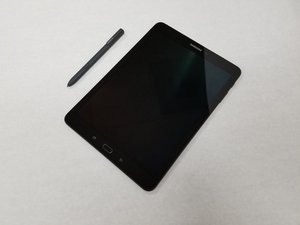
Wiki contribuído por estudante
Uma equipe incrível de estudantes do nosso programa de educação fez esta wiki.
Uma imagem na tela não desaparece
Uma imagem, padrão ou texto na tela não desaparece completamente, mesmo quando abro outros aplicativos.
Problemas no display
O Samsung Galaxy Tab S3 possui um display Super AMOLED (Diodo Emissor de Luz Orgânico de Matriz Ativa). O funcionamento desse display baseia-se em cada pixel ser composto por um diodo emissor de luz individual, que funciona como uma lâmpada muito pequena.
Existem muitos benefícios nesse tipo de display, incluindo:
- Cor preta mais intensa
- Precisão de cores aprimorada
- Uso eficiente de energia
- Capacidade de operar partes da tela sem ligar o display inteiro
Ao contrário do LCD, no entanto, os displays AMOLED são suscetíveis a um fenômeno conhecido como “retenção de tela” ou “burn-in”. Isso significa que cada uma das “lâmpadas” individuais que alimentam o display diminuirá seu brilho à medida que forem usadas, causando iluminação e cores irregulares. Isso acontece mais rapidamente e é mais perceptível em áreas onde imagens estáticas são exibidas por longos períodos de tempo, como a barra de status, o teclado ou as bordas pretas de players de vídeo.
Você pode verificar se há burn-in baixando uma imagem de cor sólida branca ou cinza-clara no seu dispositivo, dando zoom para preencher toda a tela e observando de perto. Se você notar que certas partes da tela estão visivelmente mais escuras ou mais claras que outras, e isso não desaparecer após um longo período de tempo, você tem burn-in. Tenha em mente que isso é diferente da retenção de imagem, que normalmente desaparece em cerca de 15 a 20 minutos.
Lembre-se de que, como o burn-in é um dano ao próprio display, você não pode dar zoom ou tirar uma captura de tela da área afetada. O burn-in não inibe a funcionalidade do tablet e você pode continuar usando o dispositivo normalmente. No entanto, se o burn-in incomodar você, considere substituir o conjunto do display.
Você pode seguir o guia de reparo da tela para aprender como substituir um display quebrado ou desgastado no seu tablet.
A bateria não segura carga
A bateria não retém carga suficiente para durar um dia inteiro de uso.
Bateria com defeito
O Samsung Galaxy Tab S3 possui uma bateria de 6000 mAh que a Samsung classifica para 12 horas de uso. Essa é uma capacidade de bateria suficiente para durar pelo menos um dia para a maioria das pessoas.
No entanto, como na maioria dos dispositivos eletrônicos, o Tab S3 usa uma bateria de íons de lítio; é normal que baterias de íons de lítio sofram danos após cada ciclo de carga e se degradem com o tempo.
Você pode executar um utilitário de bateria como o AccuBattery para verificar a saúde da sua bateria. Instale o aplicativo no seu tablet, configure-o e deixe-o rodar em segundo plano por alguns dias com uso normal. Se você verificar o aplicativo alguns dias depois, ele deverá ser capaz de informar com precisão quanto dano sua bateria sofreu, qual é sua nova capacidade e quantas horas de uso você deve esperar do seu tablet.
A maioria das baterias de tablet é projetada para durar cerca de 2 a 3 anos antes de ficar desgastada demais para o uso normal. Se a sua bateria estiver mais de 20 % danificada, considere substituí-la.
Saiba como substituir a bateria do Tab S3 seguindo os passos no guia de reparo da bateria.
O tablet não carrega
O tablet não carrega quando o cabo está conectado.
Porta de carregamento ou cabo sujo
Às vezes, o tablet parece não reconhecer quando você insere o cabo de carregamento. Em outros momentos, o cabo pode não encaixar completamente no tablet ou sair facilmente durante o carregamento. Se isso acontecer, é um bom indicador de que seu cabo de carregamento está obstruído com fiapos ou sujeira.
Como não são guardados em bolsos, os tablets geralmente são menos suscetíveis a ter a porta de carregamento entupida. No entanto, a porta ainda pode ficar obstruída com detritos quando armazenada em uma bolsa, usada ao ar livre ou em um ambiente empoeirado.
Felizmente, as portas USB-C, como a encontrada no Tab S3, são frequentemente consideradas as mais fáceis de limpar e aclamadas como a alternativa mais durável ao conector Lightning da Apple e ao padrão Micro USB mais antigo.
Para limpar a porta de carregamento do seu tablet, desligue o dispositivo e use um palito ou outra ferramenta não condutora para remover os fiapos. Você pode inserir o palito na porta e movê-lo em formato oval ao redor dos pinos centrais até que todos os fiapos saiam. Evite usar uma ferramenta de metal para esta tarefa, pois isso pode dobrar os pinos; na pior das hipóteses, pode causar um curto-circuito no dispositivo, transformando um serviço simples de limpeza em um reparo complicado e caro. Você pode usar uma lata de ar comprimido para remover detritos soltos na porta de carregamento que não puderem ser removidos com o palito. Ao conectar o cabo de volta ao tablet, ele deve encaixar perfeitamente, com o plástico ao redor do plugue nivelado contra o quadro de metal.
Os botões físicos do meu tablet não funcionam
Os botões home, power ou de volume não fazem clique quando pressionados.
Botões sujos
Botões táteis podem começar a grudar com o tempo ou tornar-se menos responsivos. Fiapos de bolso, poeira ou qualquer tipo de detrito podem alterar a resposta dos botões de hardware. Esse tipo de botão travado geralmente não está mecanicamente quebrado, o que significa que, normalmente, pode ser consertado limpando a área ao redor do botão.
Para limpar a área ao redor dos botões, comece saturando a ponta de um cotonete com álcool isopropílico. Agite o cotonete para garantir que não esteja pingando. Certifique-se de que o dispositivo esteja desligado e limpe ao redor do botão, fazendo o possível para inserir as fibras nas frestas. Deixe a área secar e tente soprar ar comprimido ao redor do botão para remover quaisquer detritos adicionais.
Se o método de limpeza acima não funcionar, existe a chance de o botão estar mecanicamente quebrado e exigir substituição.
Minha câmera tira fotos borradas
A câmera do tablet não foca e todas as minhas fotos saem borradas.
Lente da câmera arranhada
Tablets são geralmente menos suscetíveis a arranhões na lente da câmera. No entanto, a lente ainda pode ser danificada quando usada sobre uma mesa ou em um ambiente externo. Se você notar que a lente da câmera está arranhada, talvez precise substituir a capa traseira do tablet, já que a lente está conectada à parte de trás do tablet.
Película protetora na lente da câmera
O Tab S3 vem com uma fina capa de plástico na lente da câmera. Certifique-se de remover esse pequeno pedaço de película antes de tirar fotos, já que o plástico é menos transparente que o vidro e pode afetar a qualidade das suas fotos.
Impressões digitais na lente da câmera
A lente da câmera pode ter gordura ou impressões digitais, especialmente após segurar o dispositivo no modo paisagem. Versões mais recentes do aplicativo de câmera podem ser capazes de detectar quando a lente está suja e solicitar que você a limpe ao abrir o aplicativo, mas nem sempre esse é o caso. Para limpar a lente, basta remover a oleosidade com um pano de limpeza para óculos, camisa ou outro objeto semelhante.
Lente embaçada
Muitas lentes de câmera embaçam em áreas de alta umidade. Use um pano de microfibra para limpar a lente antes de tirar fotos.
A câmera não foca
Tente focar em um objeto diferente tocando nele na tela. Se a câmera continuar ajustando o foco, toque e segure na área em que deseja focar; o foco será bloqueado até que você foque manualmente em outro lugar.
Assim como se você tentasse olhar para um objeto muito de perto, a câmera do Tab S3 não conseguirá focar em objetos que estão muito próximos. Tente mover a câmera para trás até conseguir focar claramente no assunto, depois dê zoom ou recorte a imagem para obter o efeito desejado.
Se você precisar substituir qualquer um dos módulos de câmera do Tab S3, siga as instruções no guia de reparo da câmera.
Meu tablet não reproduz som
O tablet não reproduz áudio corretamente através dos alto-falantes embutidos ou fones de ouvido.
Alto-falantes abafados
Lembre-se de que muitos problemas com drivers de áudio de software podem ser resolvidos simplesmente reiniciando o dispositivo. Se o problema persistir, é provável que seja um problema de hardware.
O Tab S3 possui quatro alto-falantes que fornecem som estéreo; há dois na parte superior e dois na parte inferior.
Os alto-falantes ficam voltados para fora do quadro de metal; tenha cuidado, pois você pode estar cobrindo os alto-falantes com as mãos enquanto usa o tablet, especialmente na orientação paisagem.
Se você ainda não conseguir ouvir som pelos alto-falantes, talvez eles precisem ser substituídos.
Siga o guia de reparo do alto-falante para aprender como substituir um ou mais módulos de alto-falante com defeito.
Entrada para fone de ouvido entupida
Lembre-se de que muitos problemas com drivers de áudio de software podem ser resolvidos simplesmente reiniciando o dispositivo. Se o problema persistir, é provável que seja um problema de hardware.
Um motivo pelo qual você pode não conseguir ouvir som saindo dos seus fones de ouvido é que os próprios fones podem estar quebrados, e não a entrada em si. Tente ouvir áudio com outro par de fones de ouvido ou alto-falantes e, se o problema persistir, é provável que seja um problema na entrada para fone de ouvido do Tab S3.
Se você usa fones de ouvido constantemente, a entrada pode se desgastar com o tempo ou ficar entupida com fiapos ou detritos de maneira semelhante ao conector de carregamento (Bateria e carregamento).
Tente limpar a entrada com um palito.
Se ainda não funcionar, talvez você precise substituir a entrada para fone de ouvido do dispositivo. Os passos para substituir a entrada para fone de ouvido podem ser encontrados no guia de reparo da entrada para fone de ouvido.
Você pode evitar problemas futuros com a falha da entrada para fone de ouvido usando fones de ouvido sem fio ou os alto-falantes embutidos.

Equipe

Cal Poly, Team S22-G4, Maness Spring 2018 Membro de Cal Poly, Team S22-G4, Maness Spring 2018
CPSU-MANESS-S18S22G4
5 Membros
Autoria de 60 guias

15 comentários
Help me I bought tablet and person I bought it from I can't get ahold of to remove Gmail and I forgot the password I guess. Please help is this just going to be an expensive brick tablet? I hope not thank you
time4u2nvllc - Responder Compartilhar
My tablet heats up in one corner next to the power button. It gets up to 35 degrees centigrade. This is almost burning my fingers. I am told this is normal. However I have had this tablet since June 2018 and it has only just started doing this. Is anyone else experiencing this or is it as I thought, mine is a lemon as this is the third issue I have had with the screen.
Sandy Lack - Responder Compartilhar
I would think that there is a internal problem. I've had mine for two years and it has never heated up on me.
Country Life - Responder Compartilhar
I have the SM t820, will not let me charge, says to check the charger USB port for moisture and to let it dry out. I've tried that multiple times blown it with compressed air nothing seems to work. I even went back to factory reset and that didn't help. Any help would be greatly appreciated.
Country Life - Responder Compartilhar
I forgot I posted this, no one ever answered me. Just an update I changed the charger and the data cable and that fixed my problem.
Kenny d - Responder Compartilhar