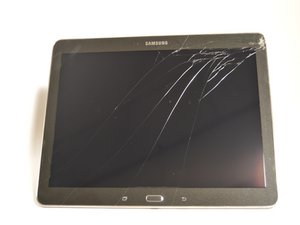
Este guia de resolução de problemas destina-se ao Samsung Galaxy Tab Pro 10.1, identificado pelo número do modelo: SM-T520NZKAXAR. A seguir, apresentamos problemas comuns que você pode encontrar no seu tablet e as possíveis soluções para corrigi-los.
Tela sensível ao toque não responde
O painel frontal não responde e precisa ser substituído.
Tela sensível ao toque suja
Certifique-se de que a tela sensível ao toque esteja livre de qualquer gordura, sujeira, poeira ou fiapos que possam ter se acumulado ao longo do tempo. Verifique se suas mãos estão limpas para que a tela consiga detectar o toque dos dedos. Se o problema persistir, a tela frontal precisará ser substituída.
Bateria esgotada ou com defeito
Verifique se a bateria do dispositivo está carregada ou com carga baixa. Se o dispositivo estiver carregado e não ligar ao pressionar o botão LIGA/DESLIGA, a bateria pode estar esgotada ou com defeito e precisa ser substituída. Confira o guia de substituição da bateria aqui.
Display com defeito
O dispositivo pode não estar ligando devido a um display com defeito. Verifique se não há rachaduras na tela. Se você encostar o dispositivo no ouvido, deve ser capaz de ouvir um zumbido baixo. Se o dispositivo parecer estar funcionando, mas nada for visível, o display pode estar com defeito e precisar ser substituído.
O tablet não liga
O dispositivo não liga.
Display com defeito
O dispositivo pode não estar ligando devido a um display com defeito. Verifique se não há rachaduras na tela. Se você encostar o dispositivo no ouvido, deve ser capaz de ouvir um zumbido baixo. Se o dispositivo parecer estar funcionando, mas nada for visível, o display pode estar com defeito e precisar ser substituído.
Bateria esgotada ou com defeito
Verifique se a bateria do dispositivo está carregada ou com carga baixa. Se o dispositivo estiver carregado e não ligar ao pressionar o botão LIGA/DESLIGA, a bateria pode estar esgotada ou com defeito e precisa ser substituída. Confira o guia de substituição da bateria aqui.
Carregador com defeito
Verifique se o dispositivo indica que está carregando quando o carregador está conectado. Se não, é possível que o carregador esteja com defeito. Tente carregar seu dispositivo com outro carregador ou adaptador para ver se o seu carregador atual é o problema. Também existe a possibilidade de que a porta de carregamento ou a bateria sejam as culpadas.
Porta de carregamento com defeito
Certifique-se de que a porta de carregamento no tablet não esteja obstruída de forma alguma. Verifique se o caminho da porta está limpo e livre de qualquer poeira, sujeira ou fiapos. Se sua bateria e seu carregador estiverem funcionando, a porta de carregamento está com defeito e não está fornecendo energia ao carregador. A porta de carregamento pode precisar ser substituída.
Placa-mãe com defeito
Se todas as soluções acima não funcionarem, é possível que a placa-mãe esteja com defeito e precise ser substituída. Confira o guia de substituição da placa-mãe aqui.
O tablet não produz som
O dispositivo não emite nenhum som.
Fones de ouvido ou entrada para fone de ouvido com defeito
O problema pode estar vindo de fora do seu dispositivo. Verifique se o volume funciona sem os fones de ouvido e, em seguida, conecte os fones e verifique o volume novamente. A entrada para fone de ouvido pode estar com defeito nos fones, o que causaria pouco ou nenhum volume através deles.
Alto-falantes bloqueados
Certifique-se de que os alto-falantes do tablet não estejam obstruídos de forma alguma. Verifique se o caminho do alto-falante está limpo e livre de qualquer poeira ou sujeira.
Alto-falantes com defeito
Primeiro, verifique se os alto-falantes estão conectados corretamente e se a fiação que conecta os alto-falantes não está rasgada ou quebrada. Se os alto-falantes estiverem conectados corretamente e nenhum som for produzido, eles podem estar com defeito e precisar ser substituídos.
Problema de software
É possível que um problema de software seja a causa e exija a redefinição do seu dispositivo. Tente uma redefinição simples primeiro, mantendo pressionado o botão LIGA/DESLIGA do dispositivo por 8 segundos ou mais até que o dispositivo desligue. Em seguida, ligue o dispositivo novamente.
Se o problema persistir, restaurá-lo pode corrigir o problema, mas isso apagará seus dados de usuário; portanto, certifique-se de salvá-los em um computador antes de tentar isso. Para restaurar o tablet, vá ao Menu e clique em Configurações. Em seguida, clique em Backup e redefinição, depois em redefinir dispositivo e, finalmente, em Apagar tudo.
Se isso não funcionar, outro método pode ser usado. Primeiro, desligue o tablet. Em seguida, segure os botões de aumentar volume, botão home e botão LIGA/DESLIGA ao mesmo tempo. Uma tela preta aparecerá, chamada Menu do Modo de Recuperação. Use os botões de volume para rolar e o botão LIGA/DESLIGA para confirmar; selecione a opção wipe data/factory reset (limpar dados/redefinição de fábrica). Em seguida, selecione excluir todos os dados do usuário. Por fim, use o botão LIGA/DESLIGA para confirmar a opção reboot system now (reiniciar sistema agora).
Placa-mãe com defeito
Se todas as soluções acima não funcionarem, é possível que a placa-mãe esteja com defeito e precise ser substituída. Confira o guia de substituição da placa-mãe aqui.
A câmera frontal não funciona
A câmera frontal do dispositivo não está funcionando.
Câmera inativa ou fiação com defeito
Primeiro, verifique se o tablet não está completamente sem carga. Em seguida, observe a câmera para ver se ela está rachada ou quebrada. Se estiver, a câmera do dispositivo ou sua fiação pode estar com defeito e precisa ser substituída. Confira o guia de substituição da câmera aqui.
Problema de software
É possível que um problema de software seja a causa e exija a redefinição do seu dispositivo. Tente uma redefinição simples primeiro, mantendo pressionado o botão LIGA/DESLIGA do dispositivo por 8 segundos ou mais até que o dispositivo desligue. Em seguida, ligue o dispositivo novamente.
Se o problema persistir, restaurá-lo pode corrigir o problema, mas isso apagará seus dados de usuário; portanto, certifique-se de salvá-los em um computador antes de tentar isso. Para restaurar o tablet, vá ao Menu e clique em Configurações. Em seguida, clique em Backup e redefinição, depois em redefinir dispositivo e, finalmente, em Apagar tudo.
Se isso não funcionar, outro método pode ser usado. Primeiro, desligue o tablet. Em seguida, segure os botões de aumentar volume, botão home e botão LIGA/DESLIGA ao mesmo tempo. Uma tela preta aparecerá, chamada Menu do Modo de Recuperação. Use os botões de volume para rolar e o botão LIGA/DESLIGA para confirmar; selecione a opção wipe data/factory reset (limpar dados/redefinição de fábrica). Em seguida, selecione excluir todos os dados do usuário. Por fim, use o botão LIGA/DESLIGA para confirmar a opção reboot system now (reiniciar sistema agora).
Placa-mãe com defeito
Se todas as soluções acima não funcionarem, é possível que a placa-mãe esteja com defeito e precise ser substituída. Confira o guia de substituição da placa-mãe aqui.
A câmera traseira não funciona
A câmera traseira do dispositivo não está funcionando.
Câmera inativa ou fiação com defeito
Primeiro, verifique se o tablet não está completamente sem carga. Em seguida, observe a câmera para ver se ela está rachada ou quebrada. Se estiver, a câmera do dispositivo ou sua fiação pode estar com defeito e precisa ser substituída. Confira o guia de substituição da câmera aqui.
Problema de software
É possível que um problema de software seja a causa e exija a redefinição do seu dispositivo. Tente uma redefinição simples primeiro, mantendo pressionado o botão LIGA/DESLIGA do dispositivo por 8 segundos ou mais até que o dispositivo desligue. Em seguida, ligue o dispositivo novamente.
Se o problema persistir, restaurá-lo pode corrigir o problema, mas isso apagará seus dados de usuário; portanto, certifique-se de salvá-los em um computador antes de tentar isso. Para restaurar o tablet, vá ao Menu e clique em Configurações. Em seguida, clique em Backup e redefinição, depois em redefinir dispositivo e, finalmente, em Apagar tudo.
Se isso não funcionar, outro método pode ser usado. Primeiro, desligue o tablet. Em seguida, segure os botões de aumentar volume, botão home e botão LIGA/DESLIGA ao mesmo tempo. Uma tela preta aparecerá, chamada Menu do Modo de Recuperação. Use os botões de volume para rolar e o botão LIGA/DESLIGA para confirmar; selecione a opção wipe data/factory reset (limpar dados/redefinição de fábrica). Em seguida, selecione excluir todos os dados do usuário. Por fim, use o botão LIGA/DESLIGA para confirmar a opção reboot system now (reiniciar sistema agora).
Placa-mãe com defeito
Se todas as soluções acima não funcionarem, é possível que a placa-mãe esteja com defeito e precise ser substituída. Confira o guia de substituição da placa-mãe aqui.

Equipe

USF Tampa, Team 3-4, Eyestone Fall 2015 Membro de USF Tampa, Team 3-4, Eyestone Fall 2015
USFT-EYESTONE-F15S3G4
3 Membros
Autoria de 0 guias

4 comentários
I can not get my WiFi turn back on it keeps saying out of range
jsgro20032003 - Responder Compartilhar
Concerning users with WiFi issues....
Something else that owners of these models may experience, worth adding here.
Quick specs on my issue: Android 4.4.2, KitKat, July 2014 kernel, T5200XXUANG1 build (Australian); I put that in this post in case it ever helps anyone visiting the forums. Again, this is a Samsung Galaxy TabPro 10.1, model SM-T520.
My unit would only barely pick up my home router & Galaxy S5 phone wifi hotspot. It was also not picking up any nearby neighborhood wireless router & there are a ton of them. Since I hadn't removed the back yet & thought perhaps unplugging battery from motherboard may help, opened back & EUREKA! The actual physical wifi card cable was UNPLUGGED! Unclear how that would have happened but now I know why it was in such good shape & the eBay seller was letting it go so cheap.
So, certainly remove the back cover & physically inspect the unit. Amazingly, it's not always the OS, software, or router settings to blame.
Eternal Worth - Responder Compartilhar
Replaced my battery now will not work unless plugged in any suggestions
Tom Guertin - Responder Compartilhar
Mine never, I say *never* received a single update, changed the battery, and screen led lighting stopped working… (screen worked, could see the text with torchligh, it was just the panel lights) No more samsung for me, no…
IronMan - Responder Compartilhar